
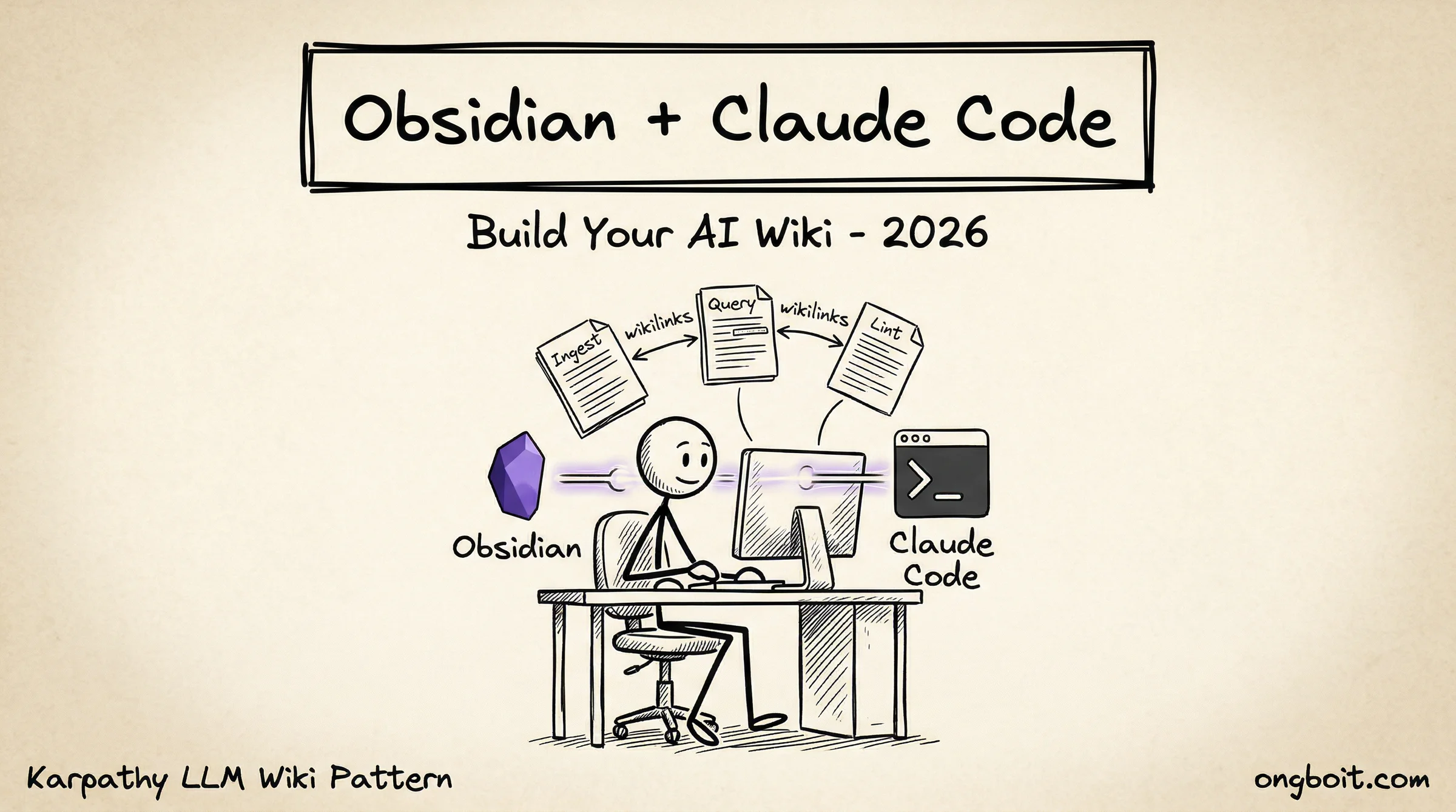
Obsidian + Claude Code biến ghi chú markdown thành wiki kiến thức tự động cập nhật. Bạn bỏ tài liệu vào, AI đọc, tóm tắt, liên kết chéo, và trả lời câu hỏi từ kiến thức đã tích lũy. Andrej Karpathy chia sẻ pattern LLM Wiki ngày 3/4/2026, và combo obsidian claude code là cách triển khai tốt nhất hiện tại. Cài đặt mất 10 phút, không cần biết lập trình.
Khi vault Obsidian của bạn lớn dần, một workflow nâng cao là kết hợp với agent tự chạy experiment qua đêm: agent tự chạy experiment trên code trong vault, ghi lại mọi kết quả như wiki notes, và bạn sáng dậy có một nhật ký đầy đủ về những gì đã thử, những gì được giữ.
Vault Obsidian càng giá trị hơn khi được feed bởi email thực tế. Workflow mình đang dùng: đọc Gmail tự sinh note vault đọc Gmail threads quan trọng, extract insight, rồi tự động tạo note trong vault, không cần copy-paste một chữ nào.
Bạn có bao giờ viết ghi chú rất nhiều nhưng không bao giờ tìm lại được không? Mình thì có. Hàng trăm file markdown rải rác, không có liên kết, không có tóm tắt. Mỗi lần cần thông tin gì, phải tìm lại từ đầu.
Rồi mình dùng Claude Code thì biết rồi, nhưng AI chat thì reset mỗi phiên. Bạn hỏi hôm nay, ngày mai nó quên hết. Không có bộ nhớ dài hạn.
Andrej Karpathy vừa chia sẻ một pattern mới ngày 3/4/2026 gọi là LLM Wiki. Ý tưởng rất đơn giản: thay vì xây hệ thống RAG phức tạp, bạn cho LLM đọc thẳng các file markdown của mình. Obsidian lưu dữ liệu, Claude Code xử lý. Kết quả: một wiki kiến thức cá nhân tự cập nhật. Bài này mình sẽ hướng dẫn bạn cài đặt từ A-Z. Nếu bạn mới start, đọc Obsidian là gì + cài đặt từ zero trước. Reference cú pháp ở markdown cú pháp đầy đủ + 12 plugin must-have.
Karpathy LLM Wiki Pattern Là Gì?
LLM Wiki Pattern là kiến trúc do Andrej Karpathy (đồng sáng lập OpenAI) công bố ngày 3/4/2026 qua GitHub Gist. Thay vì dùng RAG với vector database phức tạp, pattern này cho phép LLM đọc trực tiếp các file markdown. VentureBeat gọi đây là cách đơn giản hóa hoàn toàn workflow quản lý kiến thức.
Karpathy viết trong gist gốc: “The tedious part of maintaining a knowledge base is not the reading or the thinking, it’s the bookkeeping.” Đó chính xác là vấn đề mình gặp: phần nhàm chán là phân loại, liên kết, tóm tắt. Còn phần tư duy thì bạn phải tự làm.
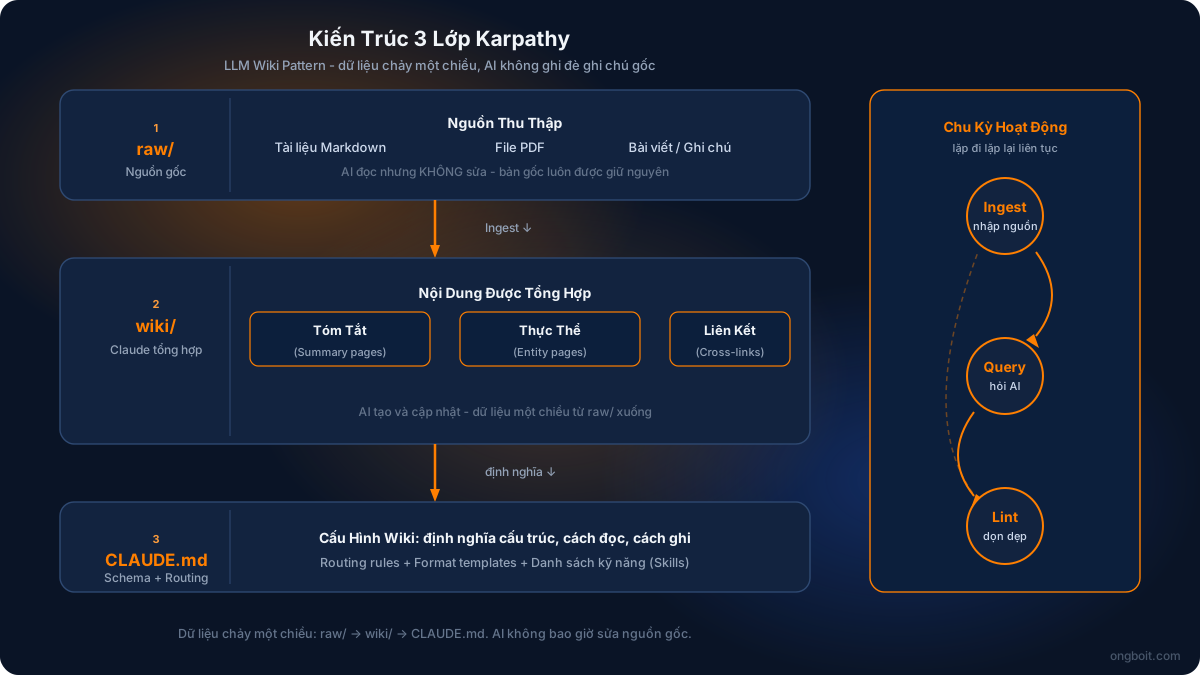
Pattern có 3 lớp rõ ràng:
- Raw sources: Bài viết gốc, PDF, link, notes chưa xử lý. Bạn bỏ vào đây, không cần làm gì thêm.
- Wiki: Claude viết và duy trì. Mỗi entity có trang riêng, có wikilinks liên kết chéo, có summary.
- Schema: File CLAUDE.md là gì ở root vault, config cho Claude biết cấu trúc và rules.
Và 3 thao tác chính bạn sẽ dùng hàng ngày:
- Ingest: Nhập nguồn mới vào raw/, Claude tự tạo summary pages và entity pages.
- Query: Hỏi câu hỏi, Claude tìm trong wiki và trả lời có citations.
- Lint: Claude tự kiểm tra orphan pages, broken wikilinks, thông tin cũ và dọn dẹp.
Pattern này phù hợp nhất với vault 100-500 notes. Karpathy cũng thừa nhận nếu vault lớn hơn, bạn sẽ cần công cụ search như qmd để hỗ trợ. Với quy mô đó thì obsidian claude code là combo đủ mạnh để xử lý.
Kiến Trúc 3 Lớp Hoạt Động Như Thế Nào?
Kiến trúc 3 lớp Karpathy gồm raw/ (nguồn gốc), wiki/ (Claude tổng hợp), và CLAUDE.md (schema + routing). Mỗi lớp có vai trò riêng và data flow theo chiều một hướng để tránh AI ghi đè ghi chú gốc. Đây là phần quan trọng nhất của obsidian claude code mà mình thấy nhiều người bỏ qua khi mới bắt đầu. Bài 3 layer architecture deep-dive sẽ đi sâu hơn về từng lớp, frontmatter, và cách scale.
Lớp 1 (raw/): Đầu vào thô, Claude chỉ đọc
Thư mục raw/ chứa mọi thứ bạn quăng vào: bài viết PDF, web articles đã copy, transcript YouTube, slack export, email export. Format không cần chuẩn, miễn là markdown hoặc text. Quan trọng: Claude KHÔNG sửa file trong raw/, nó chỉ đọc và tạo summary ở thư mục wiki/.
Quy ước naming: YYYY-MM-DD-ten-ngan.md. Ví dụ: 2026-05-03-karpathy-post.md. Date prefix giúp Claude hiểu thứ tự thời gian khi query “trong 2 tuần qua mình research gì?”.
Lớp 2 (wiki/): Claude tự viết và maintain
Claude tạo và cập nhật wiki/ tự động. Mỗi entity quan trọng có một page (ví dụ wiki/karpathy.md, wiki/llm-wiki-pattern.md, wiki/mcp.md). Mỗi summary nguồn có một page (ví dụ wiki/summary-karpathy-april-2026.md). Một file index wiki/index.md liệt kê toàn bộ.
Frontmatter bắt buộc trong mỗi wiki page:
---
title: Karpathy
tags: people/ai/ml
created: 2026-05-03
updated: 2026-05-03
sources: [raw/2026-05-03-karpathy-post.md]
---
Wikilinks [[]] liên kết chéo: page Karpathy mention LLM Wiki Pattern thì auto-link tới [[llm-wiki-pattern]]. Đó là cơ chế biến vault thành knowledge graph thực sự.
Lớp 3 (CLAUDE.md): Schema + active context
File CLAUDE.md cấu hình vault ở root vừa là config cho Claude vừa là note Obsidian bình thường. Claude đọc đầu mỗi session để hiểu folder structure, rules, naming conventions. Active Context section ở cuối CLAUDE.md là “trạng thái hiện tại”: bạn đang research gì, deadline gần, ưu tiên hôm nay. Cập nhật phần này như viết nhật ký công việc đầu ngày.
Data flow một chiều: tránh AI ghi đè notes thật
Quy tắc cốt lõi: raw/ → Claude reads → Claude writes wiki/ → CLAUDE.md routes both. Notes/ và projects/ là thư mục bạn ghi tay, Claude KHÔNG đụng vào trừ khi bạn yêu cầu rõ ràng.
Mình từng phá quy tắc này: cho Claude tự ghi vào notes/ user folder. Kết quả 3 ngày sau mất 4 idea quan trọng vì Claude reorganize “cho gọn hơn”. Từ đó tách hẳn folder, raw/ là sandbox cho Claude write, notes/ là sacred space của user. Nguyên tắc “Agents read, humans write” không phải tùy chọn, nó là bắt buộc với pattern này.
Tại Sao Obsidian + Claude Code Mà Không Phải Tool Khác?
Obsidian là ứng dụng ghi chú local-first với hơn 1.5M người dùng hàng tháng (Obsidian blog), lưu dữ liệu hoàn toàn trên máy bạn dưới dạng markdown thuần. Claude Code đọc và ghi file trực tiếp trên disk với context window 1M tokens. Hai công cụ này sinh ra để kết hợp với nhau.
Obsidian có graph view, wikilinks [[]], hơn 5.200 plugins (obsidianmd/obsidian-releases, truy cập 01/07/2026), và cộng đồng active. Quan trọng hơn: dữ liệu là file markdown bình thường trên máy bạn. Không có cloud lock-in, không có API phức tạp. Claude Code chạy trong terminal, đọc toàn bộ vault chỉ bằng một lệnh cd.
Điểm hay nhất: file CLAUDE.md ở vault root vừa là config cho Claude, vừa là note bình thường trong Obsidian. Bạn mở Obsidian thì thấy nó như một file markdown. Bạn chạy Claude Code thì nó đọc như config file. Một file, hai mục đích.
So sánh nhanh với các lựa chọn khác:
Nguyên tắc quan trọng khi dùng Obsidian Claude Code: “Agents read, humans write.” Vault Obsidian là nơi giữ suy nghĩ thật của bạn. Claude chỉ đọc nguồn raw và viết vào thư mục wiki riêng. Ghi chú gốc của bạn không bao giờ bị AI chỉnh sửa trừ khi bạn cho phép rõ ràng.
Bài chuyên sâu về PARA folder structure, 5 CLAUDE.md template, MCP server comparison, và sync mobile workflow đào sâu từng setup component cho developer.
Khi Nào Nên Dùng Obsidian + Claude Code Vs Cursor / Notion AI / Native Claude?
Obsidian + Claude Code không phải lúc nào cũng là lựa chọn tốt nhất. Cursor mạnh hơn cho code, Notion AI tiện hơn cho team, native Claude Code desktop đơn giản hơn cho hỏi đáp nhanh. Đây là decision framework cụ thể mình hay dùng để chọn tool đúng tình huống, không phải mantra “Obsidian là tốt nhất”.
Decision matrix theo use case
| Use case | Best tool | Lý do |
|---|---|---|
| Code editing với AI multi-file | Cursor | inline diff, auto-complete, refactor cross-file |
| Team collaboration với AI | Notion AI | shared workspace, comments, permissions |
| Q&A nhanh không cần memory | Claude desktop hoặc claude.ai | đơn giản nhất, no setup, ephemeral |
| Personal knowledge base có memory | Obsidian + Claude Code | local files, persistent wiki, MCP-ready |
| Research + viết blog | Obsidian + Claude Code | wiki pattern, citation tracking |
| Daily journal + standup | Obsidian + Claude Code | daily notes plugin + slash commands |
| Edit code + document trong cùng repo | Claude Code (without Obsidian) | file-aware đủ, không cần vault overhead |
Lý do mình chia rạch ròi như vậy là vì mỗi công cụ có vùng tối ưu riêng biệt, không thể ép một công cụ làm hết mọi việc. Khi bạn cố ép, kết quả thường là một trải nghiệm trung bình ở mọi khía cạnh, thay vì xuất sắc ở một khía cạnh quan trọng. Mình đã thử dùng mỗi Notion suốt 6 tháng cho cả note cá nhân lẫn docs công ty, kết luận rút ra: nó tệ ở chỗ giữ kiến thức lâu dài, dù tuyệt vời cho team docs.
Decision tree text-based
- Nếu bạn chỉ cần Q&A nhanh → Claude desktop hoặc claude.ai (không setup gì)
- Nếu bạn code chính → Cursor cho code + optional Claude Code cho terminal task
- Nếu bạn làm việc team-based với docs chung → Notion AI cho document, Slack hoặc Linear cho chat
- Nếu bạn knowledge worker, researcher, blogger → Obsidian + Claude Code là sweet spot
- Nếu bạn dev nhưng cũng research nhiều → kết hợp Cursor (code) + Obsidian + Claude Code (knowledge), hai tab song song
Mình dùng cả 4 tool
Hiện tại workflow của mình: Cursor cho code project chính, Notion cho team docs công ty, Claude desktop cho hỏi nhanh khi đi đường, Obsidian + Claude Code cho personal knowledge base + research + blog. Không có one-tool-rules-all. Mỗi tool có sweet spot riêng, ép một tool làm hết sẽ luôn yếu hơn tổ hợp.
Một cách nghĩ khác: Cursor là editor, Notion là CMS, Claude desktop là chatbot, Obsidian + Claude Code là second brain. Bốn job khác nhau, đừng so sánh trực tiếp 1-1.
5 Cách Kết Nối Obsidian Với Claude Code Là Gì?
Có 5 cách tích hợp Obsidian Claude Code, từ đơn giản đến phức tạp. Theo khảo sát Stack Overflow 2025, 84% developer đã dùng AI tools, nhưng phần lớn chưa tích hợp AI vào quy trình ghi chú. Cách bạn chọn phụ thuộc vào mục tiêu và mức độ kỹ thuật.
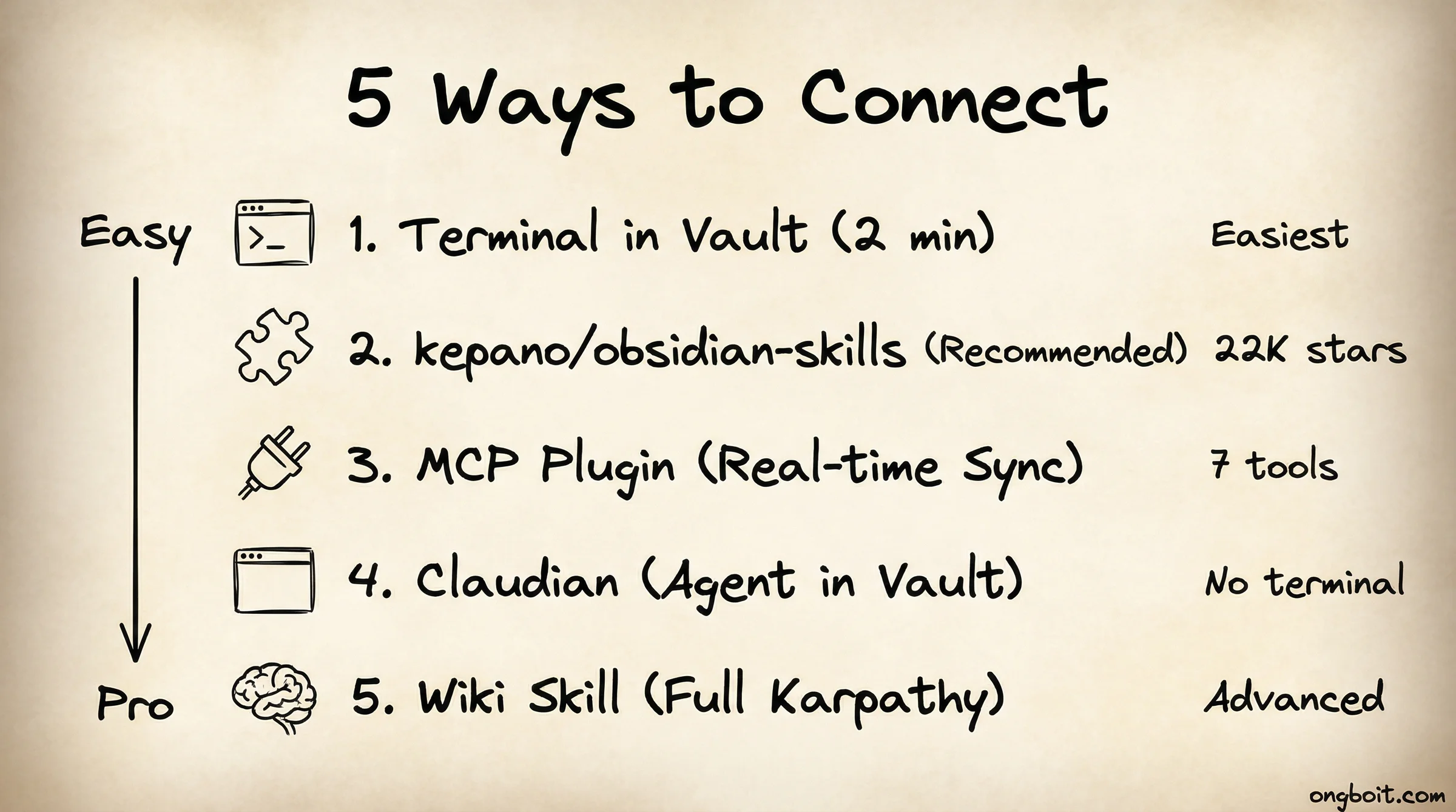
Cách 1: Mở Terminal Trong Vault (2 Phút)
Cách đơn giản nhất, không cài gì thêm. Chỉ cần cd vào thư mục vault và chạy Claude Code.
cd ~/Documents/MyVault
claude
Claude đọc toàn bộ file trong vault ngay lập tức. Bạn có thể hỏi về bất kỳ nội dung nào. Nhược điểm: Claude chỉ đọc file, không sync real-time với Obsidian UI khi bạn đang mở nó. Nhưng để bắt đầu thử thì hoàn toàn đủ dùng.
Cách 2: kepano/obsidian-skills (Khuyên Dùng)
Steph Ango, CEO của Obsidian, tạo repo kepano/obsidian-skills với 39.1K stars trên GitHub (GitHub, truy cập 01/07/2026). Đây là bộ Claude Code Skills chính thức dạy Claude hiểu định dạng Obsidian.
Bộ này gồm 5 skills: obsidian-markdown (wikilinks, callouts, properties), obsidian-bases (Obsidian Bases queries), json-canvas (canvas files), obsidian-cli (mở ứng dụng và tương tác), defuddle (xử lý web content).
Cài đặt bằng một lệnh:
npx skills add kepano/obsidian-skillsHoặc copy thủ công thư mục .claude/ vào vault root. Sau khi cài, Claude tự hiểu cú pháp [[wikilinks]], callouts như > [!NOTE], frontmatter properties, và Bases format. Đây là cách mình khuyên dùng cho người mới bắt đầu với Obsidian Claude Code.
Cách 3: MCP Plugin (Đồng Bộ Hai Chiều)
Plugin obsidian-claude-code-mcp của Ian Sinnott tạo kết nối hai chiều thực sự giữa Obsidian và Claude Code. Để hiểu MCP là gì, đây là ứng dụng thực tế rõ ràng nhất.
Plugin cung cấp 7 tools: view, create, str_replace, insert, get_current_file, get_workspace_files, và obsidian_api. Đặc biệt, get_current_file Cho Claude biết bạn đang mở file nào trong Obsidian ngay lúc đó.
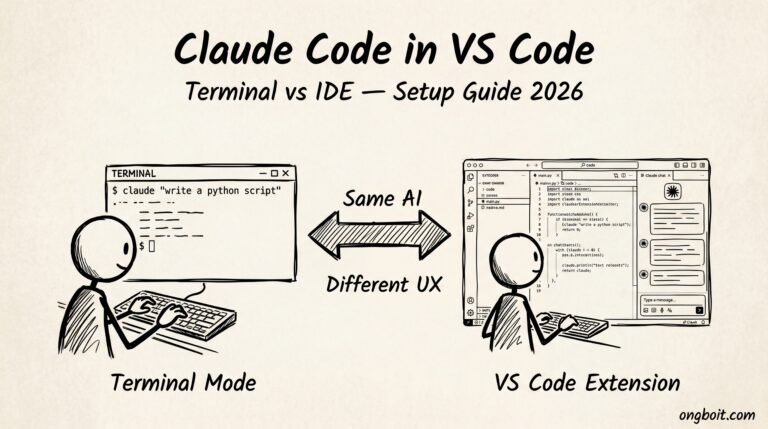
Cài qua Community Plugins: tìm “Claude Code” → Enable. Rồi trong Claude Code chạy /ide → chọn Obsidian → kết nối tự động qua WebSocket port 22360. Claude Code trong VS Code hoạt động tương tự, bạn có thể xem cách dùng Claude Code trong VS Code để so sánh.
Cách 4: Claudian Plugin (Agent Trong Vault)
Plugin Claudian nhúng Claude Code trực tiếp vào giao diện Obsidian. Không cần mở terminal. Bạn dùng slash commands ngay trong vault, có inline editing, có plan mode để xem Claude định làm gì trước khi chạy.
Cài đặt: vào Obsidian Settings → Community Plugins → Browse → tìm “Claudian” → Install → Enable. Cần Claude Code CLI đã cài sẵn trên máy. Claudian dùng Anthropic SDK trực tiếp, không qua MCP. Hỗ trợ cả Claude Code lẫn Codex. Nhược điểm: chỉ chạy trên desktop (không có mobile). Phù hợp nhất cho người muốn UX tốt nhất và không thích terminal.
Cách 5: Wiki Skill (Karpathy Pattern Đầy Đủ)
Hai repo triển khai đầy đủ LLM Wiki Pattern của Karpathy. claude-obsidian cung cấp các commands /wiki, /ingest, /query, /lint, /autoresearch. second-brain có setup wizard, 4 skills, và tương thích multi-agent. Chọn cái nào? Nếu bạn muốn slash commands trực tiếp và hot cache, dùng claude-obsidian. Nếu bạn muốn setup wizard tự động và dùng nhiều AI agent khác nhau (Cursor, Gemini CLI), chọn second-brain.
Bộ 11 skills của AgriciDaniel/claude-obsidian
Plugin claude-obsidian do Daniel Agrici tạo (cùng tác giả FLOW SEO doctrine) cung cấp 11 skills chuyên dụng cho Karpathy LLM Wiki pattern. Đây là implementation đầy đủ nhất hiện tại, bao gồm cả maintenance (lint), scaling (fold), visual layer (canvas), và database (bases).
11 skills phân theo onboarding sequence:
/wiki: bootstrap vault scaffold + 3-layer pattern setup/save: capture chat conversation thành structured note (synthesis, concept, source)/wiki-ingest: nhập source (URL, file, image), tự động tạo entity pages + cross-reference/defuddle: strip clutter web pages trước khi ingest, tiết kiệm 40-60% token/wiki-query: Q&A từ vault với 3 modes: quick (hot cache), standard (index), deep (full pages)/autoresearch: autonomous research loop, xem deep dive ở autoresearch claude code/wiki-lint: health check vault: orphan pages, dead wikilinks, frontmatter gaps, stale claims/wiki-fold: rollup log entries thành meta-pages khi vault grow (cần khi log > 50 entries)/canvas: visual board: thêm images, text cards, PDFs, wiki pages với auto-positioning/obsidian-bases: tạo .base files (database layer): dynamic tables, cards, filters/obsidian-markdown: reference syntax helper (wikilinks, callouts, math, embeds)
Onboarding 5 phút: Start với /wiki (bootstrap) → /save (capture chat đầu tiên) → /wiki-query (hỏi vault). Tốc độ này ai cũng làm được, không cần biết lập trình. Cách tốt nhất là làm thật chậm trong tuần đầu tiên, đừng cài hết một lúc rồi chỉ dùng được hai ba lệnh quen tay. Khi nào thấy /wiki-query trả lời ổn rồi thì mới mở thêm /wiki-ingest, sau đó là /autoresearch. Mỗi tuần thêm một skill mới, sau một tháng bạn dùng được khoảng 8 trong 11 skills mà không cảm thấy quá tải.
Mình dùng plugin này 1 tháng nay. Skill mình dùng nhiều nhất là /wiki-query (5-7 lần mỗi ngày khi viết blog). Skill ít dùng nhất là /wiki-fold (chỉ chạy 2 lần khi vault qua 60 log entries). /defuddle là ngạc nhiên thú vị: token saving 40-60% không phải con số marketing, mình đo trên Claude Code session thật, mỗi lần ingest 1 web article tiết kiệm 800-1200 tokens.
Cài plugin: /plugin install AgriciDaniel/claude-obsidian từ marketplace, hoặc clone repo về .claude/plugins/. Sau cài, restart Claude Code, các slash commands xuất hiện trong /help list.
kepano vs claude-obsidian: không xung đột
Hai plugin cover 2 bài toán khác nhau, có thể dùng song song. kepano/obsidian-skills (do team Obsidian official tạo) dạy Claude hiểu cú pháp Obsidian: wikilinks, callouts, properties, Bases queries. Đó là “ngữ pháp”. claude-obsidian (AgriciDaniel) cung cấp “động từ”, workflow commands theo Karpathy pattern. Mình cài cả 2: kepano đảm bảo Claude viết đúng cú pháp, claude-obsidian cung cấp các slash command quản lý vault.
Workflow tự động hoàn toàn: bỏ source vào thư mục raw/, chạy /ingest, Claude tự tạo wiki pages, entity pages, cập nhật index. Đây là cách dùng Obsidian Claude Code đúng theo Second Brain Pattern. Nhưng learning curve cao nhất trong 5 cách, cần hiểu rõ concept của Karpathy mới dùng được hết sức mạnh.
Hướng Dẫn Cài Đặt Từng Bước Mất Bao Lâu?
Cài đặt Obsidian Claude Code theo Cách 1 và 2 mất khoảng 10 phút. Đây là combo mình khuyên mọi người bắt đầu, trước khi upgrade lên Cách 3-5. Không cần biết lập trình, chỉ cần biết dùng terminal cơ bản.
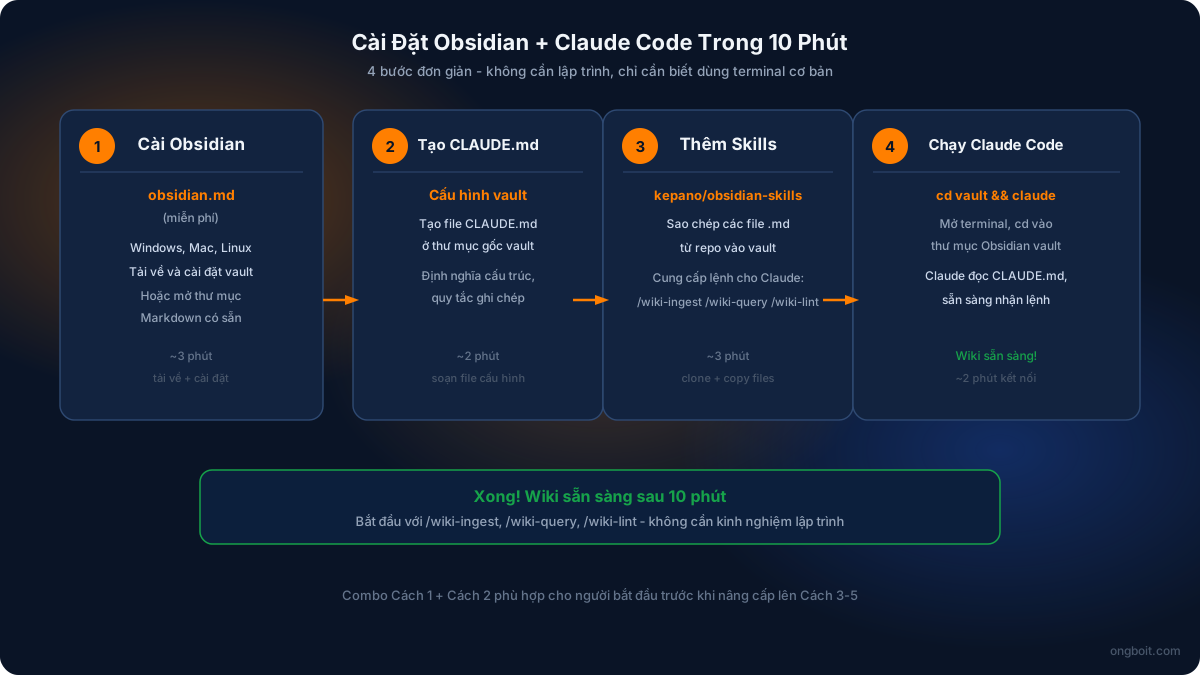
Bước 1: Cài Obsidian
Tải Obsidian miễn phí tại obsidian.md (Windows, Mac, Linux). Cài xong, tạo vault mới: Obsidian → Create new vault → đặt tên và chọn thư mục lưu. Nếu bạn đã có thư mục ghi chú Markdown sẵn thì chọn “Open folder as vault” để dùng luôn.
Bước 2: Tạo CLAUDE.md Cho Vault
Tạo file CLAUDE.md ở root vault (cùng cấp với các thư mục ghi chú). File này là config cho Claude và cũng là một note Obsidian bình thường.
# My Knowledge Vault
> Personal wiki maintained by Claude Code using Karpathy's LLM Wiki pattern.

## Vault Structure
- raw/      - nguồn gốc chưa xử lý (articles, links, PDFs)
- wiki/     - Claude viết và duy trì (summaries, entity pages)
- projects/ - dự án đang làm
- notes/    - ghi chú cá nhân (KHÔNG chỉnh sửa)

## Rules
- Tạo wikilinks [[page-name]] khi mention entity quan trọng
- Mỗi wiki page cần frontmatter: title, tags, created, updated
- Cập nhật wiki/index.md khi tạo page mới
- Ngôn ngữ: tiếng Việt cho nội dung, tiếng Anh cho technical terms
- KHÔNG sửa file trong notes/ trừ khi được yêu cầu rõ ràng

## Naming Conventions
- Wiki pages: kebab-case (vi-du-ten-page.md)
- Raw files: date-prefix (2026-04-10-ten-bai.md)
- Tags: lowercase, dùng / cho hierarchy (claude/mcp)

## Active Context
- Chủ đề đang nghiên cứu: [cập nhật đầu mỗi phiên]
- Dự án đang làm: [tên dự án]Bước 3: Cài kepano/obsidian-skills
Chạy lệnh sau trong terminal (không cần đứng trong vault, chạy ở đâu cũng được):
npx skills add kepano/obsidian-skillsNếu bạn muốn cài thủ công: tải thư mục .claude/ từ repo kepano/obsidian-skills và copy vào vault root. Sau khi cài, verify bằng cách chạy Claude Code trong vault và hỏi: “Giải thích wikilinks trong Obsidian là gì?” Nếu Claude trả lời đúng cú pháp [[]] thì cài thành công.
Bước 4: Chạy Claude Code Và Thử Ngay
cd ~/Documents/MyVault
claude

# Thử các lệnh này:
# "Đọc toàn bộ vault và tóm tắt nội dung chính"
# "Tạo note mới về [topic] với wikilinks và frontmatter"
# "Tạo thư mục wiki/ và file wiki/index.md"
Lần đầu chạy, Claude sẽ đọc CLAUDE.md và hiểu cấu trúc vault. Từ đó trở đi, mọi lệnh đều có context. Bạn có thể dùng tiết kiệm token bằng cách dùng /compact thường xuyên khi vault lớn.
Demo Thực Tế: Ingest, Query, Lint Hoạt Động Ra Sao?
Ba thao tác cốt lõi của obsidian claude code là Ingest, Query, và Lint. Mỗi thao tác giải quyết một vấn đề khác nhau trong quy trình quản lý kiến thức. Đây là ví dụ thực tế mình hay dùng.
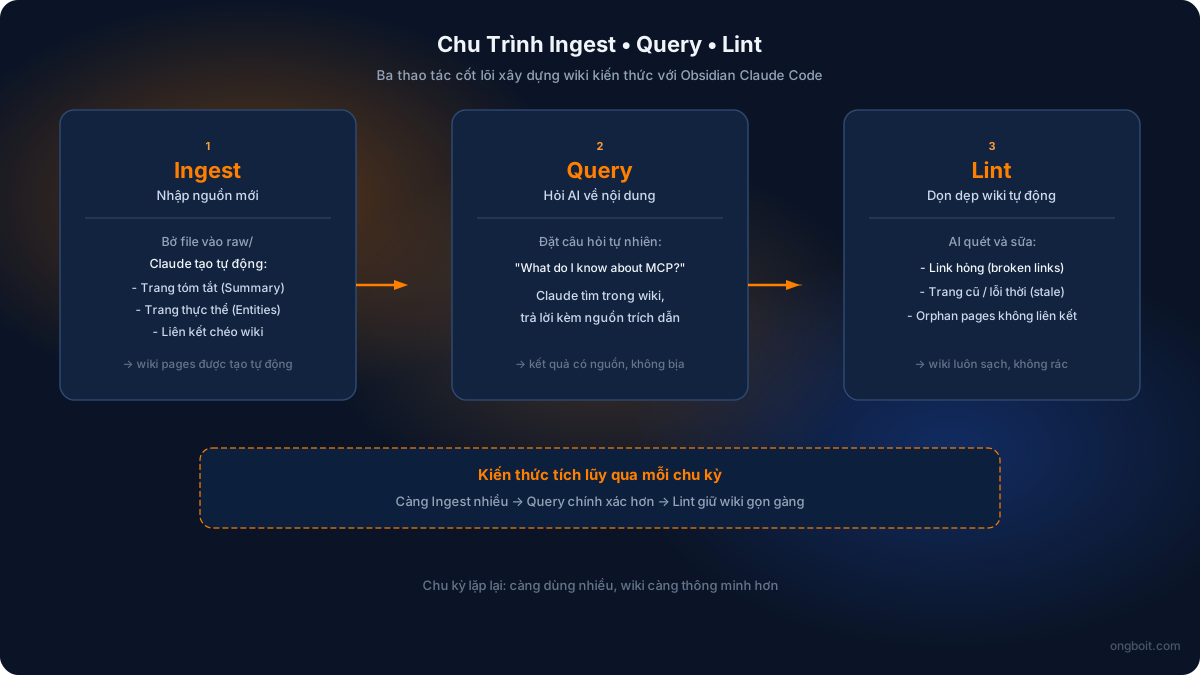
Ingest: Nhập Nguồn Mới
Bỏ file vào thư mục raw/, rồi hỏi Claude:
# Bỏ file vào raw/ trước, rồi nói với Claude:
"Đọc file raw/2026-04-10-karpathy-llm-wiki.md và tạo:
 1. Summary page tại wiki/karpathy-llm-wiki.md
 2. Entity page cho Andrej Karpathy tại wiki/andrej-karpathy.md
 3. Cập nhật wiki/index.md"
Claude đọc source gốc, viết summary có frontmatter, tạo entity page với thông tin về Karpathy, và cập nhật index. Tất cả các trang đều có wikilinks liên kết với nhau. Bạn không cần làm gì cả, chỉ bỏ file vào và ra lệnh.
Query: Hỏi Đáp Từ Wiki
"Tóm tắt tất cả những gì mình đã nghiên cứu về MCP"
"So sánh Karpathy LLM Wiki với RAG theo các notes của mình"
"Những entity nào liên quan đến Claude Code trong wiki?"
Claude đọc toàn bộ thư mục wiki và trả lời có citations rõ ràng (từ file nào). Vì wiki đã được Claude tổ chức từ trước, query nhanh và chính xác hơn nhiều so với tìm thủ công.
Lint: Dọn Dẹp Tự Động
"Kiểm tra wiki/ và tìm:
 1. Orphan pages (không có page nào link tới)
 2. Broken wikilinks (link tới page không tồn tại)
 3. Pages không có frontmatter đầy đủ
Sau đó fix tất cả lỗi trên"
Đây là phần mình thích nhất. Claude làm cái phần bookkeeping nhàm chán mà Karpathy nhắc đến. Vault luôn sạch sẽ mà bạn không tốn thời gian dọn.
CLAUDE.md Mẫu Copy-Paste Cho Obsidian Vault
File CLAUDE.md là trái tim của workflow Obsidian Claude Code. Template đầy đủ dưới đây dùng được ngay, chỉ cần thay các phần trong dấu [...] theo vault của bạn. Bốn phần chính đủ để Claude hoạt động hiệu quả.
# [Tên Vault] Knowledge Base
> [Mô tả ngắn vault của bạn dùng cho mục đích gì]
> Maintained by Claude Code, Karpathy LLM Wiki pattern.

## Vault Purpose
[2-3 câu mô tả: vault này lưu kiến thức về gì, ai dùng, để làm gì]

## Folder Structure
- raw/      - Nguồn gốc chưa xử lý. Claude ĐỌC, không sửa.
- wiki/     - Claude viết và maintain. Entity pages, summaries.
- projects/ - Dự án đang làm. Claude hỗ trợ khi được yêu cầu.
- notes/    - Ghi chú cá nhân. Claude KHÔNG đụng vào.
- archive/  - Nội dung cũ. Chỉ đọc.

## Naming Conventions
- Wiki pages: kebab-case, tiếng Anh (claude-code-mcp.md)
- Raw files: YYYY-MM-DD-ten-ngan.md
- Tags: lowercase, dùng / cho hierarchy

## Wiki Page Template
---
title: [Tên entity]
tags: [category/subcategory]
created: YYYY-MM-DD
updated: YYYY-MM-DD
---
## Summary
[1-2 câu định nghĩa entity]
## Key Points
- [bullet points chính]
## Related
[[page-a]] | [[page-b]]

## Rules
1. Luôn tạo wikilinks khi nhắc đến entity đã có trong wiki
2. Cập nhật wiki/index.md sau mỗi lần tạo page mới
3. Giữ wiki pages ngắn gọn, dưới 500 từ
4. Source mọi thông tin về ngày tháng, số liệu
5. Ngôn ngữ: tiếng Việt, technical terms giữ tiếng Anh

## Active Context
# CẬP NHẬT phần này đầu mỗi phiên làm việc
- Đang nghiên cứu: [topic]
- Deadline gần: [project]
- Ưu tiên hôm nay: [task]Mình Dùng Obsidian + Claude Code Thế Nào?
Mình dùng Obsidian Claude Code chủ yếu cho research, viết blog. Workflow chi tiết hằng ngày của mình ở bài daily notes research workflow. Mỗi khi cần viết bài về một chủ đề mới, mình bỏ các bài viết tham khảo vào raw/, chạy ingest, và wiki tự động được cập nhật. Khi ngồi viết, mình query wiki thay vì mở lại từng tab. Tiết kiệm rất nhiều thời gian.
Vault của mình có cấu trúc khá đơn giản: raw/ chứa articles và links đã lưu, wiki/ do Claude viết với summaries và entity pages, projects/ chứa bản nháp blog và notes cho từng bài. Tổng cộng khoảng 300 notes sau 3 tháng dùng.
Điều mình thích nhất: hỏi “mình đã nghiên cứu gì về MCP trong 2 tháng qua?” và Claude trả lời từ wiki, có citations cụ thể từng file. Không phải mở lại từng note tìm thủ công nữa. Đây chính xác là điểm mạnh của pattern second brain với Claude Code.
Điều chưa hài lòng: Vault lớn hơn 400 notes bắt đầu chậm. Claude cần thêm thời gian đọc trước khi trả lời. Mình phải dùng /compact thường xuyên hơn và đôi khi chỉ load wiki/ thay vì cả vault. Nếu bạn cũng gặp vấn đề này, xem thêm về Claude Code sub-agents để chia nhỏ tác vụ theo chủ đề.
Deep-Dive Vào 6 Skill AgriciDaniel Bằng Cluster D
Pillar này tổng quan integration Obsidian + Claude Code. Để master từng skill trong AgriciDaniel claude-obsidian (11 skill, primary functionality), có 5 bài deep-dive chi tiết:- Wiki Skill Bootstrap Vault deep-dive /wiki skill khởi tạo vault skeleton 3-layer pattern.
- Save Ingest Defuddle Capture Flow deep-dive bộ 3 capture skill (/save + /wiki-ingest + /defuddle), tiết kiệm 40-60% token capture.
- Wiki Query 3 Modes deep-dive /wiki-query với 3 chế độ quick/standard/deep và caching strategy 3-layer.
- Wiki Lint Fold Maintenance deep-dive /wiki-lint scan vault healthy + /wiki-fold rollup log file giảm size 40-60%.
- Canvas Obsidian Bases Visual deep-dive /canvas tạo board visual + /obsidian-bases thao tác .base database file Obsidian v1.7+.
- 11 Skills Overview Hub tổng quan toàn bộ 11 skill với reading sequence khuyến nghị.
Cluster E: Advanced Patterns Cho Power User
Sau khi master skill primary trong cluster D, 3 spoke advanced cho developer cần custom workflow chuyên sâu:- Claude Code Patterns Obsidian Vault deep-dive 3 advanced pattern: sub-agents (delegate task isolated context), hooks (event-driven automation), custom slash commands (skill personalization).
- Multi Vault Project Specific Setup hướng dẫn split mega-vault thành 3-5 vault per project (work, personal, research), CLAUDE.md riêng từng vault, workflow switching.
- Privacy Security Obsidian LLM cover 5 loại data KHÔNG nên put vault, encryption 3 layer (FileVault + Cryptomator + age), secret management 1Password CLI, leak detection.
Cluster F: Use Case + Migration Cho Quyết Định
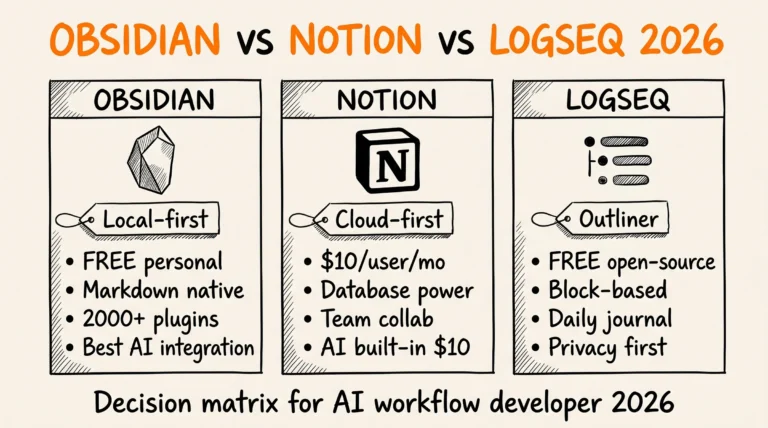
3 spoke cluster F là phần decision support cho developer chưa committed Obsidian + Claude Code:- Obsidian Vs Notion Vs Logseq 2026 head-to-head comparison 3 tool knowledge management cho AI workflow developer, decision matrix theo use case (solo, team, journaler).
- Migration Notion To Obsidian hướng dẫn step-by-step 5 phase migrate workspace Notion sang Obsidian, gotchas thường gặp, post-migration cleanup workflow.
- Second Brain 30 Day Case Study kết quả thật 30 ngày Obsidian + Claude Code: số notes tích lũy, chi phí LLM thực tế, giờ tiết kiệm ước tính, và 3 mistake lesson learned quan trọng nhất.
Obsidian 2026: Bốn Cập Nhật Quan Trọng Cho Người Dùng Việt Nam
Năm 2026 chứng kiến sự phát triển vượt bậc của hệ sinh thái Obsidian với nhiều cập nhật quan trọng ảnh hưởng trực tiếp đến cách lập trình viên và đội nhóm trí thức làm việc hằng ngày. Bốn thay đổi đáng chú ý nhất cho cộng đồng người dùng tại Việt Nam đang xây dựng kho tri thức cá nhân kết hợp với trợ lý AI thông minh.
Một, Hỗ Trợ Tiếng Việt Trong Full-Text Search
Obsidian v1.8 phát hành đầu năm 2026 chính thức hỗ trợ Vietnamese tokenizer trong full-text search, giải quyết một vấn đề tồn tại suốt nhiều năm khiến user Việt khó tìm chính xác nội dung trong vault lớn. Trước đây khi search keyword có dấu trong tiếng Việt, search tool thường bỏ sót hoặc trả về kết quả không chính xác do English tokenizer không hiểu cấu trúc âm tiết tiếng Việt. Phiên bản mới sử dụng multilingual NLP library giúp search chính xác hơn đáng kể, đặc biệt là khi vault chứa nội dung hỗn hợp tiếng Việt và tiếng Anh chuyên ngành kỹ thuật.
Hai, Plugins Cộng Đồng Phát Triển Mạnh Cho Workflow AI
Số lượng plugin liên quan đến tích hợp trí tuệ nhân tạo trong Obsidian tăng mạnh, với tổng cộng hơn 5.200 plugin cộng đồng hiện có trên obsidian.md/plugins (Obsidian Community, truy cập 01/07/2026), trong đó nhiều plugin mới tập trung vào tích hợp AI. Trong đó nhiều plugin được phát triển bởi cộng đồng người dùng tại châu Á đặc biệt là cộng đồng Nhật Bản và Hàn Quốc, nơi văn hóa kho tri thức cá nhân và làm việc nghiêm túc với ghi chú đã có lịch sử lâu đời. Người dùng Việt Nam có thể tham khảo và áp dụng nhiều plugin chất lượng phục vụ cho các tác vụ như tóm tắt tài liệu dài, dịch thuật ngữ chuyên ngành, hoặc tự động liên kết các ghi chú có nội dung tương đồng. Chi tiết về các plugin nên cài đặt có ở bài plugin Obsidian must-have cho dev đã được cập nhật cho năm 2026.
Ba, Đồng Bộ Hóa Đa Thiết Bị Trở Nên Đơn Giản Hơn
Cộng đồng người dùng đã tìm ra nhiều giải pháp đồng bộ hóa giữa máy tính và điện thoại di động vừa rẻ vừa an toàn so với gói Obsidian Sync chính thức của hãng có giá năm đô la mỗi tháng (hoặc bốn đô la khi trả năm) (Obsidian, truy cập 01/07/2026). Pattern phổ biến nhất hiện nay là kết hợp Syncthing hoặc Self-hosted iCloud Drive với plugin Remotely Save để có khả năng tự quản lý hoàn toàn dữ liệu cá nhân mà không phụ thuộc vào bất kỳ nhà cung cấp dịch vụ thứ ba nào. Đây là điểm cộng quan trọng cho người dùng quan tâm đến quyền riêng tư và bảo mật dữ liệu nhạy cảm. Chi tiết hướng dẫn cấu hình từng giải pháp đồng bộ hóa có trong bài Obsidian sync đa thiết bị với so sánh chi phí và độ phức tạp của từng phương án cụ thể.
Bốn, Community Người Dùng VN Trưởng Thành Nhanh Chóng
Community Obsidian VN đã trưởng thành đáng kể trong vòng 1 năm qua với sự xuất hiện của nhiều group Facebook và Telegram chuyên thảo luận về cách áp dụng PKM vào công việc thực tế. Đặc biệt là group dev làm việc trong lĩnh vực AI đã chia sẻ rất nhiều tip và config template hay để kết hợp Obsidian với Claude Code và các AI tool khác. Meetup cũng được tổ chức thường xuyên hơn tại Hà Nội và TP.HCM, là cơ hội tốt để học hỏi kinh nghiệm thực chiến từ những người đi trước. Bài Karpathy LLM Wiki Obsidian là tài liệu được chia sẻ nhiều nhất trong community vì mô tả rõ ràng pattern xây dựng PKM theo phương pháp của expert hàng đầu thế giới.
Team VN Áp Dụng Obsidian Claude Code Theo Mô Hình Nào?
Phần này tổng hợp 3 mô hình thực tế đang được nhiều team tại VN áp dụng thành công khi kết hợp Obsidian vault với Claude Code. Mỗi mô hình phù hợp với một loại team khác nhau về quy mô và đặc thù công việc, người mới bắt đầu nên đọc kỹ trước khi quyết định triển khai cho dự án thật của mình để tránh chi phí vận hành không cần thiết về sau.
Mô Hình Một: Cá Nhân Người Sáng Tạo Nội Dung Tự Do
Cá nhân làm nội dung tự do như blogger, copywriter, hoặc influencer thường có kho ghi chú phân tán trên nhiều nền tảng khác nhau bao gồm Google Docs, Notion, ghi chú điện thoại, và cả những mảnh giấy ghi nhanh khi có ý tưởng đột nhiên xuất hiện. Mô hình tập trung mọi nguồn ghi chú vào một kho Obsidian duy nhất và dùng Claude Code để tự động phân loại, gắn nhãn, và liên kết chéo các ghi chú liên quan giúp tiết kiệm hàng giờ tổ chức tài liệu mỗi tuần. Workflow điển hình là Claude Code quét toàn bộ vault mỗi sáng đầu tuần, đề xuất các liên kết mới giữa các ghi chú có nội dung tương đồng, và tổng hợp danh sách ý tưởng nội dung có thể phát triển thành bài viết hoàn chỉnh trong tuần tới.
Mô Hình Hai: Đội Nhóm Tiếp Thị Kỹ Thuật Số Vừa Và Nhỏ
Đội nhóm tiếp thị có từ ba đến mười thành viên thường gặp khó khăn trong việc duy trì kiến thức tổ chức về chiến dịch quảng cáo, khách hàng cũ, và mẫu nội dung thành công đã sử dụng trong quá khứ. Mô hình triển khai vault Obsidian dùng chung qua Git với mỗi thành viên có nhánh riêng và Claude Code đóng vai trò trợ lý phân tích dữ liệu chiến dịch, tổng hợp báo cáo định kỳ, đề xuất nội dung mới dựa trên dữ liệu chiến dịch cũ. Cách làm này giữ kiến thức tổ chức an toàn ngay cả khi thành viên rời đội, không phụ thuộc vào trí nhớ cá nhân của một vài người. Chi tiết về cấu trúc thư mục và quy ước đặt tên cho vault dùng chung có trong bài CLAUDE.md trong vault Obsidian.
Mô Hình Ba: Phòng Ban Nghiên Cứu Và Phát Triển Sản Phẩm Phần Mềm
Phòng ban nghiên cứu và phát triển sản phẩm tại các công ty công nghệ thường có nhiều tài liệu kỹ thuật phức tạp bao gồm tài liệu thiết kế hệ thống, biên bản họp đánh giá kiến trúc, ghi chép phỏng vấn người dùng, và báo cáo thí nghiệm A/B testing. Mô hình lưu mọi tài liệu này trong vault Obsidian được phiên bản hóa qua Git và dùng Claude Code để tự động liên kết các tài liệu có nội dung liên quan, tạo bản đồ kiến thức trực quan, và tổng hợp insight cho đội ngũ lãnh đạo cấp cao mỗi cuối quý. Workflow này đặc biệt phù hợp với các công ty đang scale từ ba mươi lên hai trăm người, giai đoạn mà kiến thức bắt đầu bị phân tán nhanh chóng và khó kiểm soát nếu không có hệ thống lưu trữ tập trung.
Một bài học quan trọng từ các đội nhóm đã triển khai thành công ba mô hình này trong sáu tháng qua là tầm quan trọng của việc bắt đầu nhỏ và đơn giản trước khi mở rộng quy mô. Nhiều đội nhóm vội vàng triển khai toàn bộ workflow phức tạp ngay từ đầu, dẫn đến tình trạng quá tải về cả công nghệ lẫn quy trình làm việc, cuối cùng đội ngũ từ bỏ giữa chừng và quay lại cách làm cũ vốn quen thuộc. Cách tiếp cận khôn ngoan hơn là bắt đầu với một use case cụ thể nhỏ gọn trong tuần đầu tiên, đo lường kết quả thực tế trong hai tuần kế tiếp, rồi mở rộng dần dần khi đội nhóm đã quen với pattern làm việc mới. Đầu tư ba mươi đến sáu mươi phút mỗi ngày trong tháng đầu để học cách dùng đúng công cụ sẽ tiết kiệm hàng trăm giờ vận hành lộn xộn về sau khi quy mô lớn hơn.
Một góc nhìn cuối cùng đáng được đề cập là về văn hóa chia sẻ kiến thức trong cộng đồng làm việc tại Việt Nam. Trước đây nhiều đội nhóm có thói quen giữ kiến thức cá nhân làm lợi thế cạnh tranh không chia sẻ với đồng nghiệp, dẫn đến tình trạng kiến thức bị mất khi nhân sự then chốt rời đi. Phong cách làm việc với kho tri thức tập trung và trợ lý AI hỗ trợ đang dần thay đổi tâm lý này, vì giờ đây ai cũng có thể đóng góp và sử dụng kiến thức chung mà không sợ mất lợi thế cá nhân. Đây là chuyển biến văn hóa tích cực mà những đội nhóm tiên phong áp dụng pattern này đang trải nghiệm, đem lại hiệu quả lâu dài cho cả tổ chức và từng thành viên cá nhân trong việc phát triển nghề nghiệp cùng nhau.
Câu Hỏi Thường Gặp
Obsidian có miễn phí không?
Obsidian miễn phí hoàn toàn cho cá nhân, nên chi phí duy nhất khi dùng Obsidian Claude Code là subscription Claude Code ($20/tháng Pro). Ứng dụng desktop (Windows, Mac, Linux) và mobile (iOS, Android) đều tải về không mất tiền. Tính năng Sync (đồng bộ vault giữa các thiết bị qua Obsidian servers) có phí $4/tháng, nhưng hoàn toàn tùy chọn. Bạn có thể dùng iCloud, Google Drive, hoặc Syncthing miễn phí để thay thế. Publish (đăng lên web) cũng có phí riêng nếu cần.
Cần biết lập trình không để dùng Obsidian Claude Code?
Không cần biết lập trình. Bạn chỉ cần biết dùng terminal ở mức cơ bản nhất: gõ lệnh cd để chuyển thư mục và chạy claude. Nếu bạn chưa từng dùng terminal, cần học thêm 15-20 phút trước. Phần còn lại là gõ tiếng Việt bình thường để ra lệnh cho Claude. Không có code nào cần viết.
Vault bao nhiêu ghi chú thì Claude đọc được?
Claude Sonnet 4.6 có context window 1M tokens, đủ để đọc vault 100-500 notes thoải mái. Karpathy cũng khuyến nghị ngưỡng này trong pattern gốc. Trên 500 notes, vault bắt đầu chậm và bạn cần chiến lược thêm: chỉ load thư mục wiki thay vì cả vault, dùng /compact thường xuyên, hoặc cân nhắc công cụ search như qmd để hỗ trợ.
Dùng Notion hoặc Logseq thay Obsidian được không?
Được, nhưng sẽ phức tạp hơn nhiều. Notion lưu dữ liệu trên cloud, Claude Code không đọc trực tiếp được, bạn phải export ra markdown trước. Logseq lưu file local nhưng dùng cú pháp outliner khác Markdown chuẩn. Obsidian phù hợp nhất cho Obsidian Claude Code vì dữ liệu là Markdown thuần trên máy bạn, Claude Code
vào là đọc được ngay, không cần bước trung gian nào.
Claude có ghi chú của mình không?
Không, trừ khi bạn cho phép rõ ràng. Nguyên tắc “Agents read, humans write” trong CLAUDE.md template phân chia rõ: thư mục notes/ Claude không đụng vào, thư mục wiki/ Claude viết và duy trì. Bạn kiểm soát hoàn toàn bằng cách viết rules trong CLAUDE.md. Trước khi chạy lệnh nào có ghi file, Claude sẽ hỏi xác nhận theo cơ chế mặc định của Claude Code.
Nên bắt đầu với cách kết nối nào?
Bắt đầu với Cách 1 và 2 kết hợp: cd Vào Vault, cài kepano/obsidian-skills, tạo CLAUDE.md. Dùng như vậy 2-3 tuần để hiểu workflow. Khi bạn thấy cần real-time sync thì upgrade lên Cách 3 (MCP plugin). Khi bạn muốn full automation thì thử Cách 5. Không cần nhảy thẳng vào Cách 5 ngay từ đầu, sẽ bị overwhelm. Đa số người dùng Obsidian Claude Code mà mình biết đều bắt đầu từ Cách 1+2.
CLAUDE.md mỗi project có khác nhau không?
Có, và nên khác. CLAUDE.md ở root vault chứa rules chung cho tất cả notes, Active Context cá nhân. Nhưng nếu vault có sub-folder cho các project khác nhau (ví dụ clients/acme/, clients/beta/), bạn nên tạo CLAUDE.md riêng cho từng folder. Claude Code đọc theo thứ tự: root vault CLAUDE.md, folder-specific CLAUDE.md, rồi context override theo project.
Mình hay viết folder CLAUDE.md ngắn 20-30 dòng, chỉ override những rule cần khác biệt: tech stack project, naming convention specific, link tới folder docs/. Ví dụ folder clients/acme/CLAUDE.md ghi rõ “Sử dụng React 18, Tailwind CSS, không dùng emoji trong commit message”. Root vault không cần biết các rule này, chỉ project clients/acme/ mới cần biết.
Có thể dùng Obsidian + Claude Code trên mobile không?
Một phần. Obsidian mobile (iOS, Android) đọc vault bình thường, sync qua Obsidian Sync ($4/tháng) hoặc iCloud, Syncthing miễn phí. Nhưng Claude Code CLI không chạy trên iOS, Android native. Bạn cần workaround: SSH vào máy desktop từ mobile và chạy Claude Code remote, hoặc dùng web Claude (claude.ai) đọc vault qua MCP server.
Workflow của mình: viết note bằng Obsidian mobile khi đi đường, về desktop chạy /wiki-ingest sau. Một số người dùng Termux trên Android để chạy Claude Code native, nhưng setup phức tạp và pin tụt nhanh. Đợi Anthropic ship mobile native, hiện chưa có roadmap chính thức.
Kết hợp Obsidian + Claude Code với Cursor được không?
Có. Cursor và Claude Code không xung đột vì làm 2 việc khác nhau: Cursor edit code multi-file với AI inline, Claude Code đọc và ghi vault Obsidian qua terminal. Workflow song song: mở Cursor cho code project, mở Obsidian + Claude Code terminal cho knowledge vault. Hai tab không thấy nhau, không lock file.
Mình dùng Cursor cho dự án code chính, Claude Code đọc vault Obsidian để tham khảo design decision đã ghi từ trước. Nếu muốn integrate sâu hơn, có thể setup MCP server share context giữa Cursor và Claude Code, nhưng mình thấy không cần thiết, separation of concerns rõ ràng hơn.
Bạn Nên Bắt Đầu Với Obsidian Claude Code Từ Đâu?
Bạn đã có đủ nền tảng để bắt đầu với Obsidian Claude Code ngay hôm nay. Cài Obsidian, tạo CLAUDE.md theo template, cài kepano/obsidian-skills, và chạy claude trong vault. Thử Ingest một bài viết, Query một câu hỏi. Mất 10 phút, không có gì để mất.
Bài tiếp theo trong series này sẽ cover sâu hơn: 7 plugins và skills hữu ích nhất cho vault, workflow theo từng role (developer, researcher, blogger), và cách dùng Obsidian Bases với Claude Code để tạo database kiến thức có cấu trúc. Nếu bạn muốn tìm hiểu thêm về cơ chế hoạt động của agent, xem bài về sub-agents trong Claude Code.