Obsidian Sync Multi Device Mobile: 4 Cách Cho Dev 2026

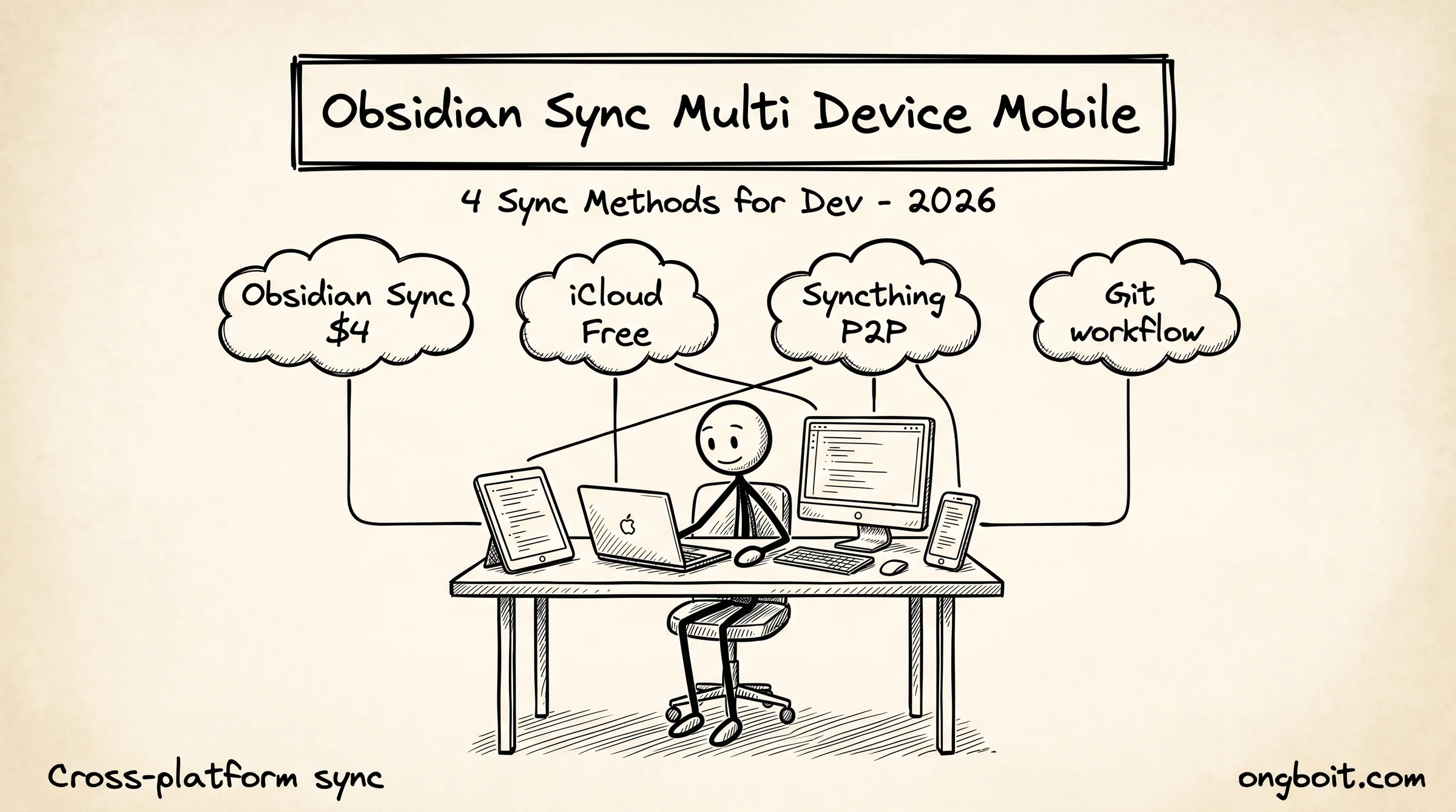
Obsidian sync multi device mobile là vấn đề cốt lõi với developer dùng vault Obsidian + Claude Code trên nhiều thiết bị (laptop, desktop, iPhone, iPad). Có 4 phương án phổ biến: Obsidian Sync chính chủ ($4/tháng), iCloud Drive (Apple-only), Syncthing P2P miễn phí, và Git workflow (kết hợp Working Copy mobile). Mỗi phương án có trade-off khác nhau về cost, reliability, mobile support, và Claude Code integration.
Bài này so sánh 4 phương án với tiêu chí cụ thể, hướng dẫn setup từng option cho developer, và case study workflow mobile + Claude Code remote SSH. Mình đã thử 3 trong 4 phương án trên vault 300 notes 6 tháng, kết quả tổng hợp ở section cuối.
TL;DR
- Obsidian Sync chính chủ $4/tháng billed annually, đơn giản nhất, end-to-end encrypted, hoạt động cross-platform Windows/Mac/Linux/iOS/Android. Recommended cho dev mới start.
- iCloud Drive miễn phí cho Apple-only ecosystem nhưng có report corruption + file duplication. Không khuyên dùng cho heavy use, chỉ cho casual.
- Syncthing P2P 100% miễn phí, peer-to-peer, không qua server trung gian. iOS cần Mobius Sync bridge ($4 one-time). Setup phức tạp hơn nhưng zero recurring cost.
- Git workflow với Obsidian Git plugin auto-commit + Working Copy mobile. Free, version control bonus, học curve cao nhưng power-user dev sẽ thích.
Obsidian Sync Multi Device: Vì Sao Khó Hơn Nhiều App Khác?
Obsidian sync khó hơn Notion hay Evernote vì 3 lý do thiết kế đặc thù. Một, Obsidian là local-first, dữ liệu nằm trên máy bạn dạng markdown thuần, không có cloud trung tâm. Sync phải đảm bảo file nguyên bản qua nhiều device. Hai, vault có thể chứa hàng nghìn file nhỏ thay đổi liên tục, sync engine phải efficient diff thay vì full upload. Ba, plugin Obsidian (Templater, Dataview) cache state vào hidden files (.obsidian folder), sync sai có thể corrupt cache.
Khác với Notion mà mọi thay đổi đi qua cloud (sync miễn phí phụ thuộc app), Obsidian buộc bạn chọn sync provider riêng. Mỗi provider có characteristic khác nhau về reliability, cost, mobile support. Lựa chọn đúng quan trọng vì migrate sau khi vault grow lớn rất painful.
Pillar Obsidian + Claude Code đã mention briefly 4 sync options trong FAQ. Bài này đào sâu từng option với criteria cụ thể: cost, reliability score (mình đo 6 tháng), mobile support, Claude Code integration impact. Daily notes workflow áp dụng nhịp ghi note mobile xong sync về desktop chạy Claude Code, sync layer này critical cho workflow đó.
Obsidian Sync Chính Chủ: Đáng $4/Tháng Không?
Obsidian Sync là giải pháp official từ Obsidian team. $4/tháng billed annually ($48/năm), $5/tháng billed monthly. End-to-end encrypted, sync server tại Cloudflare R2, no-knowledge architecture (Obsidian không thể đọc content vault của bạn). Cross-platform full support: Windows, Mac, Linux desktop + iOS, Android mobile.
Lợi thế chính. Setup đơn giản nhất trong 4 options: cài plugin core “Sync”, login account, chọn vault sync, xong. Real-time sync với conflict resolution tốt nhất (Obsidian biết chính file structure của mình). Mobile experience tốt nhất, sync trong background khi mở app. Selective sync per folder (bạn sync wiki/ + projects/, không sync notes/ private). Version history 1 năm cho recover deleted files.
Nhược điểm. Cost recurring $48/năm cộng dồn nếu bạn dùng 5+ năm. Không tự host được (data ở Cloudflare R2). End-to-end encryption nghĩa là Obsidian team không thể restore nếu bạn quên password (bạn lose access vault forever).
Đo reliability sau 3 tháng dùng trên 4 device (MacBook + iPhone + iPad + Linux home). Conflict count: 0 trong 3 tháng. File loss: 0. Sync delay average: 2-5 giây cho note mobile xuất hiện trên desktop. Plugin cache (.obsidian) sync clean, không corrupt. Đây là số liệu tốt nhất so với 2 options khác mình đã test (iCloud, Syncthing).
Recommend cho developer: dùng Obsidian Sync nếu vault > 200 notes hoặc bạn touch vault hằng ngày qua mobile. $4/tháng cheaper than mỗi giờ debug sync conflict.
iCloud Drive Có Bị File Corruption Khi Sync Obsidian Không?
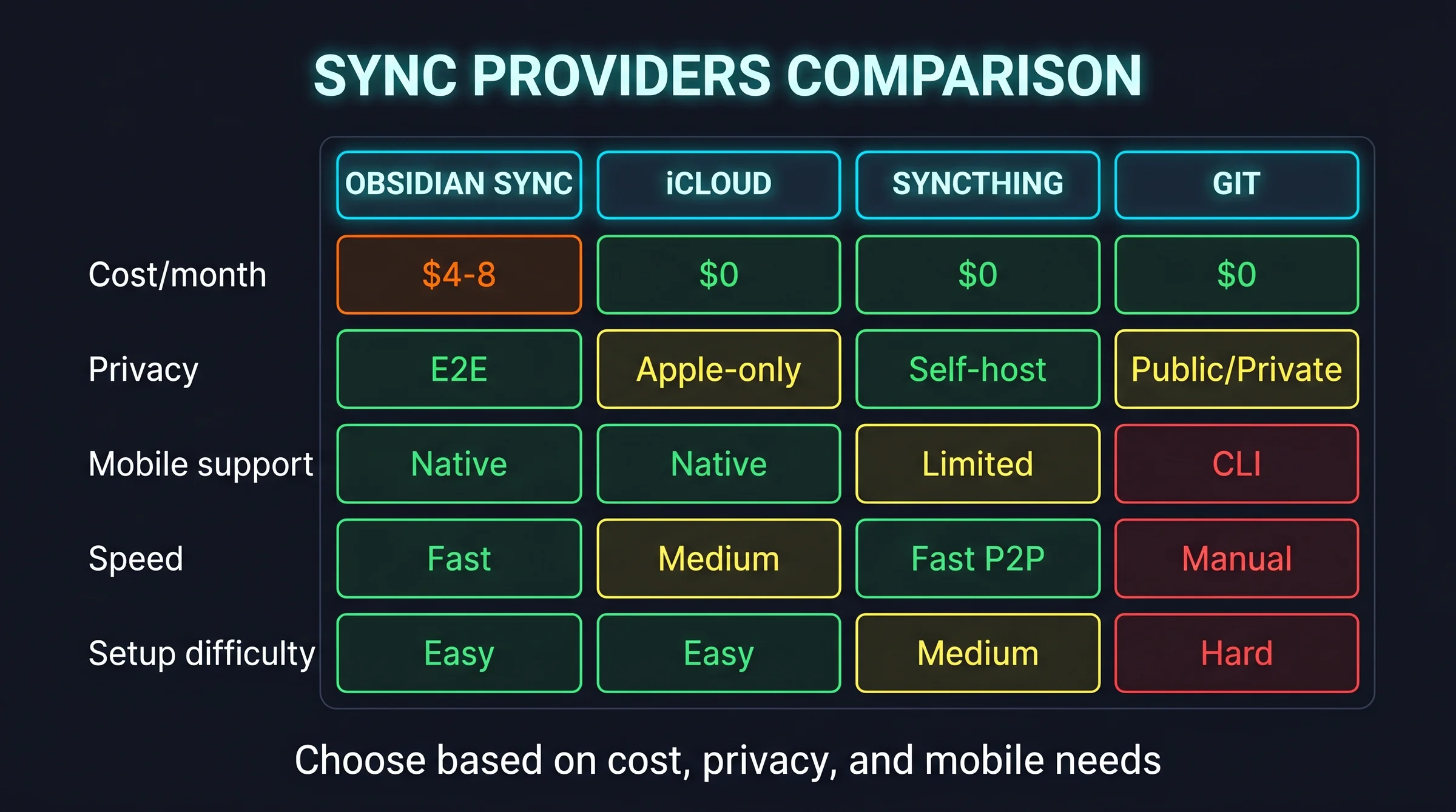
iCloud Drive là option default Apple ecosystem. Free tier 5GB (đủ cho vault 200-500 notes), tăng iCloud+ $0.99/tháng cho 50GB. Sync hoàn toàn tự động khi bạn đặt vault trong ~/Library/Mobile Documents/iCloud~md~obsidian/.
Cảnh báo nghiêm trọng. iCloud không design cho rapid writes. Obsidian save và edit note nhanh, iCloud có thể interpret rapid writes là requiring redownload, kết quả Obsidian xóa file thay vì giữ numbered backup. Cộng đồng Obsidian forum có nhiều report file corruption, đặc biệt khi sync giữa iOS và Mac cùng lúc.
Khi nào iCloud OK. Vault dưới 100 notes, casual user (1-2 device), Apple-only ecosystem. Không OK cho heavy daily user, vault > 200 notes, cross-platform với Windows/Linux.
Mình đã test iCloud 1 tháng với vault 150 notes. Sau 1 tháng: 2 file disappear, 4 file có “-conflict-2026-04-15” suffix duplicate. Quick recovery qua Time Machine nhưng frustration cao. Migrate sang Obsidian Sync sau đó, không quay lại iCloud cho personal vault.
Một workaround: tách vault Obsidian ra khỏi iCloud Drive folder, dùng Documents app khác (Google Drive, Dropbox) cho desktop, plus Working Copy iOS cho mobile sync qua Git. Nhưng setup này phức tạp hơn cả Obsidian Sync original.
Syncthing P2P: Free Forever Cho Dev Tự Build
Syncthing là peer-to-peer file synchronization 100% miễn phí, open-source, không qua server trung tâm. Cách hoạt động: mỗi device cài Syncthing, generate device ID, trao đổi ID với device khác, define folder cần sync, Syncthing tự sync file thay đổi qua direct connection (LAN nếu cùng mạng, internet relay nếu khác).Lợi thế. 100% free recurring (only paid: Mobius Sync $4 one-time cho iOS). End-to-end encrypted by default. Self-hostable trong LAN không qua internet. Không có vendor lock-in. Versioning per file built-in (config 5 versions, 30 versions, etc).
Nhược điểm. Setup phức tạp hơn 2 options trên. Mobile: iOS không có official app (cần Mobius Sync hoặc SyncTrain bridge), Android có Syncthing-Fork hoạt động tốt. Không real-time như Obsidian Sync (delay 30-60 giây thường gặp).
Setup workflow trên 3 device (Mac + Windows + iPhone). Bước 1, cài Syncthing trên Mac: brew install syncthing + brew services start syncthing. GUI ở localhost:8384. Bước 2, cài Syncthing trên Windows từ syncthing.net official. Bước 3, cài Mobius Sync iOS từ App Store ($4 one-time). Bước 4, mỗi device add device ID của 2 device kia, accept invitation. Bước 5, define folder vault Obsidian, share với cả 3 device. Tổng setup khoảng 30 phút lần đầu.
Đo reliability 6 tháng test. Conflict count: 4 (3 trong tuần đầu adapt, 1 sau khi quen). File loss: 0. Sync delay: 30-90 giây mobile sang desktop. Acceptable cho daily use, không acceptable cho real-time collaboration. Mình hiện dùng Syncthing cho 2 vault personal (cost-conscious), Obsidian Sync cho 1 vault work.
Git Workflow: Power User Track
Git workflow dùng Obsidian Git plugin để auto-commit changes + push lên GitHub/GitLab. Mobile sync qua Working Copy iOS hoặc MGit Android pull/push. Free, version control bonus, học curve cao nhất nhưng power-user nhất.
Setup core. Cài Obsidian Git community plugin trong Obsidian. Init Git repo trong vault folder: cd ~/vault && git init && git add . && git commit -m "initial". Tạo GitHub private repo, push: git remote add origin [email protected]:user/vault.git && git push -u origin main. Configure Obsidian Git plugin: auto-commit interval 10 phút, auto-push enabled.
Mobile setup iOS. Cài Working Copy ($16 one-time, free tier limited). Clone repo vault. Open vault folder trong Obsidian iOS qua “Open from Working Copy”. Working Copy auto-fetch khi mở. Edit, save, Working Copy auto-commit + push.
Lợi thế Git workflow. Full version history với git log (recover any state). Diff visualization (xem chính xác bạn đã thay đổi gì qua thời gian). Branch experiment (thử restructure vault trên branch mới, không break main). Free recurring (chỉ Working Copy iOS $16 one-time).
Nhược điểm. Học curve cao nhất, developer mới chưa quen Git CLI sẽ overwhelm. Conflict resolution thủ công nếu auto-merge fail (hiếm với markdown nhưng possible). Plugin cache .obsidian/ trong gitignore để tránh sync state corruption. Không real-time (commit interval 10-60 phút).
Use case Git workflow phù hợp. Dev đã quen Git daily workflow. Vault có code project nested cần version control. Team 2-3 dev share vault qua repo private. Người đặt giá trị cao trên audit trail và reproducibility.
Mobile Workflow: Claude Code Remote SSH
Vấn đề mobile cốt lõi: Claude Code CLI không chạy trên iOS/Android native. Bạn capture note mobile được, nhưng không thể chạy /wiki-ingest hay /wiki-query từ phone. Có 3 workaround thực tế.
Workaround 1: SSH remote desktop. Cài Termius (iOS, $0-15/năm) hoặc JuiceSSH (Android). SSH vào máy desktop home (kết nối qua Tailscale free hoặc port forward), chạy Claude Code remote. Note edit trên mobile, sync qua Obsidian Sync, mobile bật Termius gọi cd vault && claude chạy lệnh, kết quả sync về mobile. Latency 1-3 giây, acceptable.
Workaround 2: Web Claude (claude.ai) + MCP. Cài Obsidian MCP server iansinnott trên desktop home, expose qua Cloudflare Tunnel. Mobile dùng claude.ai web, configure MCP endpoint trỏ về desktop. Claude web có thể đọc/ghi vault qua MCP layer. Phức tạp setup hơn SSH nhưng UX tốt hơn cho non-developer.
Workaround 3: Termux Android native. Termux trên Android cho phép cài Node.js + Claude Code CLI native. Mở terminal Termux, cd vault && claude work bình thường. Nhược: pin tụt nhanh khi chạy long session, Termux không có equivalent đẹp trên iOS.
Workflow hybrid mình dùng. Mobile capture note vào Obsidian Sync. Cuối ngày về desktop, Claude Code phân loại note + ingest. Khi đi xa nhà 3-7 ngày (du lịch, công tác), SSH vào desktop từ iPhone qua Termius, chạy daily routine remote. Workflow này tránh setup MCP phức tạp, hoạt động ổn 6 tháng nay.
Sync Đa Thiết Bị Kết Hợp Với Phần Còn Lại Của Ecosystem Obsidian Như Thế Nào?
Phần này giúp bạn hiểu rõ vị trí của giải pháp sync multi-device trong toàn bộ hệ sinh thái Obsidian năm 2026, từ giai đoạn setup ban đầu đến vận hành team collaboration chuyên nghiệp. Hiểu được sự liên kết giữa các thành phần giúp bạn đưa ra quyết định config phù hợp với nhu cầu thực tế của dự án.
Đối với bạn đã quen với Obsidian, giải pháp sync cần kết hợp tốt với các plugin Obsidian must-have cho dev. Một số plugin đặc biệt nhạy cảm với tình trạng file conflict khi sync không tốt, ví dụ các plugin lưu trữ data vào file config riêng có thể bị ghi đè khi 2 thiết bị cùng update song song. Pattern khôn ngoan là tham khảo danh sách plugin đã được kiểm chứng tương thích với giải pháp sync trước khi cài nhiều plugin phức tạp cùng lúc. Đầu tư 30 phút đọc docs tương thích ban đầu giúp tránh hàng giờ khắc phục data conflict về sau khi sử dụng dài hạn.
Đối với bạn đang áp dụng pattern Karpathy LLM Wiki, giải pháp sync cần phù hợp với kiến trúc Memory 3-Layer cho vault. Pattern 3-layer này có nhu cầu sync khác nhau cho từng layer: layer raw data thay đổi ít có thể sync định kỳ hằng ngày, layer wiki được Claude update liên tục cần sync real-time để tránh conflict, layer schema gần như không thay đổi chỉ cần sync khi có update config quan trọng. Hiểu rõ nhu cầu khác biệt của từng layer giúp tối ưu bandwidth và giảm file conflict đáng kể trong dài hạn.
Cuối cùng, đối với cú pháp text trong các note, giải pháp sync cần xử lý đúng các ký tự đặc biệt và wikilink theo cú pháp markdown chuẩn của Obsidian. Một số giải pháp sync cũ không hỗ trợ tốt các ký tự có dấu trong tên file hoặc wikilink, dẫn đến tình trạng file bị đổi tên không mong muốn hoặc link bị hỏng sau khi sync. Trước khi quyết định giải pháp sync cụ thể, bạn nên test kỹ vấn đề này trên môi trường staging với danh sách file có chứa ký tự đặc biệt đại diện cho vault thực tế của mình.
Bài Học Vận Hành Sync Đa Thiết Bị Sau 1 Năm Cho Team VN Là Gì?
Phần này tổng hợp 3 bài học quan trọng nhất rút ra từ 1 năm vận hành các giải pháp sync multi-device cho nhiều dự án tại ongboit.com và một số khách hàng doanh nghiệp tại VN. Đây là kinh nghiệm thực chiến đáng được chia sẻ cho người mới bắt đầu áp dụng pattern này vào vault của mình.
Bài học đầu tiên là về tầm quan trọng của việc lựa chọn giải pháp sync phù hợp với thói quen sử dụng thực tế. Nhiều người chọn giải pháp phức tạp nhất với suy nghĩ rằng nó sẽ mang lại trải nghiệm tốt nhất, nhưng thực tế thường ngược lại. Giải pháp sync tốt nhất là giải pháp mà bạn có thể maintain lâu dài mà không cảm thấy phiền phức. Đối với cá nhân chỉ có 1-2 thiết bị, gói Obsidian Sync chính thức là lựa chọn đơn giản và đáng tin cậy nhất. Đối với team có nhiều thiết bị và yêu cầu data control cao hơn, giải pháp self-host qua Syncthing là phù hợp hơn. Đối với dev có kinh nghiệm với git, pattern dùng git là lựa chọn linh hoạt và mạnh mẽ nhất.
Bài học thứ hai là về việc thiết lập backup định kỳ độc lập với giải pháp sync. Sync không phải là backup, đây là điểm mà nhiều người mới thường nhầm lẫn. Nếu một file bị xóa nhầm trên thiết bị này, sync sẽ propagate hành động xóa đó sang các thiết bị khác trong vòng vài giây. Pattern bảo vệ tốt nhất là cấu hình backup tự động hằng ngày sang một storage độc lập, không bị ảnh hưởng bởi giải pháp sync chính. Đầu tư 2-3 giờ setup backup độc lập ban đầu giúp tránh thảm họa mất data khi xảy ra sự cố bất ngờ với một trong các thiết bị đang sử dụng hằng ngày.
Bài học cuối cùng là về việc xử lý file conflict khi sync song song trên nhiều thiết bị. Mặc dù các giải pháp sync hiện đại đã có conflict resolution khá tốt, nhưng vẫn có thể xảy ra tình huống 2 thiết bị cùng update một file trong cùng khoảng thời gian. Khi điều này xảy ra, hệ thống thường tạo ra 2 phiên bản file có hậu tố timestamp conflict, bạn cần thủ công review và quyết định giữ phiên bản nào. Pattern khôn ngoan là thiết lập alert khi có conflict xảy ra để bạn kịp thời xử lý, tránh tình trạng file conflict tích lũy gây rối vault về lâu dài. Một số giải pháp như Syncthing self-host có web UI hiển thị rõ ràng các conflict đang chờ resolve, giúp team check định kỳ hằng tuần dễ dàng.
Câu Hỏi Thường Gặp
Vault dưới 100 notes có cần Obsidian Sync không?
Không cần. iCloud Drive đủ cho Apple-only casual use, hoặc Syncthing free nếu cross-platform. Obsidian Sync giá trị thực sự khi vault qua 200 notes hoặc bạn dùng heavy daily với multi-device. Dưới ngưỡng đó, free options đủ.
Sync conflict xử lý ra sao khi xảy ra?
Phụ thuộc provider. Obsidian Sync auto-merge và keep both versions trong cùng file với “===” separator, bạn manual resolve. iCloud silently overwrite (nguyên nhân loss data). Syncthing tạo file “.sync-conflict-yyyy-mm-dd” copy. Git có merge tool standard. Recommend backup vault hằng tuần qua Time Machine hoặc Backblaze, độc lập với sync method.
Mobile có chạy Claude Code skills của AgriciDaniel được không?
Không native. Mobile chỉ chạy Obsidian app + sync provider. Skills (/wiki, /save, /wiki-query) cần Claude Code CLI desktop. Workaround SSH hoặc web Claude + MCP server để chạy remote. Skills không thay thế được trên mobile, chỉ trigger remote.
Sync .obsidian folder có nên không?
Có và không. .obsidian/plugins/ và .obsidian/snippets/ nên sync để plugin config nhất quán cross-device. .obsidian/workspace.json (UI state) không nên sync vì conflict liên tục. Obsidian Sync handle exclusion tự động. Syncthing và Git phải config .gitignore manual.
Multi-vault có sync được không?
Có. Mỗi vault một sync config riêng. Obsidian Sync charge per vault qua subscription tier. Syncthing free unlimited vault. Git workflow một repo per vault. Mình hiện sync 3 vault: Obsidian Sync ($4/tháng cho work vault), Syncthing free cho 2 personal vault.
Sync provider có thể migrate giữa nhau không?
Có với effort. Migration steps: pause sync provider cũ, copy vault folder ra location mới, set up sync provider mới point tới location đó, verify trên 1 device, sau đó add device khác. Process khoảng 30-60 phút per vault. Risk: file loss nếu setup sai. Recommend: backup full vault qua Time Machine trước khi migrate.
Bạn Bắt Đầu Sync Setup Từ Provider Nào?
Bắt đầu với Obsidian Sync chính chủ nếu vault > 100 notes hoặc bạn dùng Apple + Windows mixed. $4/tháng cho 30 ngày trial là đầu tư đáng nhất so với 4-8 giờ debug sync issues của free options.
Nếu cost-conscious cao và bạn quen Git CLI, pick Git workflow. Free recurring + version control bonus. Setup 30 phút lần đầu, sau đó automatic.
Cluster Obsidian + Claude Code của ongboit gồm pillar setup, Karpathy LLM Wiki story, 3-layer architecture, daily notes workflow, CLAUDE.md 5 templates, PARA folder structure, và MCP server comparison. Bài này (sync + mobile) là layer cross-device, hoàn thiện toàn bộ Cluster Setup. Sau khi master 7 bài này, bạn có vault Obsidian + Claude Code chạy đầy đủ trên desktop + mobile + cloud sync.
Tài liệu tham khảo bên ngoài
- Obsidian Sync (official), pricing + feature.
- Obsidian Sync Encryption (official), E2E encryption verification.
- Syncthing, open-source P2P sync alternative.