Claude Design: Mình Thử 1 Tuần, Góc Nhìn Developer (2026)

Cổ phiếu Figma giảm 7% trong đúng một ngày. Đó là phản ứng của thị trường khi Anthropic ra mắt Claude Design vào ngày 17/4/2026. Mình không phải designer, nhưng cái con số 7% đó khiến mình tò mò: tool này có thực sự đáng để developer như mình quan tâm không, hay chỉ là một feature mới thêm vào changelog?
Mình dùng Claude Design liên tục 5 ngày để tạo slide cho 3 bài viết blog và một mockup landing page. Bài này là những gì mình thấy thực tế, gồm cả phần tốn quota nhanh hơn mình nghĩ, workflow handoff sang Claude Code Auto Mode, và những tình huống mà Claude Design không phải lựa chọn phù hợp.
TL;DR
- Claude Design là tool AI thiết kế của Anthropic (ra mắt 17/4/2026), tạo prototype, slide, landing page từ text prompt, chạy trên Claude Opus 4.7
- Chỉ dùng được với Pro, Max, Team, Enterprise, không có Free plan
- Quota Claude Design hoàn toàn tách biệt với Claude Code và chat, tuần reset per-user
- Điểm mạnh nhất: developer không có designer làm được presentation và mockup trong vài phút mà không cần biết Figma
- Không thay thế Figma cho pixel-perfect work hoặc nếu bạn đã có workflow designer sẵn
Claude Design Là Gì? Công Cụ Thiết Kế Hay Prototype?
Claude Design là một tính năng trong hệ sinh thái Anthropic cho phép tạo ra các tài liệu thiết kế, prototype, slide và one-pager trực tiếp từ text prompt, không cần thao tác kéo thả thủ công. Nói đơn giản: bạn mô tả thứ mình muốn bằng ngôn ngữ tự nhiên, Claude Design vẽ ra cho bạn.
Tool này không phải Figma và cũng không định cạnh tranh trực tiếp với Figma. Trong khi Figma là môi trường chỉnh sửa thủ công nơi designer có toàn quyền kiểm soát từng pixel, Claude Design là công cụ tạo nội dung thiết kế từ prompt, sau đó bạn refine qua hội thoại. Sự khác biệt quan trọng: Figma đòi hỏi kỹ năng thiết kế, Claude Design thì không.
Startup Brilliant là ví dụ được Anthropic trích dẫn chính thức: họ dùng 2 prompts thay vì hơn 20 bước thủ công để tạo ra một landing page phức tạp. Đây là con số từ Anthropic, không phải estimate. Với developer cần mockup nhanh cho stakeholder hoặc bài blog cần visual hỗ trợ, con số đó có ý nghĩa thực tế.
Claude Design thuộc Anthropic Labs, tức là đây vẫn là research preview, không phải production-ready. Một số tính năng như comment persistence và auto-save vẫn có lỗi theo tài liệu chính thức.
Claude Design Dành Cho Ai? Developer Có Cần Không?
Claude Design phù hợp nhất với developer hoặc writer không có designer trong team và cần tạo nhanh presentation, prototype, marketing material để trình bày với stakeholder hoặc khách hàng. Nếu bạn đang dùng Google Slides và mất 2 tiếng để làm một bộ slide 10 trang mà vẫn xấu, Claude Design giải quyết chính xác vấn đề đó.
Có ba nhóm người dùng Claude Design phù hợp:
Nhóm 1: Developer solo hoặc indie hacker. Cần mockup, landing page, pitch deck mà không có designer. Đây là use case mạnh nhất. Bạn describe concept bằng tiếng Anh hoặc tiếng Việt, Claude Design tạo ra draft, bạn iterate qua chat.
Nhóm 2: Blogger, content creator kỹ thuật. Cần infographic, slide tóm tắt bài viết, visual cho social media. Trước đây phải dùng Canva template (giới hạn), nay có thể tạo design gốc từ đầu.
Nhóm 3: Product manager hoặc founder cần prototype nhanh. Wireframe cho pitch, flow diagram cho team discussion, one-pager cho investor. Không cần pixel-perfect, cần nhanh và đủ rõ ý.
Khi Claude Design không phải lựa chọn phù hợp: Nếu bạn đã có designer trong team và workflow Figma hoạt động tốt, đừng switch. Claude Design không export ra Figma file, không support collaborative editing real-time theo nghĩa truyền thống, và output vẫn cần review tay trước khi dùng production. Vòng Thiết Kế Khép Kín của Anthropic (Design → Code → Deploy) chỉ có giá trị khi bạn đang ở trong hệ sinh thái Anthropic, không phải khi bạn đã có Figma + một đội developer riêng.
Cách Dùng Claude Design Từng Bước: Workflow Thực Tế Của Mình
Mình thử Claude Design trong 5 ngày liên tiếp, tạo slide tóm tắt cho 3 bài viết blog và một mockup landing page. Đây là workflow thực tế, không phải lý thuyết.
Bước 1: Truy cập và tạo project mới
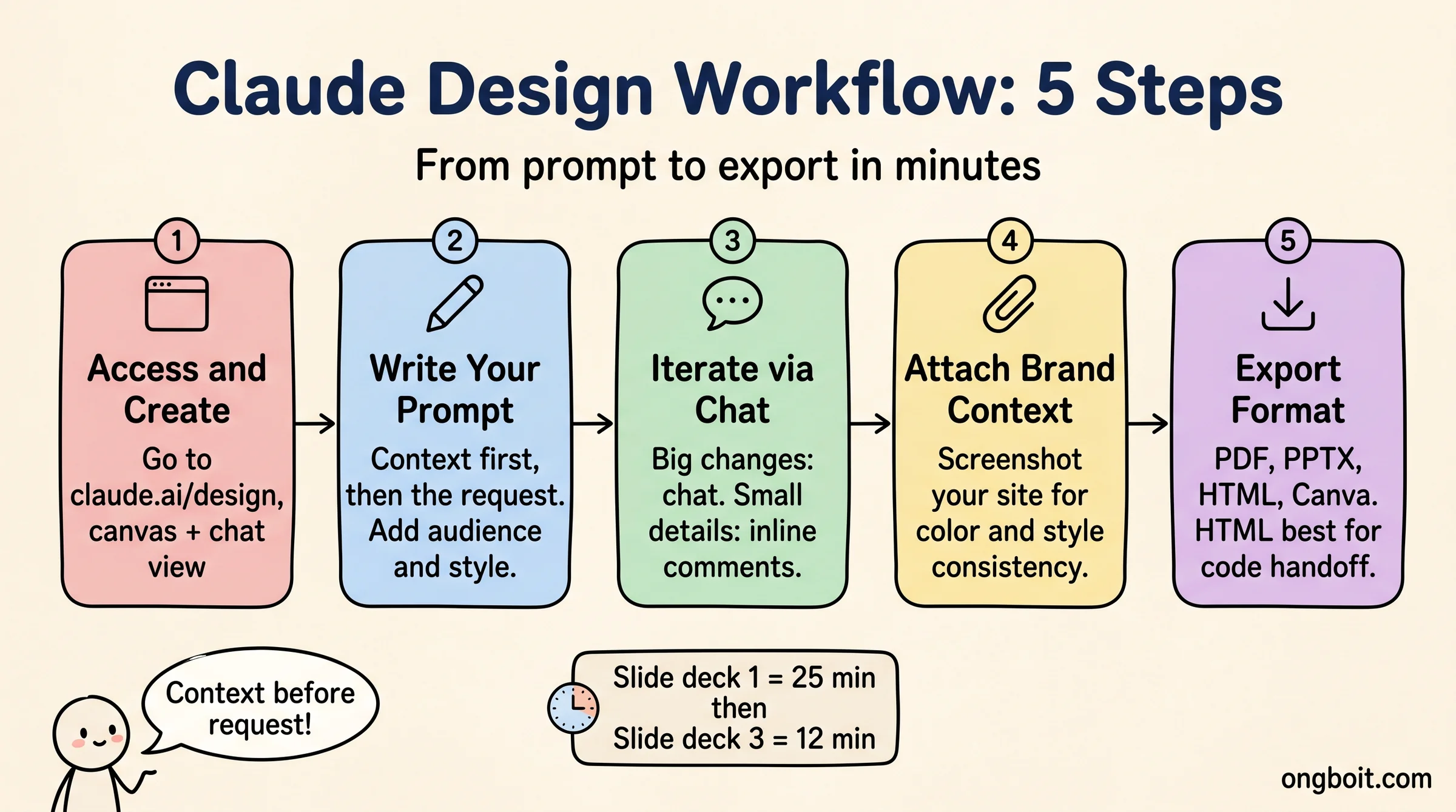
Vào claude.ai và chọn Design từ menu bên trái (hoặc truy cập trực tiếp claude.ai/design). Giao diện gồm hai phần: canvas thiết kế bên phải và chat panel bên trái. Tạo project mới và đặt tên.
Bước 2: Viết prompt đầu tiên, context trước, yêu cầu sau
Đây là điểm quan trọng nhất mình học được sau 5 ngày: Claude Design phản hồi tốt hơn khi bạn cung cấp context trước khi đưa yêu cầu cụ thể. Ví dụ prompt mình dùng để tạo slide cho bài Claude Code Auto Mode:
“Tôi cần một bộ slide 6 trang tóm tắt bài viết về Claude Code Auto Mode, một tính năng cho phép Claude Code tự động approve actions. Audience là developer Việt Nam. Style: dark tech, màu chủ đạo #FF7F00. Trang 1: Title. Trang 2-5: 4 key points. Trang 6: Kết luận + CTA.”
Với prompt này, Claude Design tạo ra draft đủ dùng ngay sau lần đầu, chỉ cần 2 vòng iterate thêm.
Bước 3: Iterate qua chat, dùng inline comment cho chi tiết nhỏ
Claude Design có hai cách để refine: chat (cho thay đổi lớn như layout, cấu trúc) và inline comment trực tiếp trên canvas (cho chi tiết nhỏ như màu, font, text cụ thể). Mình thấy kết hợp cả hai hiệu quả hơn dùng chat thuần túy.
Điều mình chú ý: đừng iterate quá nhiều vòng trên một element nhỏ. Claude Design đôi khi “mất phương hướng” sau 4-5 vòng chỉnh cùng một chi tiết. Khi đó, tốt hơn là reset section đó và prompt lại từ đầu.
Bước 4: Attach context để Claude hiểu brand
Claude Design cho phép bạn attach screenshot từ website hiện tại, code repository, hoặc design brief để duy trì brand consistency. Mình attach screenshot từ ongboit.com và tool duy trì màu sắc đúng trong các lần generate sau.
Bước 5: Export đúng format
Export options: PDF (cho sharing nhanh), PPTX (cho chỉnh sửa trong PowerPoint), HTML (cho web embedding), Canva (để chỉnh thêm). Với developer, HTML export thú vị nhất vì có thể nhúng trực tiếp vào bài blog hoặc đưa vào Claude Code để implement.
Tổng thời gian cho bộ slide 6 trang đầu tiên: khoảng 25 phút. Lần thứ ba, mình xuống còn 12 phút vì đã quen với cách viết prompt hiệu quả.
Claude Design Tốn Bao Nhiêu Token? Số Liệu Thực Tế
Đây là phần mà hầu hết bài viết tiếng Việt bỏ qua, nhưng lại quan trọng nhất với ai đang cân nhắc upgrade plan.
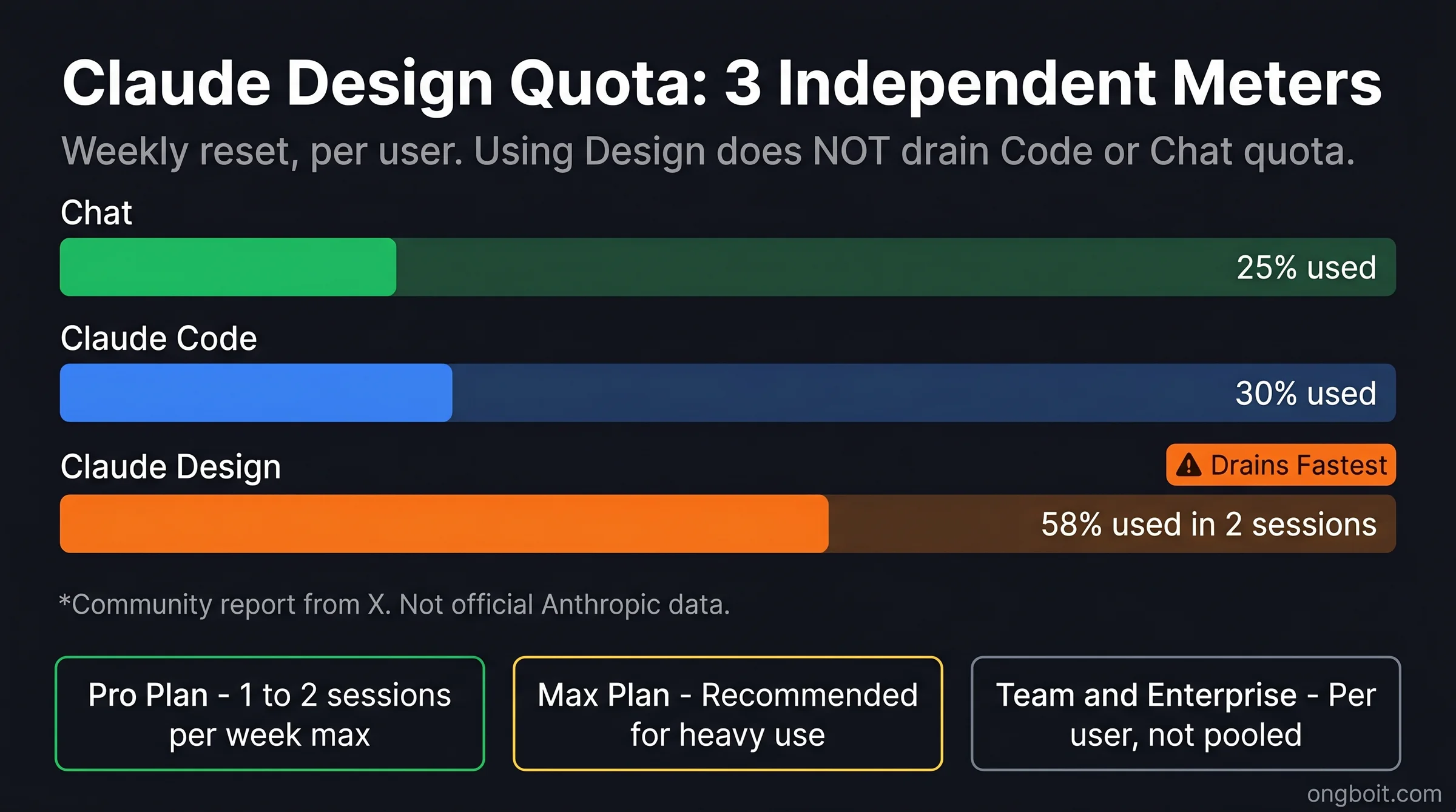
Điều cần hiểu trước tiên: Claude Design có quota riêng, hoàn toàn tách biệt với Claude Code và chat. Đây là xác nhận chính thức từ support.claude.com. Mình đã test điều này thực tế: sau khi dùng Claude Design đến khoảng 60% quota tuần, mở Claude Code và chat vẫn hoạt động bình thường, quota Claude Code còn đầy.
Quota reset theo tuần, per-user, không pooled trong team plan.
Thực tế từ community: Một số người dùng Pro plan báo cáo trên X rằng 2 phiên thiết kế dài đã tiêu thụ khoảng 58% weekly quota. Con số này không phải từ Anthropic mà là community report (Tier 3 data), nhưng phù hợp với trải nghiệm của mình: Claude Design chạy trên Opus 4.7 và mỗi vòng generate design tiêu thụ nhiều token hơn một message chat thông thường đáng kể.
Bảng ước tính token tiêu thụ theo loại output (dựa trên community report và thực nghiệm, không phải số liệu chính thức từ Anthropic):
| Loại output | Token output ước tính | % Pro weekly limit |
|---|---|---|
| Slide/deck đơn giản (1-3 slides) | 2K-5K tokens | ~3-8% |
| Landing page mockup đầy đủ | 8K-15K tokens | ~12-22% |
| Presentation dài (5+ slides) | 10K-20K tokens | ~15-30% |
| Iterate, chỉnh sửa design có sẵn | 3K-8K tokens | ~5-12% |
Khuyến nghị thực tế:
- Pro plan: Đủ dùng nếu bạn thiết kế 1-2 lần mỗi tuần, mỗi phiên dưới 30 phút. Nếu dùng nhiều hơn, dễ hết quota giữa tuần.
- Max plan: Recommended cho ai dùng Claude Design thường xuyên hoặc có session dài. Limit cao hơn đáng kể.
- Team/Enterprise: Quota per-user, không chia sẻ trong team.
Để quản lý tiết kiệm token Claude Code và Design hiệu quả, mình thấy nên batch các design session vào đầu tuần thay vì rải rác, và viết prompt rõ hơn ngay từ đầu để giảm số vòng iterate.
Lý do quota tiêu thụ nhanh: mỗi lần generate, Claude Design không chỉ trả về text mà phải render layout, xử lý visual hierarchy, và maintain design system consistency. Với token trong AI, đây là task phức tạp hơn nhiều so với trả lời câu hỏi thông thường.
Claude Design và Claude Code: Handoff Workflow Hoạt Động Ra Sao?
Đây là phần mình thấy thú vị nhất từ góc độ developer, và cũng là điểm mà không bài viết tiếng Việt nào giải thích rõ.
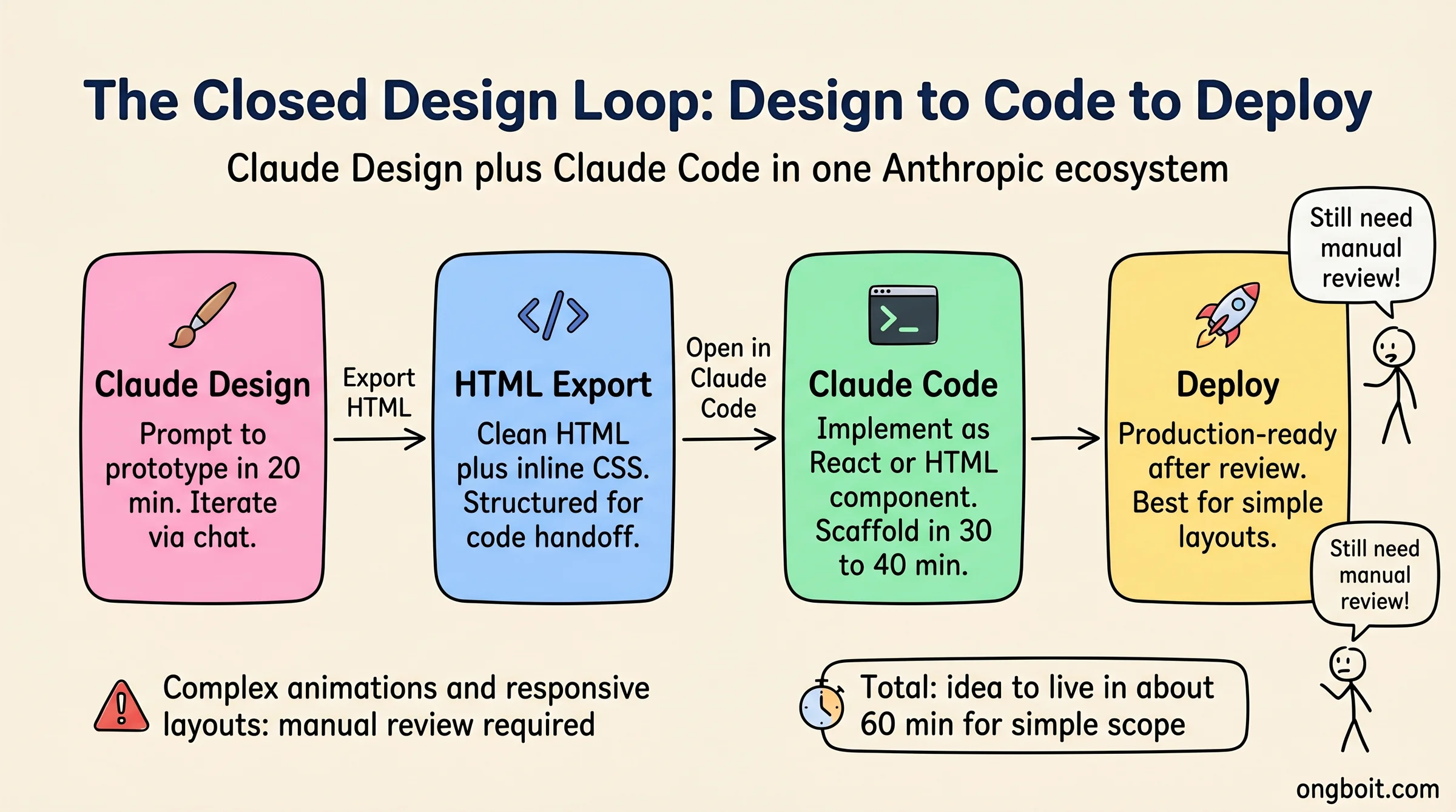
Vòng Thiết Kế Khép Kín của Anthropic được xây dựng quanh 3 bước: thiết kế trong Claude Design, export sang Claude Code để implement, sau đó deploy. Đây không chỉ là marketing, workflow này có hoạt động thực tế.
Cụ thể handoff diễn ra như thế nào:
Khi bạn đã có design trong Claude Design và muốn implement nó thành code, có hai cách:
Cách 1: Export HTML. Claude Design export ra một file HTML có cấu trúc khá sạch, gồm cả CSS inline và structure của layout. Bạn mở file này trong Claude Code và prompt: “Implement this design as a React component”. Claude Code đọc được cấu trúc HTML và tạo ra component tương đối chính xác với layout gốc.
Cách 2: Handoff trực tiếp. Từ trong Claude Design, có option “Open in Claude Code” (tùy availability). Tool bundle design artifacts và context sang Claude Code session mới, với toàn bộ design spec được đưa vào context. Mình chưa test đủ để xác nhận reliability của flow này, nhưng theo tài liệu chính thức đây là tính năng được hỗ trợ.
Giá trị thực tế của Vòng Thiết Kế Khép Kín: nếu bạn đang xây một landing page solo, không có designer, không có frontend specialist, bạn có thể đi từ “ý tưởng” → prototype 20 phút trong Claude Design → implement bằng Claude Code trong 30-40 phút. So với thuê designer rồi đưa cho developer, flow này nhanh hơn đáng kể cho scope nhỏ.
Giới hạn cần biết: Handoff tốt nhất với layout đơn giản. Nếu design phức tạp (animation, responsive breakpoints phức tạp, custom interactions), code generated từ HTML export cần review và chỉnh tay khá nhiều. Đây không phải magic, đây là scaffold nhanh.
Nếu bạn đang dùng Claude Code Design Skills để tạo UI component, Claude Design là bước “phác thảo” trước khi đưa vào code workflow đó.
Claude Design vs Figma vs Canva: Mình Dùng Gì Sau Vài Tuần?
Sau 5 ngày, câu trả lời ngắn của mình là: ba tool này không cạnh tranh nhau, chúng phục vụ ba vấn đề khác nhau. Mình vẫn dùng cả ba tùy ngữ cảnh.
| Tiêu chí | Claude Design | Figma | Canva |
|---|---|---|---|
| Learning curve | Thấp, prompt là UI | Cao, cần học kỹ năng design | Thấp, drag & drop template |
| Output quality | Tốt cho prototype/slide | Production-ready | Đẹp nhưng template-based |
| Tốc độ iterate | Rất nhanh (chat-driven) | Chậm (manual) | Nhanh (template edit) |
| Độ tùy chỉnh | Trung bình (via prompt) | Cao nhất | Thấp (template limit) |
| Handoff sang code | HTML export tốt | Cần plugin/Zeplin | Không hỗ trợ |
| Giá | Gộp trong Pro/Max plan | $15/tháng trở lên | Free / $13/tháng |
Kết luận sau vài tuần: Mình dùng Claude Design cho prototype và slide nhanh khi không có thời gian. Figma vẫn là lựa chọn khi cần output production-ready hoặc cộng tác với người khác. Canva vẫn ổn cho social post template đơn giản mà không cần iteration.
Nếu bạn chưa có Figma workflow, không cần học Figma chỉ để làm slide hay mockup cho blog. Claude Design giải quyết 80% use case đó tốt hơn với ít effort hơn.
Đối thủ AI-native cần theo dõi: Trong phân khúc AI-driven design, hai tool mới đáng để biết là Google Stitch (công bố tại Google I/O 2025, tạo UI từ prompt tương tự Claude Design nhưng export Android/Flutter code) và Figma Make (Figma’s AI prototyping, vẫn trong beta). Claude Design hiện có lợi thế về tích hợp với Claude Code và Anthropic ecosystem. Cả ba tool này đều còn early-stage, thị trường AI design tool sẽ thay đổi nhanh trong 12 tháng tới.
Khi Nào Không Nên Dùng Claude Design?
Mình cố ý giữ phần này. Hầu hết bài review tool mới đều quá tích cực vì tác giả chưa dùng đủ lâu để gặp giới hạn.
Không nên dùng nếu:
1. Bạn cần pixel-perfect output. Claude Design không cho phép control tuyệt đối từng element như Figma. Nếu design spec yêu cầu exact spacing, exact typography, exact color matching theo brand guide, đây không phải tool đúng. Output của Claude Design tốt cho “đủ tốt để present”, không tốt cho “send thẳng lên production”.
2. Bạn đang trên Free plan. Claude Design không available trên Free, chỉ Pro, Max, Team, Enterprise. Nếu bạn chưa có plan trả phí, không có lựa chọn dùng thử.
3. Team bạn đã có Figma workflow. Nếu designer và developer đang dùng Figma + Zeplin hiệu quả, việc thêm Claude Design vào pipeline tạo thêm handoff step, không giảm. Đừng “fix” thứ không bị hỏng.
4. Session dài trên Pro plan. Như đã phân tích ở phần token, Pro plan có thể cạn quota giữa tuần nếu bạn có nhiều session thiết kế dài. Nếu bạn thấy mình hay bị cut giữa chừng, cân nhắc Max plan hoặc batch session vào đầu tuần.
5. Bạn cần real-time collaboration với designer. Claude Design không phải Figma Multiplayer. Collaborative feature còn hạn chế, comment persistence vẫn có bug theo tài liệu chính thức.
Câu Hỏi Thường Gặp
Claude Design có miễn phí không?
Claude Design không có trên Free plan. Tool này chỉ available với Pro, Max, Team, và Enterprise. Với Enterprise, admin phải bật tính năng này trong cài đặt tổ chức vì mặc định nó bị tắt. Nếu bạn đang trên Free plan và muốn thử, cần upgrade ít nhất lên Pro.
Claude Design tốn bao nhiêu token?
Claude Design có quota riêng, tách biệt hoàn toàn với Claude Code và chat. Sử dụng Design không ảnh hưởng đến quota Code hay chat của bạn. Quota reset hàng tuần, tính per-user chứ không pool trong team. Dựa trên community reports, Pro plan có thể tiêu 50-60% quota sau 2 phiên thiết kế dài. Nếu dùng nhiều, Max plan hợp lý hơn.
Claude Design khác gì Figma?
Figma là editor cho phép chỉnh sửa thủ công từng element, bạn cần kỹ năng design để dùng hiệu quả. Claude Design tạo design từ text prompt, không cần kỹ năng design. Figma là production tool cho pixel-perfect output; Claude Design là prototyping tool cho iteration nhanh. Hai tool phục vụ hai vấn đề khác nhau.
Claude Design có handoff sang Claude Code không?
Có. Claude Design hỗ trợ export sang HTML để đưa vào Claude Code implement, và có option “Open in Claude Code” để chuyển design artifacts trực tiếp sang session Claude Code mới. Workflow này được Anthropic gọi là Vòng Thiết Kế Khép Kín, từ prototype trong Design đến code trong Code trong cùng một hệ sinh thái.
Claude Design dùng được với plan nào?
Pro, Max, Team, Enterprise, không có Free. Enterprise cần admin bật trong organizational settings. Quota riêng và reset hàng tuần cho mọi plan.
Claude Design vs Canva khác gì nhau?
Canva là template-based, bạn chọn template rồi chỉnh nội dung. Rất nhanh nếu có template phù hợp, nhưng bị giới hạn bởi template có sẵn. Claude Design tạo design gốc từ prompt, linh hoạt hơn nhưng kém nhất quán hơn Canva. Với social post đơn giản, Canva vẫn nhanh hơn. Với presentation hoặc prototype custom, Claude Design tốt hơn.
Kết Luận
Sau vài tuần dùng thực tế, mình thấy Claude Design xứng đáng với sự quan tâm, nhưng không phải vì lý do mà nhiều người nghĩ.
Nó không phải “Figma killer”. Nó là công cụ để developer và writer tự làm được những thứ trước đây cần nhờ designer. Đó là giá trị cụ thể, không phải grandiose claim.
Điều mình sẽ dùng lâu dài: tạo slide cho bài blog, mockup nhanh để discuss với khách hàng, prototype landing page trước khi code. Điều mình sẽ không dùng: thay thế designer cho production work, hoặc collaborative design với team.
Nếu bạn đang dùng Claude Code hàng ngày và thỉnh thoảng cần visual support, Claude Design là tính năng đáng thêm vào workflow. Xem Claude Code roadmap để biết Anthropic đang phát triển gì tiếp theo trong hệ sinh thái này.
Câu hỏi về token management khi dùng cả Claude Code lẫn Claude Design cùng lúc? Bài tiết kiệm token Claude Code đã có các chiến lược cụ thể cho từng scenario.