
Self-host n8n trên Coolify tốn $5-10/tháng (VPS) và $0 phần mềm. Coolify có 3 template n8n sẵn: SQLite (dev), PostgreSQL (production), và PostgreSQL+Worker (queue mode). Setup từ VPS trắng mất dưới 30 phút. Bài này hướng dẫn từng bước, bao gồm cả phần backup N8N_ENCRYPTION_KEY mà hầu hết guide khác bỏ qua, nếu mất key bạn sẽ mất toàn bộ credentials đã lưu.
n8n Coolify Là Gì Và Tại Sao Dùng Coolify Cho n8n?
Coolify là nền tảng PaaS tự host mã nguồn mở với hơn 44.700 GitHub stars, cho phép bạn deploy ứng dụng như Heroku nhưng chạy trên VPS của chính mình. Theo srvrlss.io, hiện có hơn 52.000 instance Coolify đang chạy trên toàn thế giới. Với n8n, Coolify loại bỏ hoàn toàn việc phải viết Docker Compose thủ công, cấu hình Nginx reverse proxy, và lo SSL certificate.
Mình dùng Coolify để chạy n8n từ cuối 2024. So với cài tay bằng Docker Compose, Coolify tiết kiệm ít nhất 2-3 giờ setup ban đầu và giúp việc update version n8n sau này đơn giản hơn nhiều, chỉ cần bấm nút thay vì phải kéo image mới rồi restart container thủ công.
Coolify vs Docker Compose Thủ Công
Lợi Ích Cụ Thể Khi Dùng Coolify
Coolify tích hợp Traefik làm reverse proxy, tự động cấp và renew SSL certificate từ Let’s Encrypt, và có dashboard quản lý đơn giản. Bạn có thể chạy nhiều service khác trên cùng VPS như WordPress, Postgres, Redis mà không cần config thêm gì. Đây là lý do Coolify phù hợp cho developer muốn self-host nhiều thứ mà không muốn biến VPS thành mớ hỗn độn config file.
Chuẩn Bị Gì Trước Khi Bắt Đầu?
Trước khi bắt đầu, bạn cần 3 thứ: VPS đang chạy Coolify, domain hoặc subdomain trỏ về VPS, và khoảng 30 phút. Nếu chưa có Coolify, xem bài hướng dẫn cài Coolify của mình trước. Bài đó hướng dẫn từ VPS trắng đến Coolify chạy ổn định.
- VPS chạy Ubuntu 22.04 LTS (tối thiểu 2 vCPU, 4GB RAM)
- Coolify đã cài và truy cập được qua dashboard
- Domain hoặc subdomain (ví dụ:
n8n.yourdomain.com) đã trỏ A record về IP VPS - Port 80 và 443 mở trên firewall VPS
- Password manager sẵn sàng để lưu N8N_ENCRYPTION_KEY
Về VPS, mình khuyến nghị chọn server ở Singapore hoặc Asia để latency từ Việt Nam thấp nhất. Vultr Singapore ($6/tháng) và Hostinger KVM 2 ($7.49/tháng promo) là hai lựa chọn mình thấy ổn nhất về giá/hiệu năng cho người Việt Nam. Chi tiết hơn ở phần VPS bên dưới.
3 Template n8n Trên Coolify: Chọn Cái Nào?
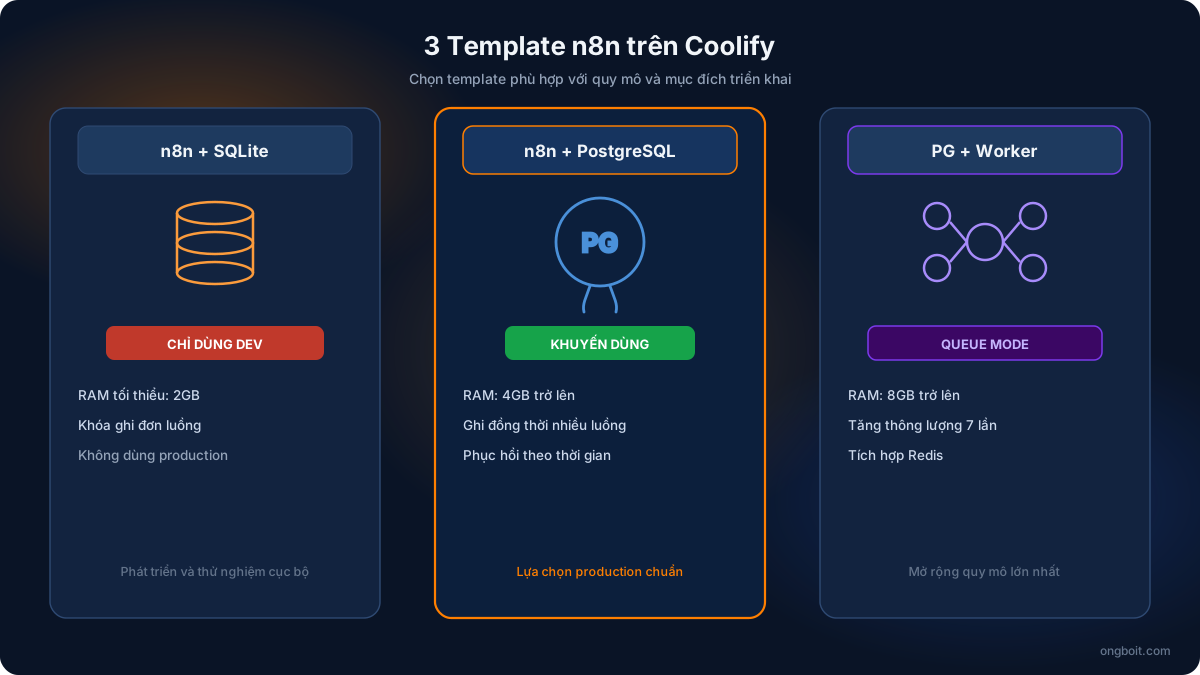
Theo tài liệu chính thức Coolify, có 3 template n8n sẵn trong marketplace. Chọn đúng template từ đầu quan trọng vì migrate database sau này mất công hơn. Đây là điểm mà phần lớn guide khác không giải thích rõ.
Tại Sao Không Dùng SQLite Cho Production?
SQLite dùng single-writer lock, nghĩa là chỉ một tiến trình có thể ghi vào database tại một thời điểm. Khi nhiều workflow chạy đồng thời, chúng phải xếp hàng chờ nhau. Theo MassiveGRID, SQLite bắt đầu tạo bottleneck khi bạn chạy hơn 5-10 workflows đồng thời. PostgreSQL xử lý concurrent writes tốt hơn nhiều và hỗ trợ point-in-time recovery khi cần rollback data.
Kết luận đơn giản: dùng n8n + PostgreSQL cho bất kỳ use case nào ngoài việc test nhanh. Chi phí VPS thêm không rõ rệt so với lợi ích về stability và performance.
Cài n8n Trên Coolify Như Thế Nào (Từng Bước)?
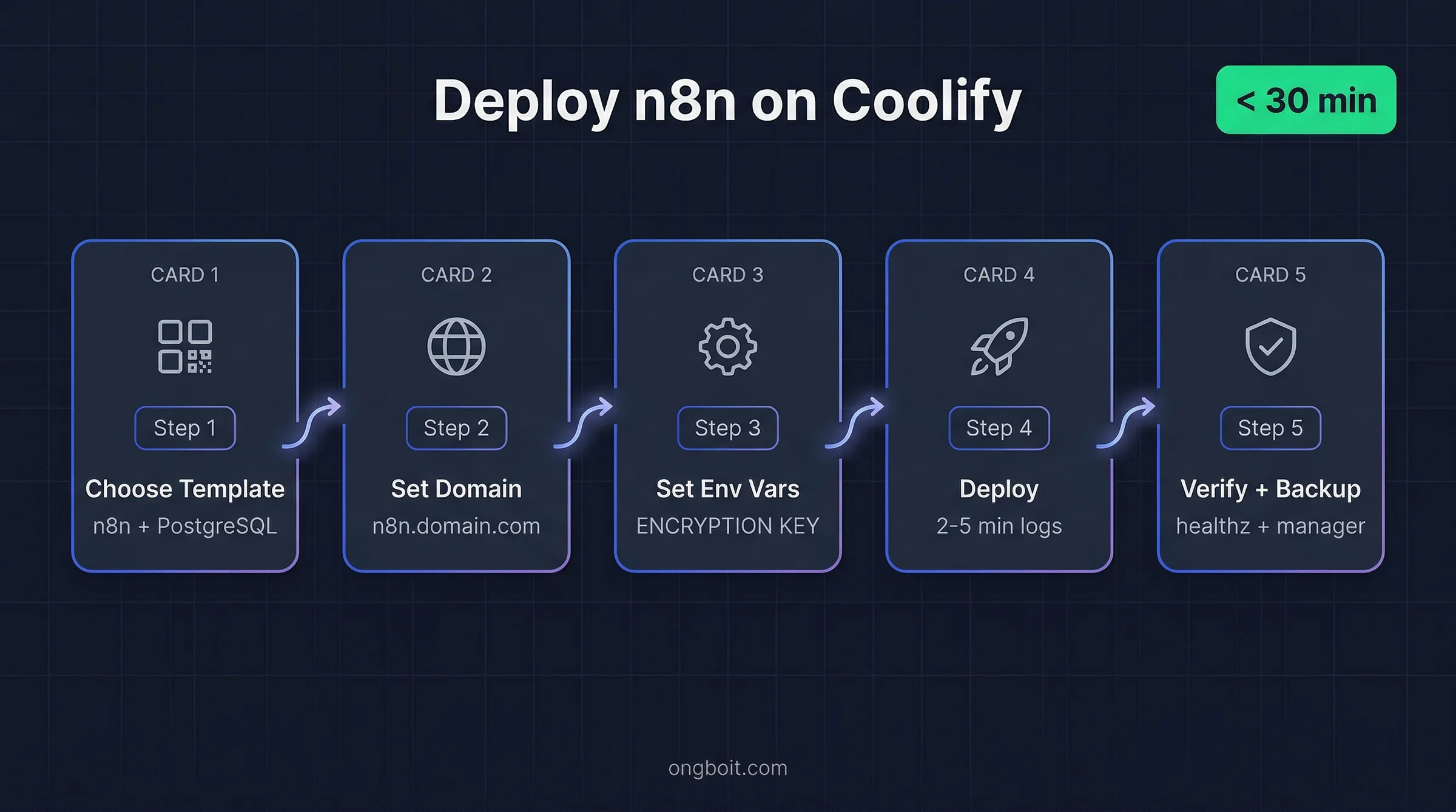
Mình sẽ hướng dẫn cài template PostgreSQL (khuyến nghị cho production). Toàn bộ quá trình mất khoảng 15-20 phút nếu bạn đã chuẩn bị đủ checklist ở trên.
Bước 1: Tạo Service Mới Trong Coolify
Đăng nhập Coolify dashboard. Vào Projects rồi chọn project bạn muốn deploy n8n vào (hoặc tạo project mới). Bấm + Add New Resource, chọn Service, rồi tìm “n8n” trong danh sách marketplace. Bạn sẽ thấy 3 option: chọn n8n with PostgreSQL.
Bước 2: Cấu Hình Domain
Trong mục Domains, nhập subdomain bạn muốn dùng, ví dụ n8n.yourdomain.com. Coolify tự động cấu hình Traefik và cấp SSL certificate từ Let’s Encrypt. Đảm bảo DNS A record đã trỏ về IP VPS trước khi bước này (thường mất 5-30 phút để propagate).
Bước 3: Set Environment Variables Quan Trọng
Đây là bước quan trọng nhất. Vào tab Environment Variables và set các biến sau. Coolify đã tự điền một số biến database, nhưng bạn cần thêm thủ công các biến dưới đây:
# Bat buoc: PHAI set
N8N_ENCRYPTION_KEY=your-random-32-char-string-here
WEBHOOK_URL=https://n8n.yourdomain.com/
N8N_HOST=n8n.yourdomain.com
N8N_PROTOCOL=https

# Ngăn database phình to theo thời gian
EXECUTIONS_DATA_PRUNE=true
EXECUTIONS_DATA_MAX_AGE=336

# Production
NODE_ENV=production
N8N_PORT=5678

# Timezone (tùy chọn nhưng nên set)
GENERIC_TIMEZONE=Asia/Ho_Chi_Minh
Để tạo N8N_ENCRYPTION_KEY ngẫu nhiên, chạy lệnh sau trên VPS hoặc máy local:
openssl rand -hex 32Bước 4: Deploy Và Verify
Bấm Deploy. Coolify bắt đầu pull Docker images, khởi động PostgreSQL container trước, rồi khởi động n8n container. Quá trình này mất 2-5 phút lần đầu. Bạn có thể xem logs realtime trong tab Logs. Khi thấy dòng n8n ready on port 5678 là deploy thành công.
Kiểm tra bằng cách truy cập https://n8n.yourdomain.com/healthz. Nếu trả về {"status":"ok"} là n8n đang chạy tốt.
Bước 5: Đăng Nhập Và Setup Tài Khoản Admin
Truy cập https://n8n.yourdomain.com. Lần đầu, n8n sẽ yêu cầu tạo tài khoản owner với email và password. Điền thông tin, bấm Create Account. Sau đó bạn vào thẳng n8n dashboard và có thể bắt đầu tạo workflow ngay.
Environment Variables Nào Quan Trọng Cần Set?
Ngoài các biến đã set ở Bước 3, đây là danh sách đầy đủ các biến mà mình thấy hữu ích sau 8 tháng chạy n8n production.
N8N_ENCRYPTION_KEY: Tại Sao Quan Trọng Và Backup Thế Nào?
Đây là phần mình không thấy guide nào giải thích đủ. N8N_ENCRYPTION_KEY là key mà n8n dùng để encrypt tất cả credentials bạn lưu trong hệ thống, bao gồm API keys, OAuth tokens, database passwords. Toàn bộ credentials được lưu dưới dạng encrypted trong PostgreSQL database với key này.
Điều quan trọng: nếu mất key này, bạn mất toàn bộ credentials đã lưu. Database vẫn còn đó, n8n vẫn chạy bình thường, nhưng mọi credential đều trở thành gibberish không decrypt được. Bạn phải vào từng workflow và nhập lại credentials từ đầu. Với hệ thống có 50-100 workflows, đây là thảm họa.
Cách Backup N8N_ENCRYPTION_KEY
Ngay sau khi deploy thành công, làm 3 việc này:
1. Copy key ra password manager. Mình dùng 1Password hoặc Bitwarden. Tạo entry “n8n Encryption Key [domain]” và paste key vào. Đây là nơi lưu trữ chính.
2. Lưu vào Coolify environment variables backup. Trong Coolify dashboard, vào service n8n, tab Environment Variables, bấm Export để download file env. Lưu file này vào nơi an toàn (không lên git public).
3. Ghi chú vào documentation nội bộ. Nếu bạn chạy n8n cho team, ghi rõ trong runbook/wiki nội bộ rằng key này ở đâu và cần làm gì nếu cần khôi phục.
Recovery Khi Mất Key
Nếu đã mất key và không có backup, chỉ có một cách: tạo key mới, deploy lại, và nhập credentials thủ công từ đầu. Không có cách nào recover credentials đã encrypt với key cũ nếu không có key. Đây là lý do backup phải làm ngay, không phải “để sau”.
VPS Nào Tốt Nhất Cho n8n Coolify?
Với người Việt Nam, latency là yếu tố quan trọng bên cạnh giá. Server ở Singapore cho latency khoảng 20-40ms từ Việt Nam, trong khi server EU (Đức, Phần Lan) thường 180-220ms. Với n8n, latency ảnh hưởng đến thời gian webhook response và tốc độ chung của dashboard.
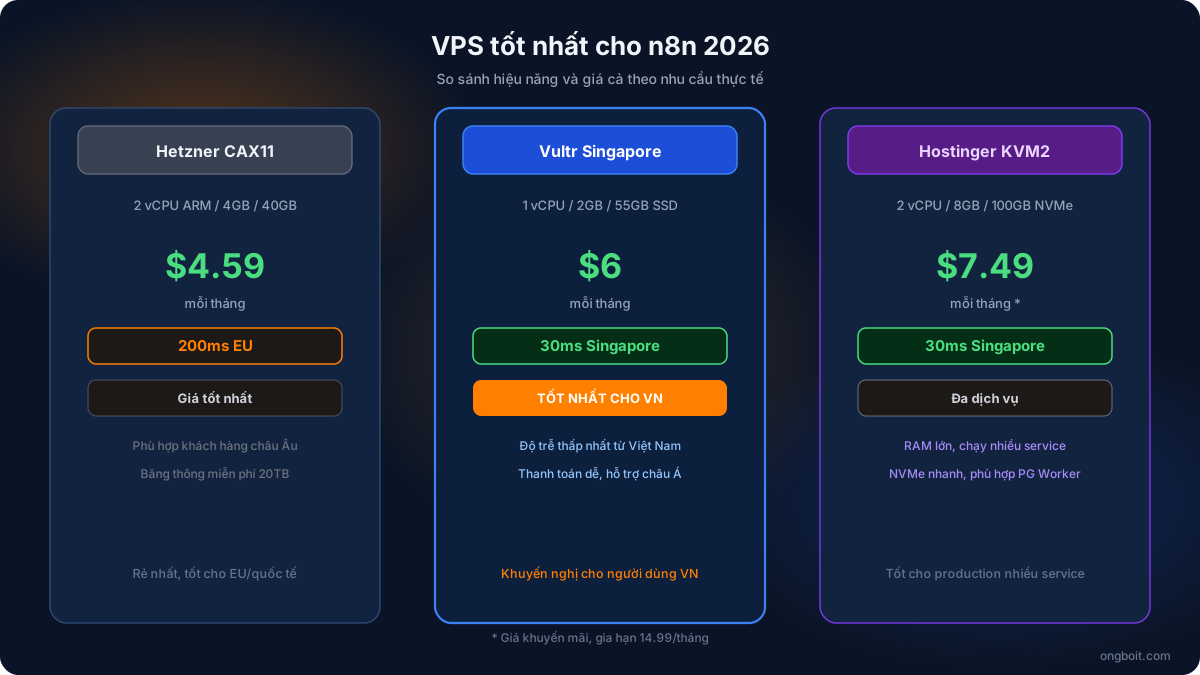
*Hostinger KVM 2 giá promo, gia hạn ~$14.99/tháng. Nguồn: Hostinger, tháng 4/2026.
Đề xuất của mình: nếu bạn chỉ chạy n8n và một vài service nhỏ, Vultr Singapore $6/tháng là điểm ngọt nhất. Nếu cần chạy thêm WordPress, database, hay monitoring stack, Hostinger KVM 2 đáng tiền hơn vì 8GB RAM chạy thoải mái nhiều thứ. Xem thêm phân tích so sánh chi phí n8n Cloud vs self-host để tính TCO đầy đủ.
5 Lỗi Phổ Biến Là Gì Và Cách Fix Ra Sao?
Sau khi giúp vài người setup n8n trên Coolify, mình tổng hợp được 5 lỗi gặp thường xuyên nhất và cách fix từng cái.
Lỗi 1: Webhook Không Nhận Được Request
Triệu chứng: Webhook URL của workflow không nhận được data từ external service (Zapier, Stripe, GitHub…).
Nguyên nhân: WEBHOOK_URL set sai hoặc thiếu trailing slash.
Fix: Kiểm tra env var WEBHOOK_URL, đảm bảo format là https://n8n.domain.com/ với trailing slash. Restart service sau khi sửa.
Lỗi 2: Database Connection Failed
Triệu chứng: n8n không khởi động được, log hiện Error: connect ECONNREFUSED.
Nguyên nhân: PostgreSQL container chưa ready khi n8n khởi động, hoặc credentials sai.
Fix: Trong Coolify, vào Logs của service PostgreSQL và kiểm tra nó đã ready chưa. Nếu n8n khởi động trước PostgreSQL, bấm Restart n8n container. Coolify thường xử lý dependency order tự động nhưng đôi khi cần restart thủ công lần đầu.
Lỗi 3: 502 Bad Gateway
Triệu chứng: Truy cập domain thấy “502 Bad Gateway” từ Traefik.
Nguyên nhân: n8n container chưa start xong hoặc bị crash.
Fix: Xem logs của n8n container trong Coolify. Thường gặp do thiếu env var bắt buộc (N8N_ENCRYPTION_KEY hoặc WEBHOOK_URL). Set đủ env vars rồi redeploy.
Lỗi 4: Workflow Chạy Bị Out Of Memory
Triệu chứng: Workflow chạy một lúc rồi fail với lỗi JavaScript heap out of memory.
Nguyên nhân: VPS RAM không đủ, đặc biệt khi workflow xử lý dataset lớn.
Fix: Tăng Node.js heap size bằng env var NODE_OPTIONS=--max-old-space-size=4096 (4GB). Hoặc upgrade VPS lên RAM cao hơn. Với workflow xử lý nhiều data, nên dùng batch processing thay vì load toàn bộ vào memory.
Lỗi 5: SSL Certificate Không Được Cấp
Triệu chứng: Browser báo SSL error, certificate không hợp lệ.
Nguyên nhân: DNS chưa propagate, Cloudflare proxy đang bật khi cấp certificate, hoặc port 80 bị firewall chặn.
Fix: Tắt Cloudflare orange cloud proxy tạm thời, đảm bảo port 80 mở (Let’s Encrypt cần port 80 để verify), chờ DNS propagate hoàn toàn rồi bấm Redeploy trong Coolify.
Khi Nào Nên Upgrade Setup?
Coolify giúp bạn bắt đầu với setup đơn giản rồi scale dần. Đây là các dấu hiệu cho thấy cần upgrade.
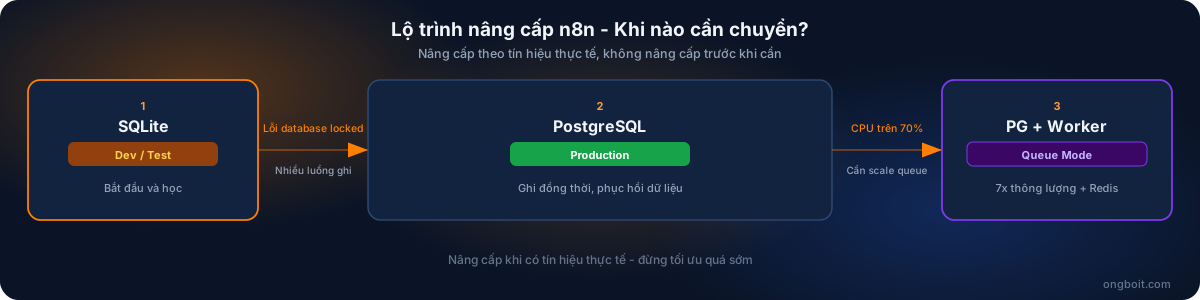
SQLite → PostgreSQL khi bạn thấy bất kỳ dấu hiệu nào trong list này: workflow fail với lỗi “database is locked”, hơn 3 người dùng cùng access n8n, số execution vượt 500/ngày, hoặc bạn cần backup/restore database dễ dàng hơn.
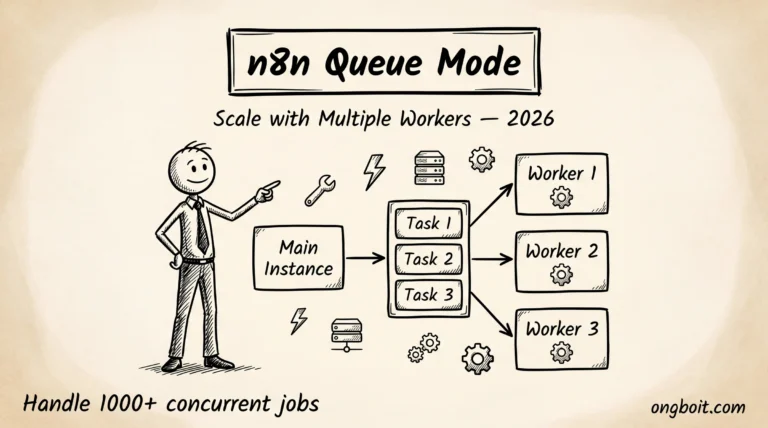
PostgreSQL → Queue Mode khi: CPU spike lên 80-100% thường xuyên trong giờ cao điểm, workflow queue dài và chờ nhau, bạn cần chạy parallel workers cho throughput cao hơn. Queue Mode (template PostgreSQL+Worker) cho phép chạy nhiều worker process song song, tăng throughput lên 7x theo benchmark thực tế của NextGrowth AI. Xem hướng dẫn chi tiết trong bài n8n Queue Mode cho production.
- CPU thường xuyên trên 70% khi n8n chạy
- Hơn 10 workflow chạy đồng thời định kỳ
- Execution queue lúc nào cũng có pending jobs
- VPS đã có ít nhất 4 vCPU và 8GB RAM
Coolify Với n8n Trong Bối Cảnh Ecosystem 2026 Như Thế Nào?
Phần này giúp bạn hiểu vị trí của Coolify trong toàn bộ hệ sinh thái n8n năm 2026, từ giai đoạn budget planning đến triển khai workflow phức tạp với AI agent.
Một, Coolify Là Infrastructure Layer Cho Self-Host
Coolify đóng vai trò infrastructure layer đơn giản hóa việc deploy n8n trên VPS riêng. Trong cộng đồng n8n VN, nhiều team chọn Coolify cho self-host n8n. So với cách viết Docker Compose thủ công, Coolify cung cấp UI quản lý đơn giản, auto SSL cert, auto backup định kỳ, và recovery nhanh khi có incident. Với team có budget hạn chế và không có DevOps chuyên trách, đây là lựa chọn tối ưu, vừa tiết kiệm chi phí vừa dễ vận hành cho người mới bắt đầu chưa quen container tech.
Hai, Khi Workflow Phức Tạp Cần Queue Mode
Khi workload tăng cao với nhiều workflow concurrent, team cần chuyển sang n8n queue mode để xử lý hàng nghìn workflow mà không bị bottleneck. Coolify support tốt việc deploy queue mode qua việc tạo thêm service container riêng cho worker và Redis. Pattern khôn ngoan là khởi đầu với regular mode đơn giản, sau khi xác định nhu cầu thực tế qua monitoring data mới chuyển sang queue mode, tránh over-engineering quá sớm.
Ba, Kết Hợp Với Claude Code
Một pattern phổ biến trong community VN là dùng Coolify để host n8n + Claude Code qua MCP server để build pipeline AI content processing cấp enterprise với chi phí hợp lý. Mô hình điển hình: Coolify quản lý container, n8n orchestrate, Claude Code xử lý AI logic phức tạp qua API. Chi phí tổng cho pipeline AI tự động hằng ngày dao động $50-80/tháng, thay thế được nhiều SaaS đắt đỏ trước đây.
Bốn, Triển Khai AI Agent Cần Resource Cao Hơn
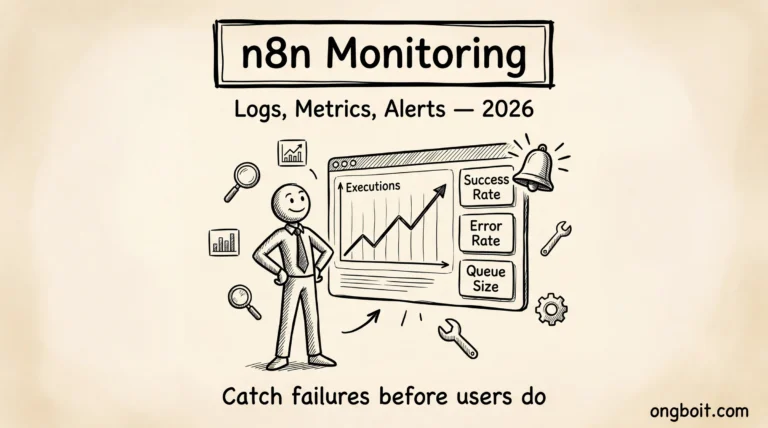
Khi deploy AI agent trong n8n, team cần cấu hình VPS với resource cao hơn so với workflow thông thường. AI agent thường có execution time dài và tiêu thụ nhiều memory do duy trì context dài. Pattern khuyến nghị: VPS 4 vCPU + 16GB RAM trở lên cho production có nhiều AI agent concurrent. Coolify cho phép monitor resource usage qua dashboard tích hợp, giúp team phát hiện sớm khi cần upgrade VPS.
Năm, Error Handling Là Yếu Tố Then Chốt
Deploy trên Coolify cần kết hợp với n8n error handling cho workflow phức tạp. Coolify có thể auto restart container khi crash nhưng không xử lý được lỗi logic bên trong workflow. Pattern bảo vệ tốt nhất là thiết kế Error Trigger node trong từng workflow quan trọng, gửi alert qua Slack hoặc Telegram khi có lỗi nghiêm trọng, đồng thời cấu hình retry limit hợp lý để tránh infinite loop gây cạn kiệt resource.
Bài Học Vận Hành Coolify Sau 1 Năm Production
3 bài học thực chiến rút ra từ 1 năm vận hành Coolify cho self-host n8n tại ongboit.com và khách hàng doanh nghiệp.
Bài Học 1: Đừng Bỏ Qua Bước Update Coolify Định Kỳ
Nhiều team sau khi setup xong thường quên update Coolify lên version mới nhất, dẫn đến security vulnerability tích lũy. Pattern khôn ngoan là đặt lịch update hằng tháng vào thời điểm low-traffic (thường là sáng chủ nhật). Trước khi update, luôn backup toàn bộ config và data để có thể rollback nhanh nếu version mới không tương thích. Đầu tư 20-30 phút mỗi tháng cho update + verify tiết kiệm hàng tuần khắc phục security incident về sau.
Bài Học 2: Backup Config Quan Trọng Như Backup Data
Coolify lưu rất nhiều config quan trọng: container info, env var, SSL cert, deploy history. Khi VPS gặp incident cần restore, team phải tự config lại tất cả từ đầu nếu không có config backup. Pattern bảo vệ tốt nhất là auto backup thư mục config Coolify sang cloud storage hằng ngày, retain ít nhất 30 ngày để có thể restore về bất kỳ thời điểm nào. Đầu tư 1-2 giờ setup backup ban đầu tiết kiệm hàng chục giờ recovery khi incident xảy ra.
Bài Học 3: Train Team Hiểu Cơ Bản Về Docker
Mặc dù Coolify ẩn đi nhiều complexity của Docker, nhưng khi có incident sâu hơn thì operator vẫn cần hiểu cơ bản về Docker để debug. Pattern khôn ngoan là dành session đào tạo nội bộ 2-3 giờ về Docker cơ bản cho mọi thành viên team chịu trách nhiệm vận hành Coolify. Nội dung tối thiểu: khái niệm container và image, cách đọc container log, cách restart và check service status. Đặc biệt quan trọng cho SMB không có DevOps team chuyên trách.
Câu Hỏi Thường Gặp
Coolify có miễn phí không?
Coolify là mã nguồn mở, miễn phí hoàn toàn để tự host. Bạn chỉ trả tiền VPS để chạy Coolify, bắt đầu từ $4-6/tháng. Coolify Inc. có gói Coolify Cloud (managed) nếu bạn không muốn tự quản lý Coolify, nhưng phần lớn người dùng tự host.
n8n trên Coolify có khác n8n Cloud không?
Phần mềm n8n là giống hệt nhau, bạn tự quản lý infrastructure thay vì n8n Inc. làm thay. Sự khác biệt thực tế: không có giới hạn executions khi self-host (chỉ giới hạn bởi VPS specs), bạn tự chịu trách nhiệm về uptime và backup, và không có SLA support. Về tính năng workflow, 100% giống nhau.
Có thể chạy nhiều service trên cùng 1 VPS với Coolify không?
Có, đây là điểm mạnh của Coolify. Mình đang chạy cùng một VPS 4GB RAM: n8n + PostgreSQL + WordPress + Redis. Coolify dùng Traefik để route traffic đến đúng service theo domain. Mỗi service chạy trong Docker container riêng, isolated. Chỉ cần tính RAM tổng để không overcommit.
N8N_ENCRYPTION_KEY là gì và có phải backup không?
N8N_ENCRYPTION_KEY là key dùng để mã hóa tất cả credentials (API keys, passwords, tokens) bạn lưu trong n8n. Phải backup ngay sau khi deploy, bởi vì mất key đồng nghĩa mất toàn bộ credentials đã lưu và phải nhập lại thủ công. Lưu vào password manager (1Password, Bitwarden) là cách đơn giản nhất.
Bao lâu thì phải update n8n?
n8n release version mới thường 1-2 lần mỗi tháng. Với Coolify, bạn update bằng cách vào service n8n, bấm Update để pull image mới, rồi Redeploy. Quá trình mất 2-3 phút, có downtime ngắn. Mình thường update mỗi 2-4 tuần, không nhất thiết phải update ngay mỗi release trừ khi có security patch.
Kết Luận
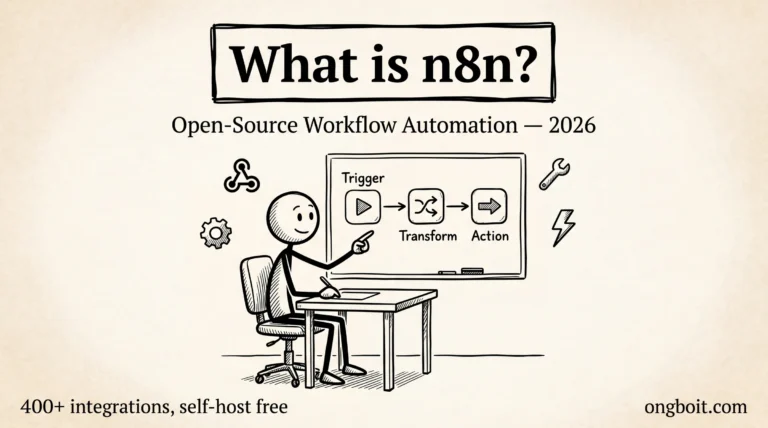
Self-host n8n trên Coolify là setup mình khuyến nghị cho bất kỳ developer Việt Nam nào muốn chạy automation mà không tốn $24-60/tháng cho Cloud. Chi phí thực tế $5-10/tháng VPS so với $24+ Cloud là khoản tiết kiệm rõ rệt theo năm. Nếu bạn muốn hiểu rõ hơn về n8n là gì và cách hoạt động trước khi bắt đầu, đọc bài pillar trước nhé.
Bắt đầu với template PostgreSQL, backup N8N_ENCRYPTION_KEY ngay sau deploy, set EXECUTIONS_DATA_PRUNE=true để tránh database phình to, và chọn VPS Singapore nếu latency quan trọng với bạn. Khi workflow tăng và cần scale, chuyển sang n8n Queue Mode giúp tăng throughput 7x mà không phải trả thêm cho Cloud.