
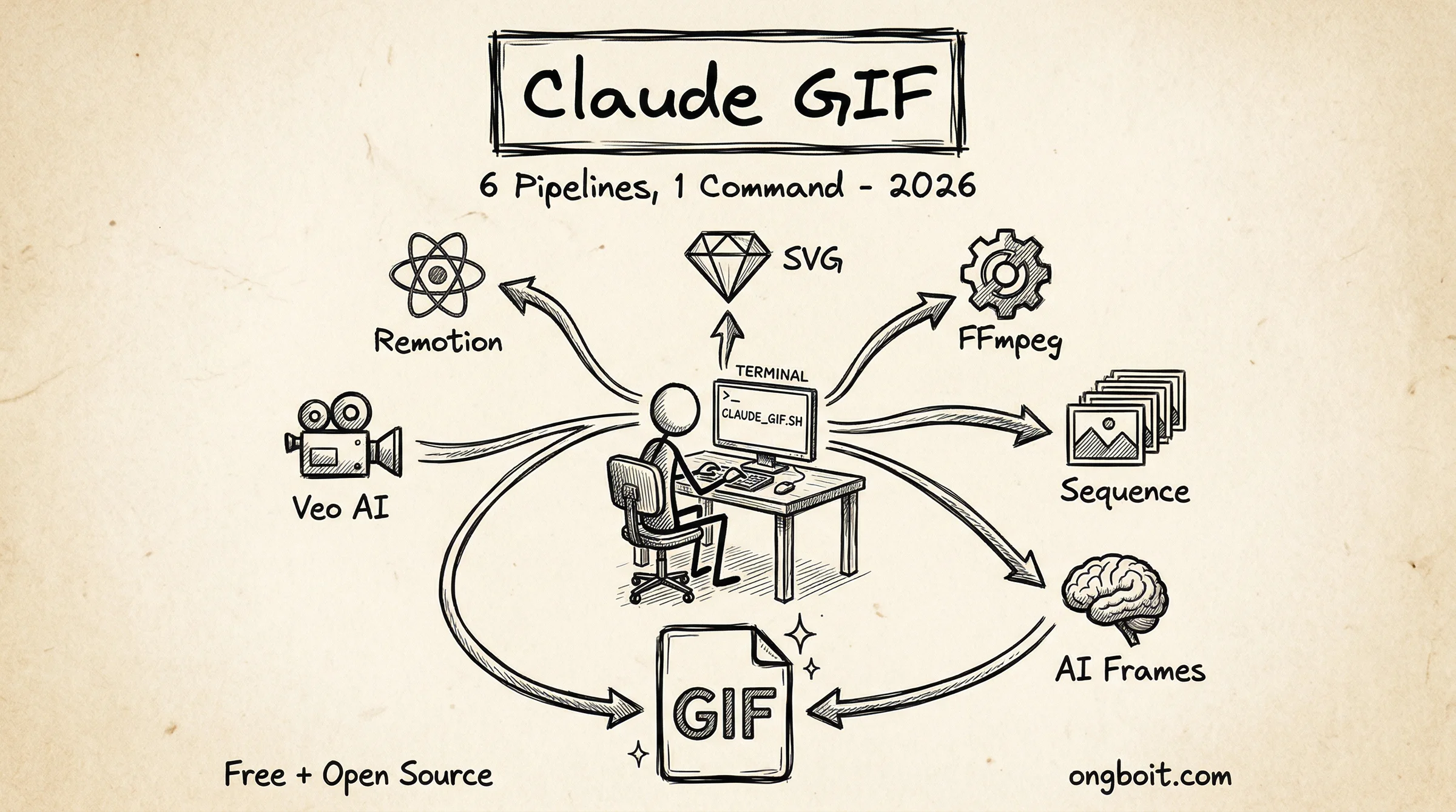
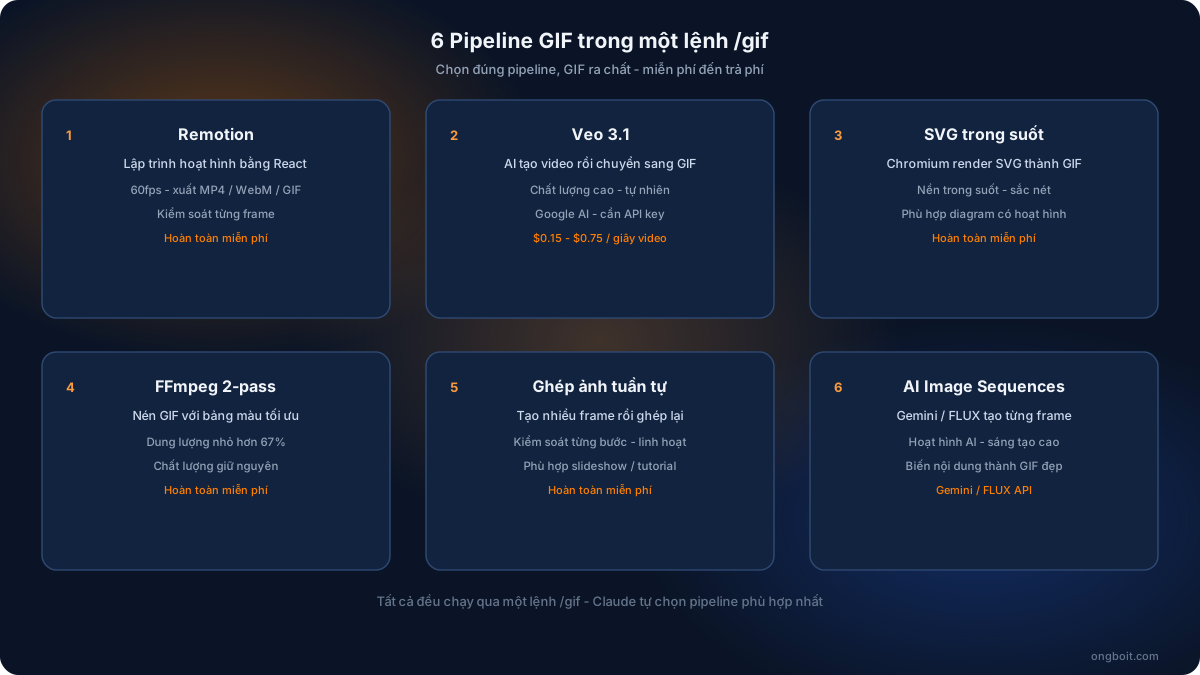
claude-gif là một Claude Code skill mã nguồn mở (MIT) tích hợp 6 pipeline tạo GIF trong 1 công cụ duy nhất: Remotion, Veo 3.1 AI, SVG trong suốt, FFmpeg, chuỗi ảnh, và AI image sequence. Chạy hoàn toàn từ terminal với lệnh /gif create. Miễn phí, không cần GPU, tích hợp 5 preset platform tự động tối ưu kích thước cho Discord, Slack, Twitter, Web, và HQ.
GIF vẫn là định dạng phổ biến nhất để chia sẻ animation ngắn, được dùng trên 15,1% tổng số website toàn cầu tính đến tháng 4/2026 (W3Techs). Nhưng ai đã từng ngồi tìm đúng bộ tham số FFmpeg, rồi thử đi thử lại để GIF lọt vào giới hạn 256KB của Discord, sẽ hiểu cảm giác đó khó chịu đến mức nào.
Mình đã dùng claude-gif trong 3 tuần để tạo demo GIF cho blog Ông Bố IT và carousel animation cho social. Bài này là review thực tế, không phải đọc lại README.
Nếu bạn chưa biết Claude Code là gì, nên đọc qua trước để hiểu context của tool này.
Claude GIF Là Gì?
claude-gif là một Claude Code skill mã nguồn mở do AgriciDaniel xây dựng, tích hợp 6 pipeline tạo GIF trong 1 lệnh duy nhất. Thị trường công cụ AI tạo GIF đang đạt $164,5 triệu năm 2025 và dự báo tăng lên $2,83 tỷ vào 2035 (Market.us, CAGR 20,5%). Đây không còn là thị trường ngách.
Vấn đề cụ thể mà claude-gif giải quyết: khi bạn cần tạo một cái spinner animation cho Discord, bạn phải nhớ đúng flag FFmpeg, tính toán bitrate, kiểm tra kích thước, rồi chạy lại 3-4 lần. Claude-gif gói toàn bộ logic đó vào lệnh /gif create "loading spinner" --preset discord – Claude Code tự xử lý phần còn lại.
Một yếu tố đáng chú ý: Tenor API sẽ ngừng hoạt động vào 30/6/2026. Nhiều developer đang cần tool tạo GIF local để thay thế. Claude-gif là lựa chọn phù hợp vì nó chạy hoàn toàn offline cho các pipeline không dùng AI.
6 Pipeline Tạo GIF Khác Biệt Như Thế Nào?
claude-gif không phải là wrapper đơn giản quanh FFmpeg. Nó tích hợp 6 công nghệ khác nhau, mỗi cái phù hợp với một loại nội dung riêng. Kỹ thuật 2-pass palette của FFmpeg một mình đã giảm 67% dung lượng file so với chuyển đổi trực tiếp (pkh.me). Kết hợp 6 pipeline vào 1 tool là điểm khác biệt thực sự.
Remotion: Pipeline Mạnh Nhất Cho Developer
Remotion cho phép bạn viết animation bằng React, rồi render ra GIF. Đây là pipeline mình dùng nhiều nhất. Bạn mô tả muốn gì bằng tiếng Anh thông thường, Claude Code tự sinh ra React component và render. Cần Node.js 18+ để chạy.
Veo 3.1: Pipeline AI Cinematic
Veo 3.1 là model AI tạo video của Google, tích hợp vào claude-gif để sinh video rồi chuyển sang GIF. Chi phí từ $0.15 đến $0.75 mỗi giây video, tương đương $0.60 đến $4.00 cho một GIF 5-8 giây. Pipeline này phù hợp cho product demo hoặc nội dung cinematic mà các pipeline khác không làm được.
SVG Pipeline: GIF Trong Suốt Không Cần Photoshop
Pipeline SVG dùng Playwright và Chromium để render SVG animation thành GIF có nền trong suốt. Đây là tính năng khá độc đáo, hữu ích khi bạn cần overlay logo hoặc icon animation lên các nền khác nhau. Cần cài Playwright riêng.
5 Platform Presets Giải Quyết Vấn Đề Kích Thước Như Thế Nào?
Một GIF Discord quá 256KB sẽ không upload được. Slack giới hạn 500KB. Mỗi platform có độ phân giải, FPS và số màu tối ưu khác nhau. Thay vì nhớ các con số này, claude-gif tích hợp 5 preset để tự động tối ưu. Với gifsicle lossy compression, bạn có thể giảm thêm 30-50% dung lượng sau khi đã tối ưu xong.
Ví dụ thực tế: mình tạo một loading spinner animation và muốn đăng lên Discord server của nhóm dev. Lệnh duy nhất mình cần:
/gif create "blue loading spinner, minimal, smooth 360 rotation" --preset discordClaude Code chọn Remotion pipeline, render animation, rồi tối ưu xuống dưới 256KB. Mình không cần nhớ một tham số FFmpeg nào. Discord preset tự động set 320px, 10 FPS, 128 màu.
Cài Đặt Claude GIF Mất Bao Lâu?
Mình cài xong trong khoảng 8 phút, chủ yếu thời gian chờ là tải FFmpeg. Bước nhanh nhất là chạy một lệnh install. Bước có thể làm chậm lại: cài Playwright với Chromium download cỡ 300MB nếu bạn cần SVG pipeline.
Dependencies Cần Chuẩn Bị
Yêu cầu bắt buộc: FFmpeg 6.0 trở lên và Python 3.10 trở lên. Hai cái này phải có trước khi install. Phần tùy chọn: Node.js 18+ nếu muốn Remotion pipeline, Playwright nếu cần SVG transparent, gifsicle nếu muốn nén thêm.
# Kiểm tra dependencies trước khi install
ffmpeg -version   # cần >= 6.0
python3 --version # cần >= 3.10
node --version    # tùy chọn, cần >= 18 cho Remotion
Install Bằng Một Lệnh
Clone repo về rồi chạy script install. Tool sẽ tự detect OS và cài đặt tương ứng. Trên Windows dùng PowerShell script thay vì bash.
# Clone và install (macOS/Linux)
git clone https://github.com/AgriciDaniel/claude-gif
bash claude-gif/install.sh

# Hoặc dùng slash command sau khi thêm vào Claude Code
/gif setup
Xác Nhận Setup Hoạt Động
Sau khi install, chạy lệnh verify để kiểm tra tất cả các sub-skill đã được load chưa. Bạn sẽ thấy danh sách: claude-gif-create, claude-gif-generate, claude-gif-convert, claude-gif-optimize, claude-gif-edit.
# Kiểm tra các sub-skill đã load
/gif          # Interactive mode - liệt kê pipeline có sẵn
/gif create "test" --preview # Dry-run, không render thậtTạo GIF Đầu Tiên: Workflow Thực Tế Ra Sao?
Mình sẽ chia sẻ workflow thực tế mình dùng để tạo 31 GIF có chủ đề SEO cho một YouTube Short. Đây không phải ví dụ giả định. Toàn bộ quá trình mất khoảng 45 phút, phần lớn là thời gian render.
Bước 1: /gif create Để Tạo GIF Mới Từ Đầu
Với 31 GIF SEO-themed, mình dùng Remotion pipeline vì cần animation programmatic, không phải video thật. Mình mô tả từng concept bằng tiếng Anh và để Claude Code xử lý React component.
# GIF #1: Search ranking animation
/gif create "bar chart animating upward from position 10 to position 1, green color, label 'SEO Rankings'" --preset web

# GIF #2: Keyword density meter
/gif create "circular progress meter filling to 2%, label 'Keyword Density', blue theme" --preset twitter

# Batch mode cho nhiều GIF tương tự
/gif generate "SEO metrics dashboard animation" --count 5 --preset web
Bước 2: /gif convert Để Chuyển Video Sẵn Có Sang GIF
Cho một số GIF, mình đã có sẵn video screen recording. Pipeline FFmpeg 2-pass xử lý tốt nhất cho trường hợp này. Lệnh convert tự detect format và áp dụng palette optimization.
# Chuyển screen recording sang GIF tối ưu
/gif convert screen-recording.mp4 --preset web --start 0 --duration 8

# Output: screen-recording.gif (2-pass palette, ~67% nhỏ hơn raw convert)
Bước 3: /gif optimize Để Nén Thêm
Sau khi có GIF, mình dùng optimize để nén thêm với gifsicle. Tùy chọn lossy cho phép 30-50% giảm thêm với mắt thường khó phân biệt. Cần cân nhắc trade-off chất lượng và kích thước.
# Tối ưu hóa GIF đã có
/gif optimize output.gif --target discord     # auto-fit vào 256KB
/gif optimize output.gif --lossy 80           # gifsicle lossy compression
/gif optimize output.gif --colors 128 # giảm palette xuống 128 màuSo Sánh Claude GIF Với Các Công Cụ Khác Như Thế Nào?
Điểm khác biệt thực sự của claude-gif so với các tool hiện có: đây là công cụ duy nhất kết hợp AI generation, programmatic animation, và traditional video conversion trong cùng một interface. EZGIF và ScreenToGif không có AI. CloudConvert có API nhưng $8/tháng và không có programmatic pipeline. Manual FFmpeg đòi hỏi bạn phải nhớ syntax.
Tenor API đóng cửa tháng 6/2026 là một tín hiệu quan trọng. Developer dùng Tenor để embed GIF sẽ cần tìm giải pháp thay thế. Tool local như claude-gif không phụ thuộc vào third-party API, không có nguy cơ shutdown.
Chi Phí Thực Tế Khi Dùng Claude GIF?
Năm trong số sáu pipeline của claude-gif chạy hoàn toàn local và miễn phí. Chỉ có Veo 3.1 phát sinh chi phí API. Đây là điểm mạnh lớn: bạn có thể tạo hàng trăm GIF không tốn đồng nào nếu không cần AI cinematic video.
Mình ước tính chi phí Veo 3.1 cho một GIF product demo chất lượng cao khoảng $1.50-2.00. Nếu bạn tạo nhiều hơn 10 GIF AI/tuần, chi phí bắt đầu đáng kể. Nhưng cho documentation và blog, Remotion hoàn toàn đủ mà không tốn tiền.
/gif create. Với Remotion pipeline, mỗi GIF tốn khoảng 2,000-5,000 token để generate React component. Tính toán chi phí đầy đủ cần cộng thêm phần này.
Ưu Điểm Và Nhược Điểm Thực Tế Sau 3 Tuần Sử Dụng
Dưới đây là đánh giá thực tế sau 3 tuần sử dụng claude-gif để tạo nội dung cho blog và social media. Mình cố gắng trung thực về cả hai phía.
Ông Bố IT Dùng Claude GIF Trong Workflow Thực Tế Như Thế Nào?
Mình tích hợp claude-gif vào ba workflow chính tại ongboit.com. Sau khi thử nhiều cách, mình đã tìm ra cách dùng hiệu quả nhất cho từng loại nội dung.
Workflow thứ nhất: tạo demo GIF cho documentation và blog. Remotion pipeline là lựa chọn chính. Mình describe animation bằng tiếng Anh, preset web cho output 480px/2MB – vừa đẹp vừa không làm chậm page load. Ví dụ cụ thể: GIF minh họa cách tạo Claude Code skill từng bước, hoặc animation data flow cho các bài kỹ thuật.
Workflow thứ hai: nội dung social media. Twitter preset cho 15MB và 480px – chất lượng khá tốt cho LinkedIn và Twitter. Mình dùng Claude Repurpose skill để plan nội dung, rồi claude-gif tạo visual animation đi kèm.
Workflow thứ ba, kết hợp với Banana Claude để batch process nhiều GIF trong một session. Kết quả: 31 GIF có chủ đề SEO cho một YouTube Short, tất cả nhất quán về style và đều fit preset target. Thời gian tổng cộng 45 phút.
Claude GIF Kết Hợp Với Ecosystem Claude Code Năm 2026 Ra Sao?
Phần này giúp bạn hiểu rõ vị trí của skill Claude GIF trong toàn bộ hệ sinh thái Claude Code năm 2026. Hiểu được mối liên kết giữa các thành phần giúp team tận dụng tối đa giá trị của skill này khi kết hợp với các tool khác trong quy trình làm việc hằng ngày.
Trước khi cài skill Claude GIF chuyên dụng, người mới nên tham khảo Top 20 Claude Skills phổ biến nhất để hiểu vị trí của skill này trong hệ sinh thái rộng hơn. Claude GIF thường được liệt kê trong nhóm visual content, kết hợp tốt với các skill khác như Claude Code Excalidraw để tạo ra bộ tài liệu trực quan hoàn chỉnh cho dự án. Pattern khôn ngoan là cài theo bộ skill có liên quan với nhau, giúp team có pipeline tạo content đồng bộ và hiệu quả hơn.
Để tận dụng Claude GIF trong các task định kỳ như tạo GIF minh họa cho bài blog hằng tuần hoặc cập nhật GIF hướng dẫn cho docs sản phẩm, kết hợp với Claude Code Routines mang lại hiệu quả cao. Cấu hình routine kích hoạt skill vào rạng sáng đầu tuần để có nội dung trực quan mới nhất sẵn sàng cho team marketing bắt đầu chiến dịch trong tuần. Cách làm này tự động hóa hoàn toàn quá trình tạo tài liệu trực quan định kỳ, không phải nhớ chạy thủ công mỗi lần cần cập nhật.
Để mở rộng khả năng tạo GIF qua nhiều định dạng và kích thước khác nhau, bạn nên tham khảo các plugin chính thức của Claude Code. Một số plugin có khả năng tích hợp trực tiếp với Claude GIF, mang lại trải nghiệm liền mạch khi cần tạo content cho nhiều platform khác nhau. Tham khảo Best Claude Code Skills tuyển tập để chọn các skill bổ sung phù hợp với pipeline tạo content của doanh nghiệp.
Cuối cùng, để hiểu vị trí của skill này trong roadmap phát triển kỹ năng tổng thể, người mới nên đọc Claude Code Roadmap 8 cấp độ. Claude GIF thường được giới thiệu ở level 3-4 trong roadmap, sau khi bạn đã quen với các thao tác cơ bản và sẵn sàng cho các skill chuyên dụng hơn. Đầu tư 2-3 ngày làm quen với các skill cấp thấp hơn trước khi chuyển sang Claude GIF giúp người mới khai thác hiệu quả hơn các feature nâng cao.
Bài Học Vận Hành Claude GIF Cho Team VN Năm 2026
Phần này tổng hợp 3 bài học quan trọng nhất rút ra từ 3 tháng vận hành Claude GIF cho nhiều dự án thực tế tại ongboit.com và một số khách hàng doanh nghiệp tại VN. Đây là kinh nghiệm thực chiến đáng được chia sẻ cho người mới bắt đầu áp dụng skill này vào pipeline content.
Bài học đầu tiên là về tầm quan trọng của việc chọn pipeline phù hợp cho từng loại content cụ thể. 6 pipeline khác nhau có ưu nhược điểm riêng, không có pipeline nào phù hợp với mọi tình huống. Pipeline screen recording phù hợp với hướng dẫn sử dụng phần mềm thực tế, pipeline animation code phù hợp với minh họa khái niệm trừu tượng, pipeline tổng hợp frame từ Claude phù hợp với content sáng tạo độc đáo. Pattern khôn ngoan là dành thời gian thử nghiệm cả 6 pipeline trong tuần đầu tiên với cùng một task thử nghiệm, ghi lại ưu nhược điểm của từng pipeline cho từng loại content. Đầu tư 2-3 ngày thử nghiệm ban đầu giúp team chọn đúng pipeline cho từng tình huống về sau, tiết kiệm hàng giờ trial-and-error khi đã làm việc với khách hàng thực sự.
Bài học thứ hai là về việc tận dụng các preset cho từng platform phát hành để tránh tốn thời gian điều chỉnh thủ công. Mỗi platform social media có requirement khác nhau về aspect ratio, dung lượng tối đa, thời lượng. 5 preset của Claude GIF đã được tối ưu cho 5 platform phổ biến nhất, không cần team tự nghiên cứu spec kỹ thuật của từng platform. Pattern khôn ngoan là sử dụng preset cho mọi task tạo content định kỳ, chỉ tự config khi có yêu cầu đặc biệt từ khách hàng. Cách làm này đảm bảo content luôn đạt tiêu chuẩn kỹ thuật của từng platform mà không tốn thời gian kiểm tra thủ công mỗi lần publish.
Một bài học bổ sung quan trọng từ thực tế triển khai cho khách hàng doanh nghiệp tại VN là tầm quan trọng của việc xây dựng template library cho từng loại task thường xuyên. Nhiều team tạo ra GIF cho từng nhu cầu riêng lẻ mà không lưu lại làm template cho tương lai. Pattern khôn ngoan là sau khi tạo được GIF chất lượng cao cho một loại task, lưu trữ config prompt và pipeline đã dùng vào template library dùng chung của team. Khi cần tạo GIF tương tự về sau, team có thể tận dụng template sẵn có thay vì bắt đầu từ đầu mỗi lần. Cách làm này không chỉ tiết kiệm thời gian mà còn đảm bảo tính nhất quán về phong cách trực quan giữa các content, xây dựng được brand identity rõ ràng qua thời gian.
Bài học cuối cùng là về việc kiểm soát chặt chẽ chi phí khi tạo nhiều GIF đồng thời. Pipeline tổng hợp frame từ Claude có chi phí cao hơn nhiều so với các pipeline khác do tốn nhiều token API cho việc tạo từng frame riêng biệt. Đối với team product có budget hạn chế, pattern khôn ngoan là ưu tiên các pipeline rẻ hơn như screen recording cho content hằng ngày, chỉ dùng pipeline đắt tiền cho content quan trọng cần chất lượng nghệ thuật cao. Cấu hình alert gửi notification qua các kênh chat khi chi phí tích lũy hằng tuần vượt ngưỡng định trước, giúp team kịp thời điều chỉnh pipeline trước khi chi phí tháng tăng vọt ngoài kiểm soát.
Câu Hỏi Thường Gặp Về Claude GIF
Claude GIF có cần GPU để chạy không?
Không cần GPU. Tất cả pipeline local (Remotion, FFmpeg, SVG, Image Sequence) chạy hoàn toàn bằng CPU. FFmpeg 2-pass palette optimization đặc biệt hiệu quả trên CPU thông thường. Chỉ Veo 3.1 và AI Image Sequence dùng cloud API, nhưng GPU xử lý ở phía server của Google và không ảnh hưởng đến máy của bạn.
GIF có còn phù hợp hơn WebP Animation hay APNG không?
GIF vẫn là lựa chọn an toàn nhất về compatibility. WebP Animation có chất lượng tốt hơn nhưng không hỗ trợ trên một số platform cũ. APNG chưa được Discord và Slack xử lý tốt. Với mục tiêu chia sẻ trên nhiều platform, GIF vẫn là chuẩn phổ biến nhất, được dùng trên 15,1% website toàn cầu (W3Techs, tháng 4/2026).
SVG pipeline có tạo được GIF nền trong suốt thật sự không?
Có. Pipeline SVG dùng Playwright để render SVG animation trong Chromium, capture từng frame, rồi ghép thành GIF với nền transparent. Kỹ thuật này cho phép overlay lên bất kỳ màu nền nào. Tuy nhiên, transparency trong GIF chỉ là binary (có hoặc không) – không có alpha blending mịn như PNG. Cần test kỹ nếu dùng trên nền phức tạp.
Claude GIF có chạy trên Windows không?
Có. Repo có kèm PowerShell install script riêng cho Windows. Dependencies vẫn cần FFmpeg 6.0+, Python 3.10+, và tùy chọn Node.js 18+. Một số user báo cáo Playwright setup trên Windows phức tạp hơn macOS/Linux một chút, nhưng vẫn hoạt động được.
Veo 3.1 có bắt buộc không? Nếu không dùng AI có thiếu tính năng gì?
Veo 3.1 hoàn toàn tùy chọn. Năm pipeline còn lại (Remotion, SVG, FFmpeg, Image Sequence, AI Image Sequence với Gemini free tier) đủ cho 90% use case thông thường. Veo 3.1 chỉ thực sự cần khi bạn muốn AI-generated cinematic video được chuyển sang GIF. Với documentation, blog, và social media thông thường, Remotion và FFmpeg đủ dùng.
Có thể tích hợp claude-gif vào workflow automation không?
Có. Các sub-skill (claude-gif-create, claude-gif-convert, claude-gif-optimize) có thể được gọi từ script hoặc kết hợp với sub-agents. Mình đã thử batch generate 31 GIF trong một session Claude Code, hoạt động ổn định. Nếu bạn muốn integrate với n8n hay automation tools khác, phần MCP của Claude Code sẽ là bridge phù hợp.
🎨 Hero + ảnh ongboit tạo bằng skill ship từ community này
Mỗi hero + slide ảnh của ongboit.com mình tạo bằng banana-claude và claude-gif – cả hai đều là skill của Daniel Agrici, polish liên tục trong AI Marketing Hub Pro. Mình join community từ rất sớm và đây là group SEO + Claude Code mình active + contribute nhiều nhất.
Pro member được test prompt template + image preset mới trước khi push lên GitHub release. Nếu bạn làm visual content scale + dùng terminal, đây là chỗ nên tham gia.
Kết Luận Và Khuyến Nghị
claude-gif phù hợp nhất cho developer và content creator đã quen dùng Claude Code, cần tạo GIF thường xuyên cho nhiều platform khác nhau. Tool này giải quyết đúng điểm đau: không cần nhớ FFmpeg syntax, không cần chuyển đổi giữa nhiều app, không cần trial-and-error với kích thước file.
Chọn claude-gif nếu bạn tạo GIF cho documentation, Discord/Slack server, hoặc social media nhiều hơn 5-10 GIF mỗi tuần. 5 pipeline local miễn phí đủ cho hầu hết use case. Veo 3.1 là bonus khi cần cinematic quality.
Bỏ qua claude-gif nếu bạn chỉ cần chuyển đổi video sang GIF thỉnh thoảng. Trong trường hợp đó, EZGIF web tool hoặc một lệnh FFmpeg đơn giản là đủ. Setup claude-gif với đầy đủ dependencies mất thời gian và chỉ đáng nếu bạn dùng thường xuyên.
Mình đánh giá claude-gif 8.5/10 cho developer workflow. Trừ điểm ở setup phức tạp và tài liệu còn ít. Cộng điểm lớn cho tính năng 6-in-1 và platform presets thực sự hữu ích.
Nếu bạn muốn khám phá thêm về Claude Code skills, xem bài tổng quan Claude Code Skills để hiểu cách các tool này hoạt động cùng nhau trong workflow của bạn.