
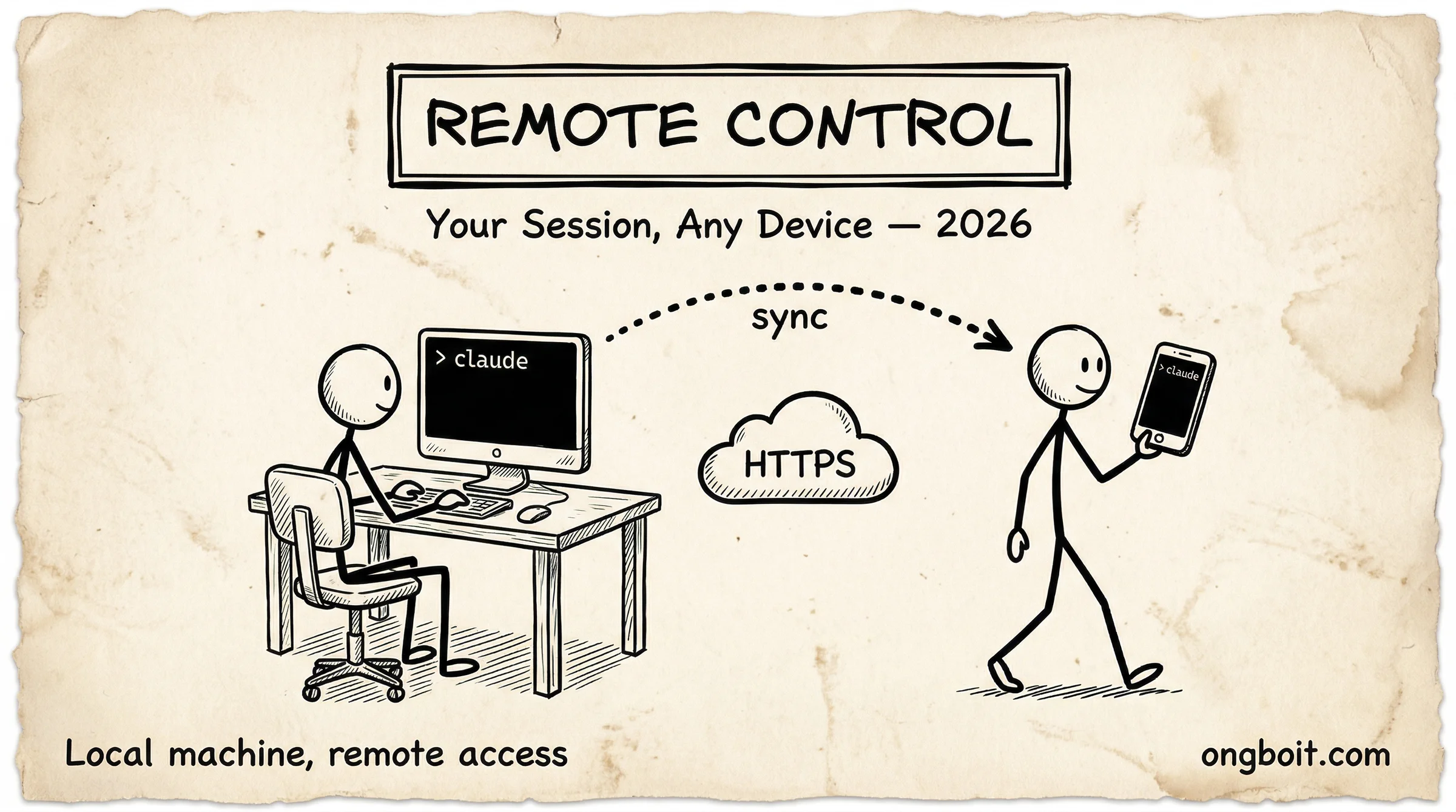
Bạn đang dùng Claude Code trên laptop nhưng cần ra ngoài, hoặc muốn theo dõi tiến trình từ điện thoại mà không phải cài lại từ đầu? Tính năng điều khiển từ xa chính là câu trả lời. Theo tài liệu chính thức của Anthropic (2026), chức năng này cho phép kết nối claude.ai/code hoặc ứng dụng mobile iOS/Android vào một phiên làm việc đang chạy trên máy local, không cần cloud, không cần mở port.
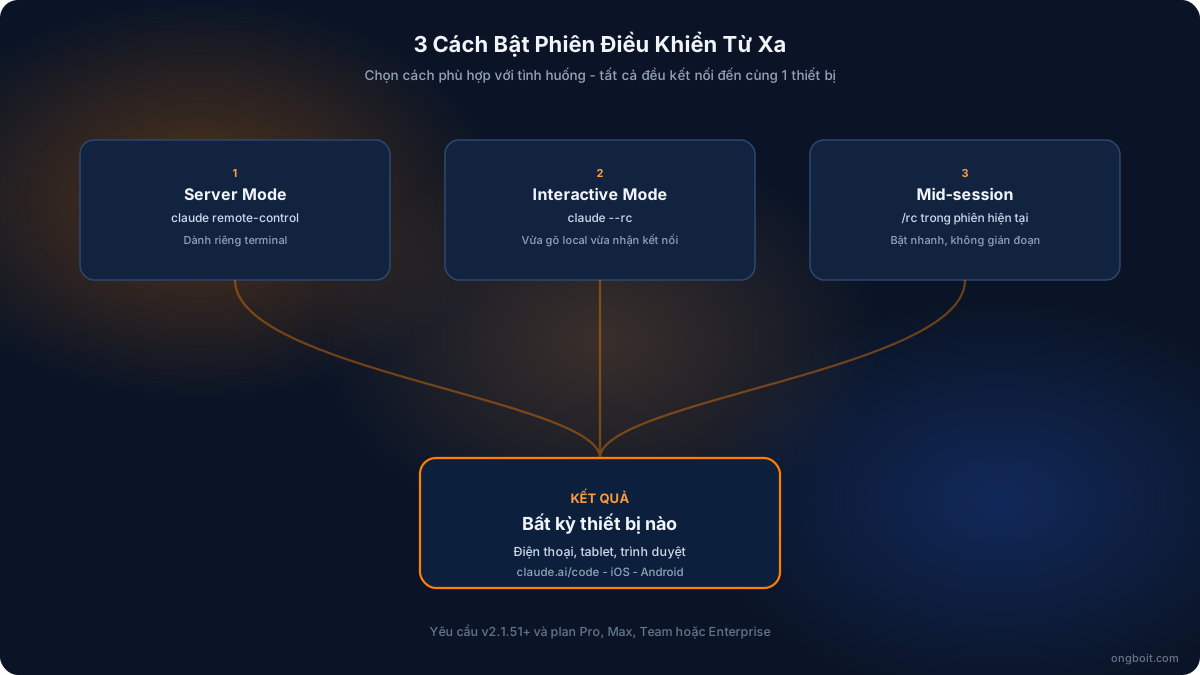
Claude Code Remote Control kết nối điện thoại hoặc trình duyệt vào phiên làm việc đang chạy trên máy local, không cần cloud. Có 3 cách bật: claude remote-control (server mode), claude --rc (interactive), hoặc /rc trong session đang mở. Yêu cầu v2.1.51+ và plan Pro, Max, Team, hoặc Enterprise. So sánh chi tiết với Channels, Dispatch, và Web sessions ở phần bên dưới.
Tính Năng Điều Khiển Từ Xa Là Gì?
Chức năng điều khiển từ xa cho phép bạn kết nối bất kỳ thiết bị nào, kể cả điện thoại hay tablet, vào một phiên làm việc Claude Code đang chạy trên máy local. Theo tài liệu chính thức của Anthropic (2026), toàn bộ quá trình thực thi vẫn diễn ra trên máy bạn, không phải server Anthropic. Cuộc hội thoại đồng bộ theo thời gian thực trên mọi thiết bị đang liên kết.
Điểm khác biệt quan trọng nhất so với Web session là code, file, và môi trường đều nằm ở local. Tính năng này chỉ “kéo dài” giao diện điều khiển ra ngoài, giống như stream màn hình nhưng thông minh hơn. Bạn vẫn truy cập được file system, biến môi trường, và toàn bộ toolchain trên máy mình.
Mình thường dùng nó để theo dõi deployment từ điện thoại khi đang ở ngoài văn phòng. Không cần mở laptop, không cần VPN. Chỉ cần truy cập session URL là thấy ngay tiến trình đang chạy.
3 Cách Bắt Đầu Phiên Điều Khiển Từ Xa?
Có đúng 3 cách để kích hoạt chức năng này, tùy vào tình huống bạn đang ở. Theo tài liệu Anthropic (2026), mỗi cách phục vụ một workflow khác nhau, từ dedicated server mode đến bật nhanh trong phiên làm việc đang chạy. Yêu cầu chung: Claude Code phiên bản v2.1.51 trở lên.
Cách 1: Server Mode (Dedicated)
Server mode là cách mạnh nhất. Terminal chỉ dùng để nhận kết nối từ xa, bạn không gõ lệnh trực tiếp ở đó. Phù hợp khi bạn muốn dành riêng một terminal window cho việc điều khiển từ xa.
# Bật server mode cơ bản
claude remote-control

# Đặt tên session để dễ tìm
claude remote-control --name "deploy-prod"

# Bật verbose để xem log chi tiết
claude remote-control --verbose

# Giới hạn số kết nối đồng thời
claude remote-control --capacity 3
Sau khi chạy, terminal hiển thị URL phiên làm việc và một QR code (nhấn spacebar để xem QR). Bạn quét QR từ điện thoại hoặc mở URL trên trình duyệt là liên kết ngay.
Cách 2: Interactive Mode (Kết Hợp)
Interactive mode cho phép bạn vừa gõ lệnh local vừa nhận kết nối từ xa cùng lúc. Dùng khi bạn muốn linh hoạt, không muốn “khóa” terminal chỉ cho một phía.
# Cờ đầy đủ
claude --remote-control

# Cờ rút gọn
claude --rc
Cách 3: Bật Từ Phiên Đang Chạy
Đây là cách nhanh nhất nếu bạn đang giữa chừng một tác vụ và muốn chuyển sang điện thoại. Gõ slash command ngay trong session hiện tại, không cần thoát ra.
# Trong session đang chạy, gõ:
/remote-control

# Hoặc dạng rút gọn:
/rc
Claude sẽ in ra URL phiên làm việc ngay lập tức. Mình hay dùng cách này nhất vì nó không làm gián đoạn công việc đang làm dở.
Kết Nối Từ Điện Thoại Hoặc Trình Duyệt?
Sau khi kích hoạt, Claude Code cung cấp đến 3 cách để truy cập phiên làm việc từ thiết bị khác. Theo tài liệu Anthropic (2026), session URL được tạo tự động và hiển thị ngay trong terminal. Kết nối tự khôi phục nếu laptop ngủ hoặc mạng bị gián đoạn ngắn dưới 10 phút.
Ba cách liên kết cụ thể:
- URL trực tiếp: Terminal in ra session URL dạng
https://claude.ai/code/session/.... Copy URL này, dán vào trình duyệt bất kỳ là xong. - QR code: Trong server mode, nhấn spacebar để hiện QR code. Quét bằng camera điện thoại. Nhanh hơn việc copy URL nhiều lần.
- Session list: Mở claude.ai/code, tìm máy bạn trong danh sách. Phiên đang active có chấm xanh bên cạnh.
Nếu muốn tải app mobile, gõ /mobile trong session. Claude sẽ hiển thị QR code dẫn thẳng đến trang tải ứng dụng iOS hoặc Android. App hỗ trợ tất cả tính năng như trình duyệt, kể cả xem file diff và phê duyệt tool calls.
Server Mode: Chạy Nhiều Phiên Song Song?
Mặc định, mỗi tiến trình chỉ xử lý một phiên làm việc. Nhưng server mode hỗ trợ cờ --spawn để tự động tạo thêm session khi cần. Theo tài liệu Anthropic (2026), --spawn có hai chế độ: same-dir (tất cả phiên dùng chung thư mục) và worktree (mỗi phiên có Git worktree riêng).
Chế độ worktree đặc biệt hữu ích khi nhiều người cùng làm việc trên cùng repo mà không muốn conflict. Mỗi kết nối mới nhận một worktree riêng, nghĩa là checkout riêng, không đụng vào nhau. Đây là cách mình setup cho nhóm nhỏ khi làm việc theo cặp.
# Mỗi kết nối mới tạo session trong cùng thư mục
claude remote-control --spawn same-dir

# Mỗi kết nối mới nhận Git worktree riêng
claude remote-control --spawn worktree

# Giới hạn tối đa 5 session chạy đồng thời
claude remote-control --spawn worktree --capacity 5

# Kết hợp với sandbox để tăng bảo mật
claude remote-control --spawn worktree --sandbox --capacity 3
Cờ --capacity N giới hạn số kết nối đồng thời. Nếu đạt giới hạn, kết nối mới sẽ bị từ chối thay vì tạo thêm phiên không kiểm soát được. Nên set giá trị này khi dùng trong môi trường team để tránh quá tải tài nguyên máy.
--spawn worktree yêu cầu thư mục hiện tại là Git repository. Nếu không phải, Claude sẽ báo lỗi và fallback về same-dir. Tham khảo thêm về Git worktree trong Claude Code nếu bạn chưa quen với khái niệm này.
So Sánh Với Channels, Web Sessions, Và Dispatch?
Claude Code có nhiều cách để nhận lệnh từ xa, mỗi cách phục vụ một kịch bản khác nhau. Theo tài liệu Anthropic (2026), chức năng điều khiển từ xa là lựa chọn tốt nhất khi bạn cần trực tiếp “lái” một phiên làm việc đang chạy từ thiết bị khác, trong khi các tùy chọn còn lại phù hợp hơn cho automation hoặc delegation.
Nguyên tắc đơn giản để chọn: nếu bạn muốn “lái trực tiếp” từ thiết bị khác, dùng chức năng điều khiển từ xa. Nếu bạn muốn máy tự phản ứng với sự kiện mà không cần bạn ngồi đó, xem thêm về Channels. Còn nếu cần tác vụ lặp lại tự động theo lịch, đọc bài về scheduled tasks.
Bảo Mật Và Giới Hạn Cần Biết?
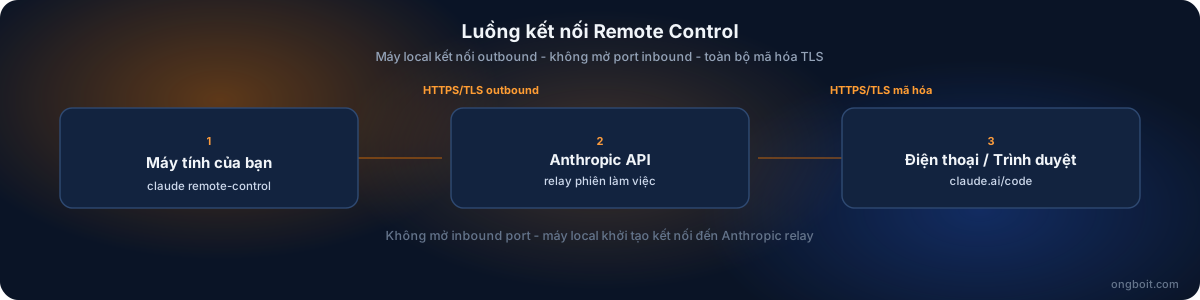
Chức năng điều khiển từ xa được thiết kế theo mô hình outbound-only, không mở inbound port nào trên máy bạn. Toàn bộ traffic đi qua Anthropic API với mã hóa TLS. Theo tài liệu chính thức Anthropic Remote Control (2026), mô hình bảo mật này đảm bảo máy local không bao giờ lộ ra internet trực tiếp, giảm thiểu attack surface đáng kể.
Mô Hình Bảo Mật
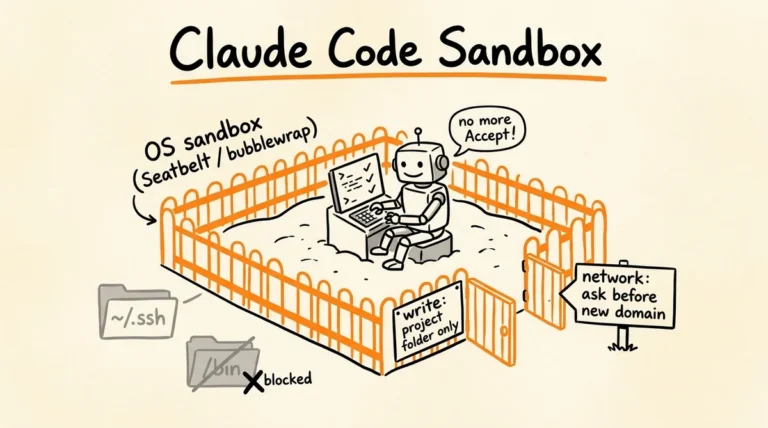
Vì phiên làm việc chạy trên máy local, mọi quyền truy cập file và lệnh đều tuân theo cấu hình permission modes bạn đã thiết lập. Tính năng này không mở thêm quyền gì. Nếu bạn đã cấu hình sandbox, phiên làm việc từ xa cũng sẽ bị sandbox theo.
Credentials được tạo có thời hạn ngắn và chỉ có hiệu lực trong phạm vi mục đích sử dụng cụ thể. Không tái sử dụng được cho session khác. Với Team và Enterprise, admin phải bật toggle “Allow Remote Control” trong settings trước khi developer có thể dùng.
Giới Hạn Quan Trọng
Dưới đây là những điểm cần lưu ý khi dùng thực tế:
- Mỗi tiến trình xử lý một phiên: Dùng
--spawnnếu cần nhiều phiên song song. - Terminal phải giữ mở: Nếu terminal bị đóng, toàn bộ phiên kết thúc ngay lập tức.
- Timeout 10 phút: Mạng bị đứt quá 10 phút sẽ làm phiên hết hạn. Đứt dưới 10 phút thì tự reconnect.
- Ultraplan ngắt kết nối: Nếu Claude đang chạy Ultraplan, phiên điều khiển từ xa sẽ bị ngắt trong thời gian đó.
- API key không hỗ trợ: Chỉ plan Pro, Max, Team, Enterprise mới dùng được.
tmux hoặc screen để terminal không bị đóng khi disconnect SSH. Chạy tmux new -s claude-remote trước khi bật claude remote-control, sau đó có thể detach an toàn.
Lỗi Thường Gặp Và Cách Khắc Phục?
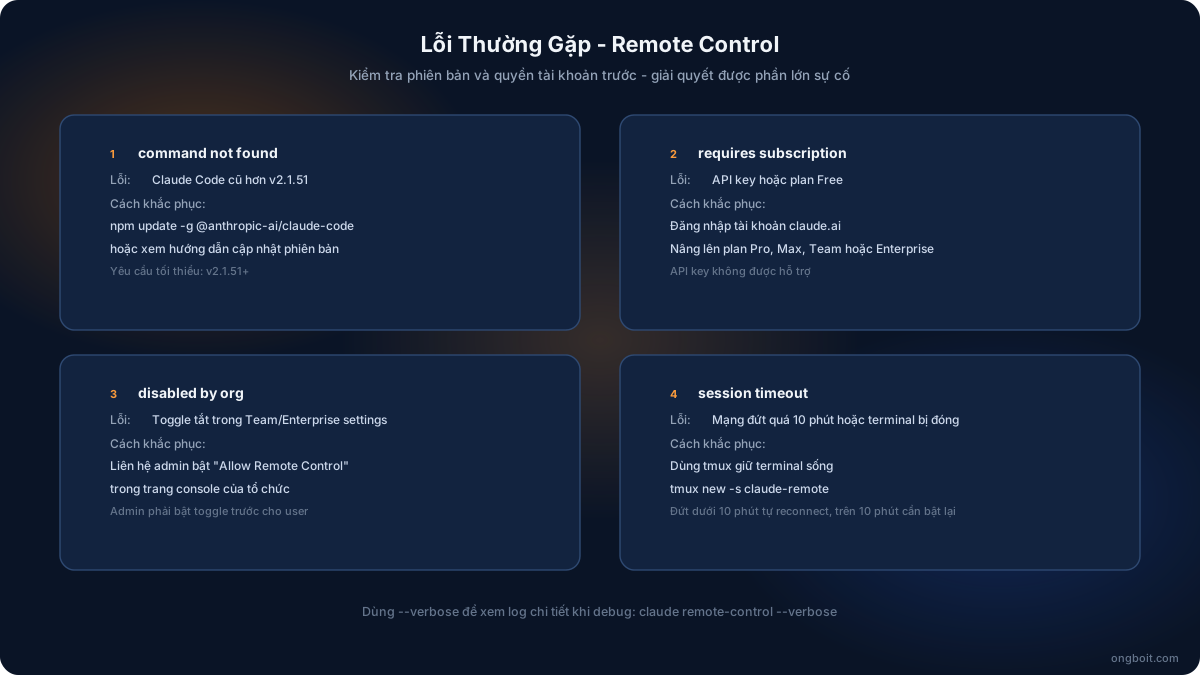
Hầu hết lỗi khi dùng chức năng điều khiển từ xa đến từ phiên bản cũ, plan không phù hợp, hoặc cấu hình mạng. Theo tài liệu Anthropic (2026), phần lớn sự cố có thể giải quyết nhanh bằng cách kiểm tra version và quyền tài khoản trước tiên. Bảng dưới tóm tắt các lỗi mình thường gặp nhất.
Mẹo debug nhanh: chạy claude remote-control --verbose để xem log chi tiết. Hầu hết lỗi mạng sẽ hiện rõ nguyên nhân trong verbose mode, giúp bạn không phải mò mẫm lâu.
Câu Hỏi Thường Gặp
Có cần cài đặt gì thêm trên điện thoại không?
Không cần. Bạn dùng trình duyệt mobile để mở URL phiên làm việc là kết nối được ngay. Nếu muốn trải nghiệm tốt hơn, có thể tải app Claude Code chính thức cho iOS hoặc Android bằng cách gõ /mobile trong session để lấy QR code tải app.
Phiên làm việc có tự reconnect nếu laptop ngủ không?
Có, với điều kiện mạng chỉ bị gián đoạn dưới 10 phút. Nếu laptop đi vào chế độ ngủ và thức dậy trong vòng 10 phút, chức năng điều khiển từ xa tự kết nối lại mà không cần thao tác thêm. Gián đoạn trên 10 phút sẽ làm phiên timeout, bạn cần bật lại từ đầu.
Có thể dùng với API key không?
Không. Chức năng này yêu cầu tài khoản claude.ai với plan trả phí: Pro, Max, Team, hoặc Enterprise. API key không được hỗ trợ. Nếu bạn đang dùng qua API và muốn tính năng kết nối từ xa, cần nâng lên plan cá nhân hoặc team. Xem thêm về cài đặt Claude Code để biết cách đổi plan.
Làm sao biết phiên bản hiện tại có hỗ trợ không?
Chạy lệnh claude --version và kiểm tra số phiên bản. Yêu cầu tối thiểu v2.1.51. Nếu thấp hơn, chạy npm update -g @anthropic-ai/claude-code hoặc xem hướng dẫn trong bài cài đặt Claude Code để cập nhật.
Server mode với –spawn worktree có cần Git repo không?
Có. Cờ --spawn worktree yêu cầu thư mục hiện tại là Git repository đã được khởi tạo. Nếu không phải, Claude sẽ báo lỗi. Trong trường hợp đó, dùng --spawn same-dir thay thế, hoặc đọc thêm về Git worktree để hiểu cách thiết lập.
Remote Control khác gì so với Claude Code Voice Mode?
Chức năng điều khiển từ xa kết nối thiết bị khác vào phiên terminal đang chạy trên máy local. Voice Mode cho phép điều khiển bằng giọng nói trong cùng thiết bị. Hai tính năng có thể kết hợp: bật điều khiển từ xa trên laptop, rồi dùng Voice Mode trên điện thoại khi đã liên kết vào phiên làm việc.
Kết Luận
Claude Code Remote Control giải quyết một bài toán rất thực tế: bạn cần tiếp tục công việc từ thiết bị khác mà không muốn mất context hay phải setup lại môi trường. Ba cách kích hoạt (server mode, interactive flag, slash command) cho bạn đủ lựa chọn tùy tình huống, từ dedicated terminal đến bật nhanh giữa chừng.
Mình thấy server mode với --spawn worktree đặc biệt hữu ích khi làm việc nhóm nhỏ. Mỗi người kết nối vào một worktree riêng, không ai giẫm lên nhau. Còn với công việc cá nhân, /rc trong phiên đang chạy là đủ và nhanh nhất.
Hai điểm quan trọng nhất cần nhớ: terminal phải giữ mở và timeout 10 phút nếu mất mạng. Dùng tmux để bảo vệ phiên làm việc là một thói quen tốt. Nếu bạn muốn Claude tự động phản ứng với sự kiện bên ngoài mà không cần bạn trực tiếp điều khiển, xem thêm về Channels và cách nó kết hợp trong một workflow phức tạp hơn. Trang bị thêm Claude Code skills để remote sessions có sẵn context và hướng dẫn từ đầu.
Bài tiếp theo trong series: Claude Code Roadmap để xem những tính năng nào đang được lên kế hoạch trong các bản cập nhật tới.