Cowork Setup Từ A-Z: 8 Bước Bắt Đầu (2026)

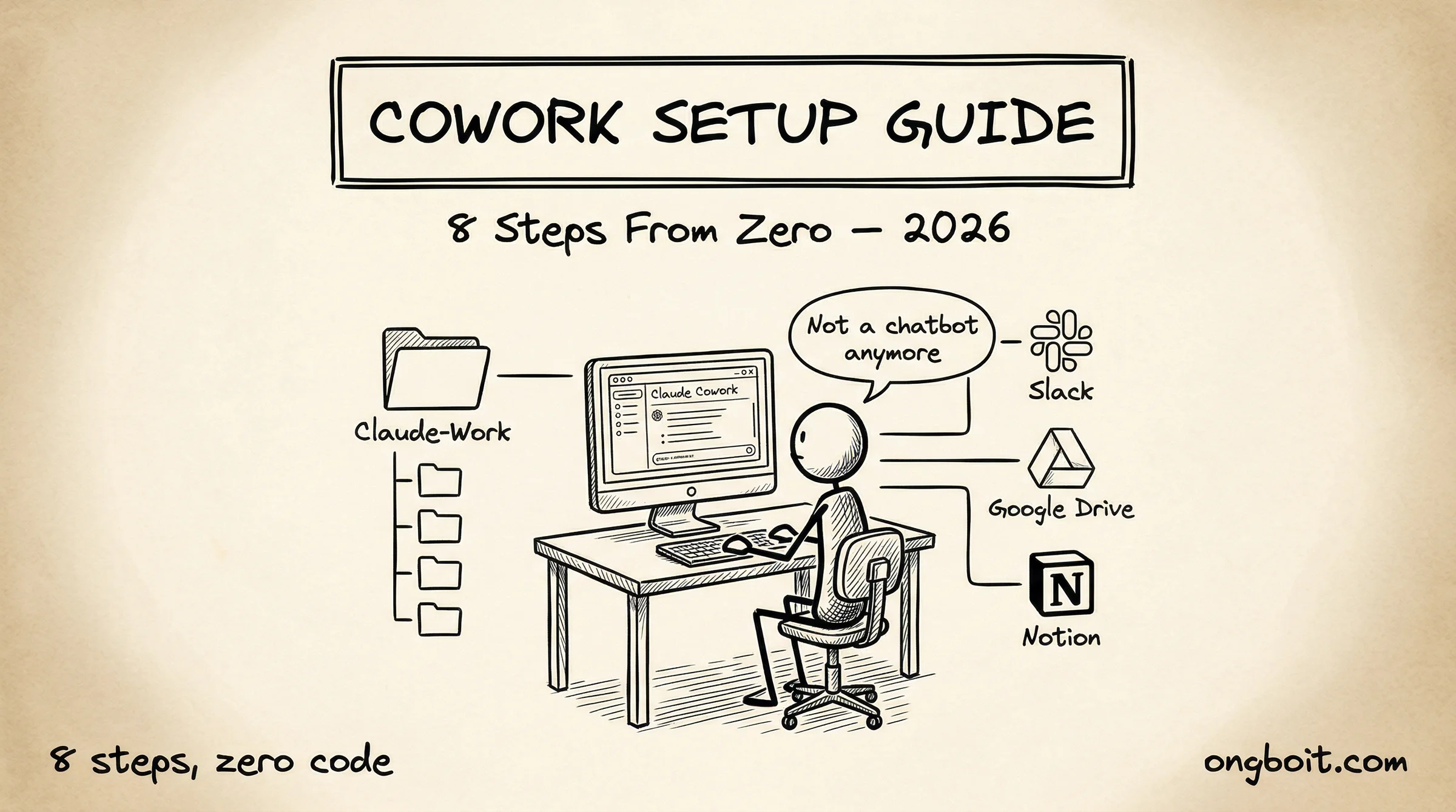
Claude Cowork là giao diện desktop cho người không biết lập trình, khác hẳn Claude Code là gì chạy terminal. Bạn cần gói Pro ($20/tháng), tải app tại claude.com/download, tạo folder Claude-Work với 3 file context, rồi kết nối 50+ tools như Slack và Google Drive. Tổng thời gian setup: dưới 30 phút.
Mình đã thử Claude Cowork sau khi Anthropic ra mắt tính năng này hồi đầu 2025. Điều mình thấy ngạc nhiên nhất: bạn không cần gõ một dòng lệnh nào. Toàn bộ quá trình là click, chọn, kéo thả. Nếu bạn đang dùng Claude trên trình duyệt và nghĩ “ước gì nó nhớ ngữ cảnh lâu hơn, kết nối được Notion, đọc được file của mình” thì Cowork chính xác là thứ bạn cần.
Bài này mình sẽ hướng dẫn từng bước setup Claude Cowork từ lúc mới mở hộp đến khi Claude đọc file, hỏi lại bạn, và thực thi task mà không cần bạn giải thích đi giải thích lại.
Cowork Là Gì Và Khác Claude Code Chỗ Nào?
Claude Cowork là giao diện desktop dạng GUI (giao diện đồ họa), cho phép người dùng làm việc với Claude mà không cần dùng terminal hay command line. Theo Anthropic (2025), Cowork được thiết kế đặc biệt cho content creators, marketers và người dùng không có nền tảng kỹ thuật. Đây là điểm khác biệt lớn nhất so với Claude Code.
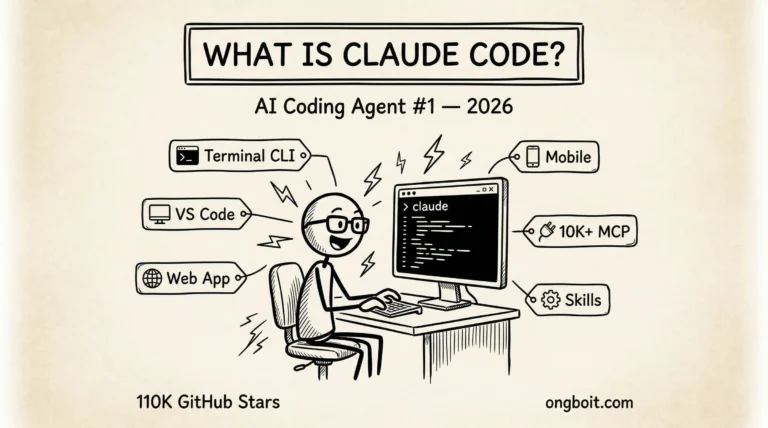
Nếu bạn đã đọc bài mình viết về so sánh Claude Code vs Cowork, bạn sẽ nhớ công thức đơn giản này: Claude Code dành cho developer, còn Cowork dành cho mọi người khác. Claude Code chạy trong terminal, đọc codebase, thực thi lệnh shell. Cowork chạy như một app bình thường, đọc file trong thư mục, kết nối tools qua giao diện click.
Tóm lại: nếu bạn không biết terminal là gì, Cowork là lựa chọn đúng. Nếu bạn đang làm việc với code và cần Claude hiểu toàn bộ codebase, hãy xem thêm về Claude Code là gì.
Bước 1-2: Tải App Và Bật Cowork Tab Thế Nào?
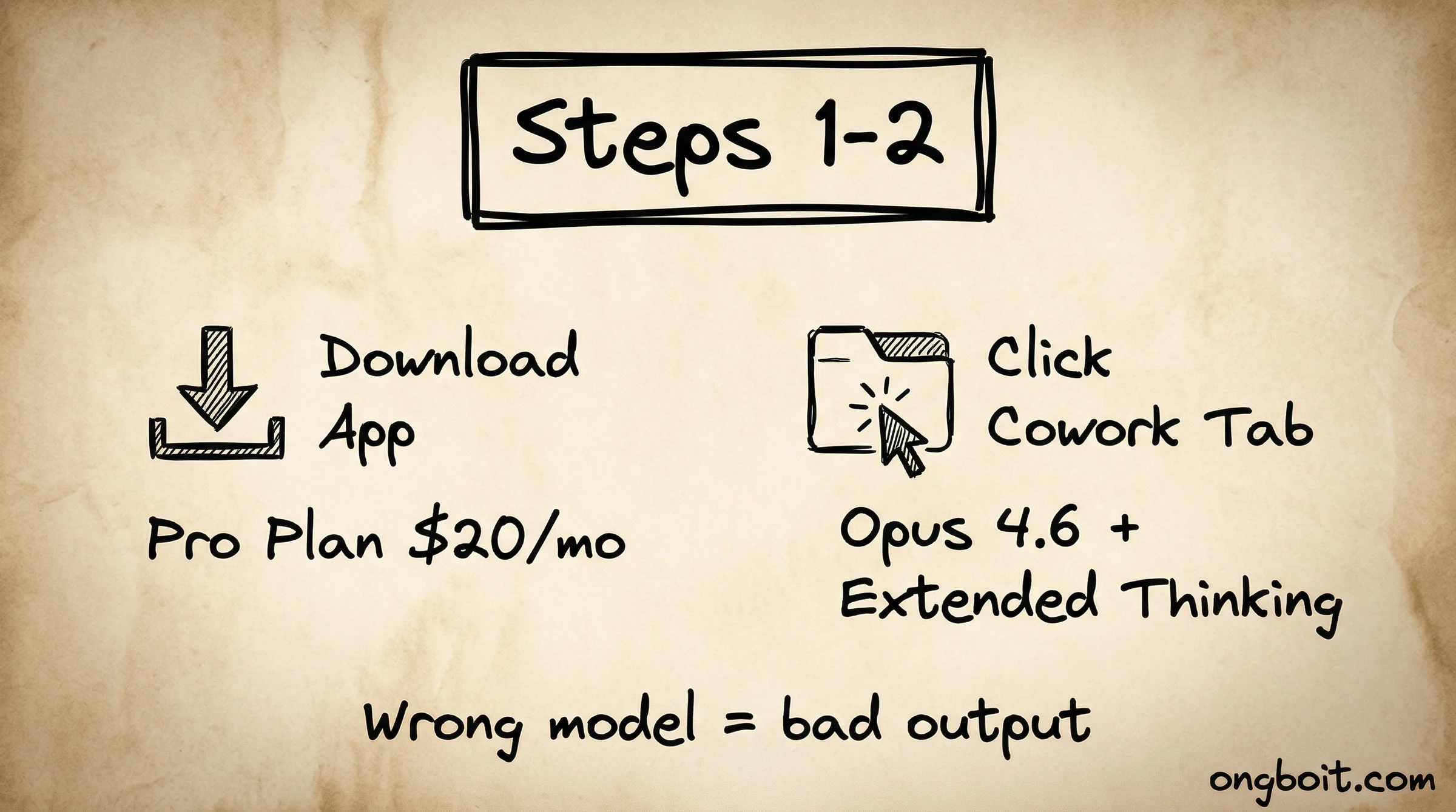
Bước đầu tiên chỉ mất 2 phút. Bạn vào claude.com/download, tải app về cho macOS hoặc Windows, rồi đăng nhập bằng tài khoản Claude Pro ($20/tháng). Theo trang chính thức của Anthropic (2025), Cowork hiện chỉ hỗ trợ macOS và Windows. Linux chưa có.
Cài đặt model đúng ngay từ đầu
Sau khi mở app, bạn click vào tab Cowork. Mình thấy nhiều người bỏ qua bước này và để model mặc định, đó là sai lầm lớn. Bạn cần chọn đúng model trước khi làm bất cứ điều gì khác.
Chọn Opus 4.6 trong dropdown model. Sau đó bật Extended Thinking. Hai cài đặt này quyết định chất lượng output. Opus 4.6 là model mạnh nhất của Anthropic hiện tại. Extended Thinking giúp Claude phân tích sâu hơn trước khi trả lời, đặc biệt hữu ích khi bạn cần plan hay phân tích tài liệu dài.
- Tải app tại claude.com/download
- Đăng nhập tài khoản Pro ($20/tháng)
- Click tab Cowork
- Chọn model: Opus 4.6
- Bật: Extended Thinking
Bước 3-4: Tạo Folder Và Context Files Ra Sao?
Đây là bước quan trọng nhất. Theo kinh nghiệm mình dùng Cowork suốt 3 tháng, chất lượng output của Claude phụ thuộc 80% vào việc bạn tổ chức context files tốt hay không. Cowork có quyền đọc và ghi vào folder bạn chỉ định, nên cấu trúc folder sạch sẽ là nền tảng của mọi thứ.
Tạo folder Claude-Work
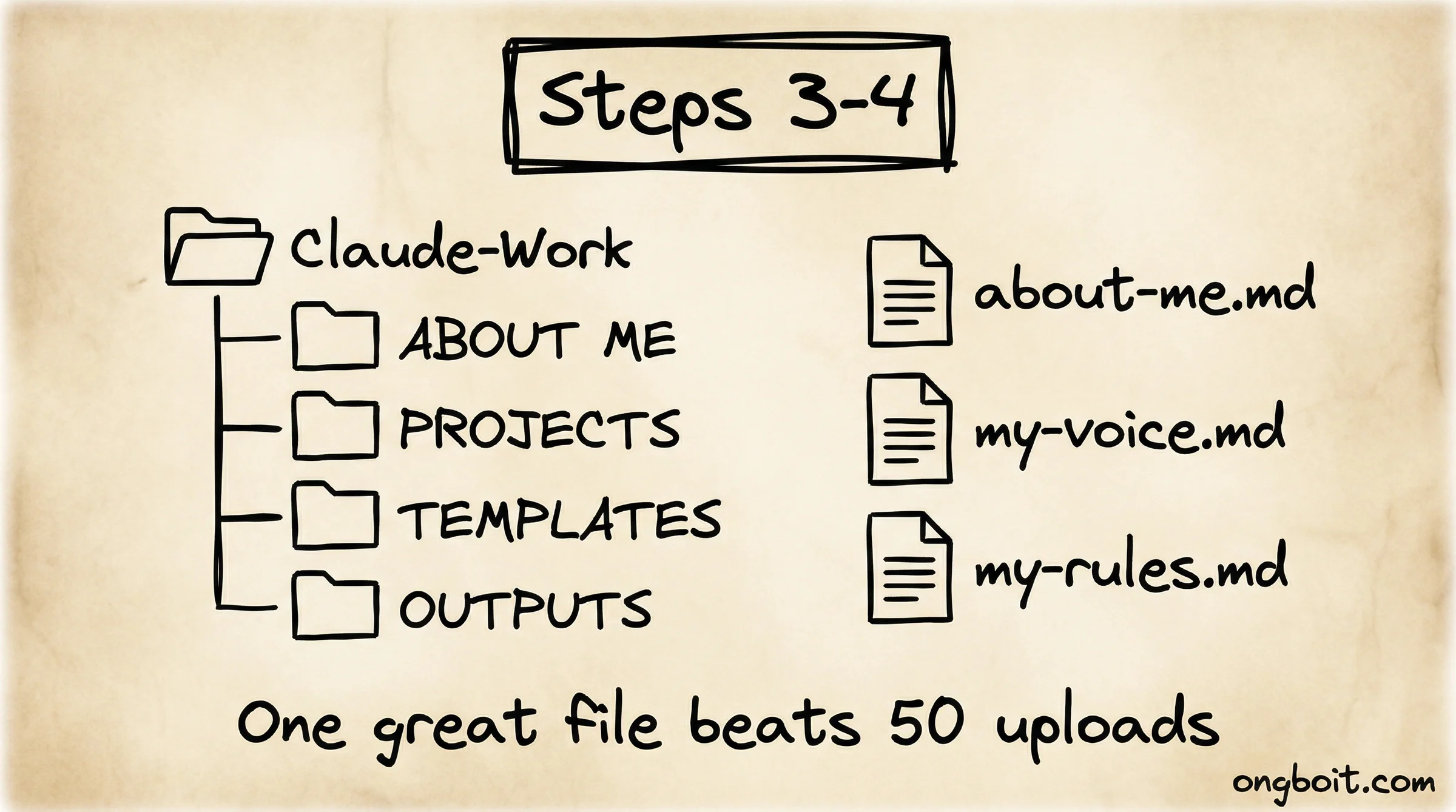
Trên máy tính, tạo một folder tên Claude-Work. Đặt ở nơi dễ tìm, ví dụ trong Documents hoặc Desktop. Bên trong folder đó, tạo thêm 4 subfolder:
Tạo 3 file context trong ABOUT ME
Vào folder ABOUT ME, tạo 3 file sau. Đây là những file Claude đọc đầu tiên mỗi khi bạn bắt đầu task. File tốt bằng 50 lần nhắc nhở trong prompt.
File 1: about-me.md: Viết 1-2 đoạn ngắn mô tả bạn làm gì hàng ngày. Ví dụ: “Mình là content marketer tại công ty X. Mình viết bài blog tiếng Việt về chủ đề Y, quản lý fanpage Z, và làm báo cáo tuần cho team.”
File 2: my-voice.md: Mô tả giọng văn của bạn. Thêm 2-3 đoạn văn mẫu bạn đã viết trước đây mà bạn thấy đúng tone nhất. Claude sẽ dùng đó làm chuẩn khi viết thay bạn.
File 3: my-rules.md: Các quy tắc bất di bất dịch. Ví dụ: luôn hỏi trước khi bắt đầu, luôn show plan, không xóa file nếu không được phép, không đoán mò khi thiếu thông tin.
# my-rules.md

## Quy tắc làm việc

- Luôn đọc tất cả file trong ABOUT ME trước khi bắt đầu task
- Hỏi ít nhất 2 câu trước khi thực thi
- Show plan rõ ràng trước khi làm
- Không xóa file nếu chưa được cho phép
- Không đoán mò khi thiếu context
Bước 5-6: Set Instructions Và Cách Dùng Đúng?
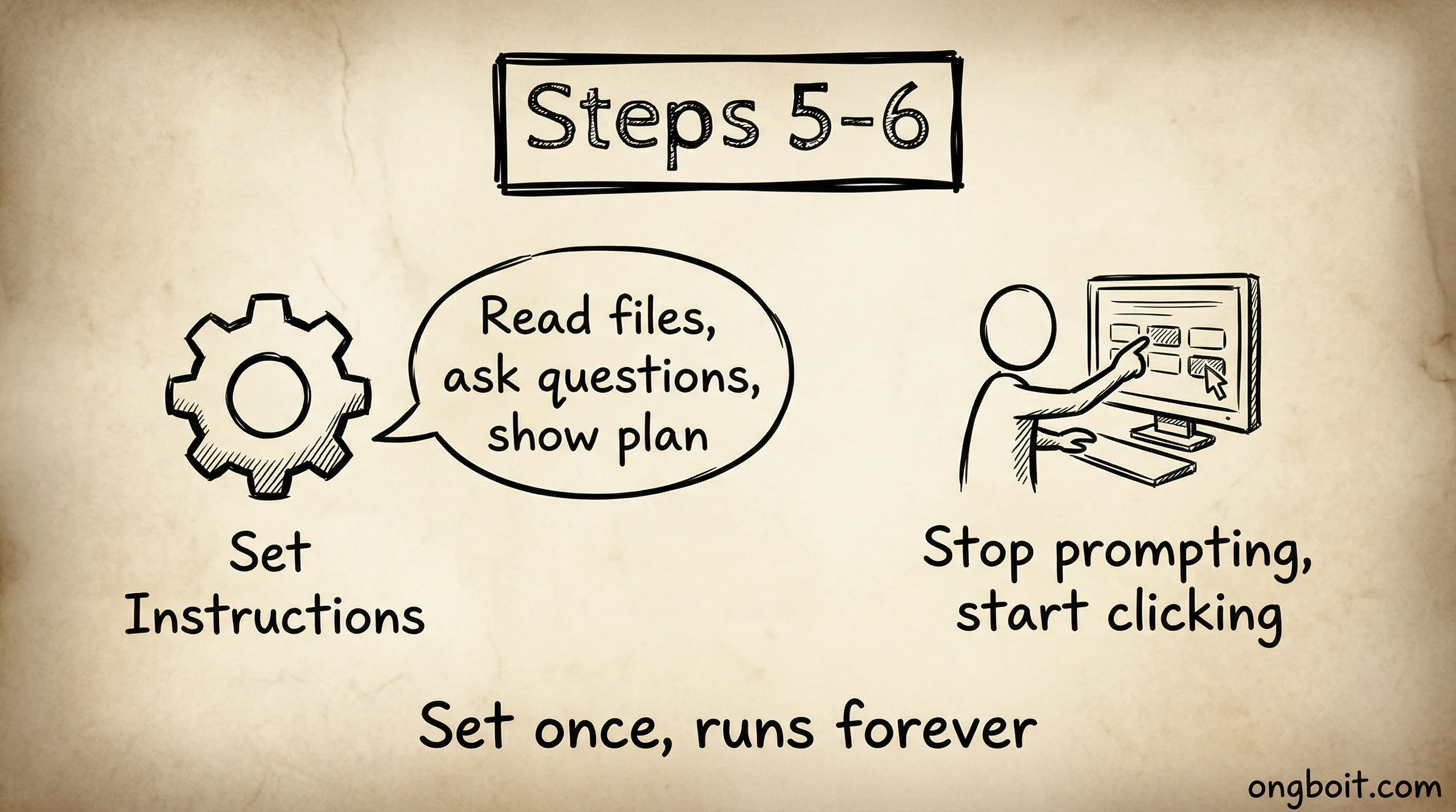
Sau khi có folder và file context, bạn cần “nói” với Claude cách hành xử. Đây là phần nhiều người bỏ qua, và đó là lý do Claude cứ đoán mò thay vì hỏi lại. Chỉ cần set một lần, Claude nhớ mãi mãi cho tất cả các session Cowork.
Paste instructions vào Settings
Vào Settings → Cowork → Edit Instructions. Xóa hết nội dung cũ, paste đoạn sau (thay tên và vai trò của bạn vào):
I'm [Tên bạn], [Vai trò của bạn].

Before every task:
- Read all files in my ABOUT ME folder
- Ask clarifying questions before executing
- Show a clear plan and wait for approval
- Never delete files without my explicit approval
- If something is unclear, ask. Do not guess.
Instructions này chạy như “luật” nền cho mọi cuộc trò chuyện Cowork. Bạn không cần nhắc lại trong mỗi prompt nữa.
Stop prompting, start clicking
Đây là chỗ Cowork thực sự tỏa sáng. Thay vì viết prompt dài và cố gắng giải thích rõ mình muốn gì, bạn dùng template đơn giản này:
I want to [TASK].
Read all files first.
Ask me questions using AskUserQuestion before you execute.
If something is off, generate new questions.
Do not guess.
Claude sẽ phân tích file context, rồi tạo ra các nút bấm chứa câu hỏi. Bạn chỉ cần click. Claude không cần bạn biết mình muốn gì một cách chính xác. Nó sẽ giúp bạn xác định rõ yêu cầu qua từng câu hỏi.
Bước 7-8: Plugins Và Tools Kết Nối Gì?
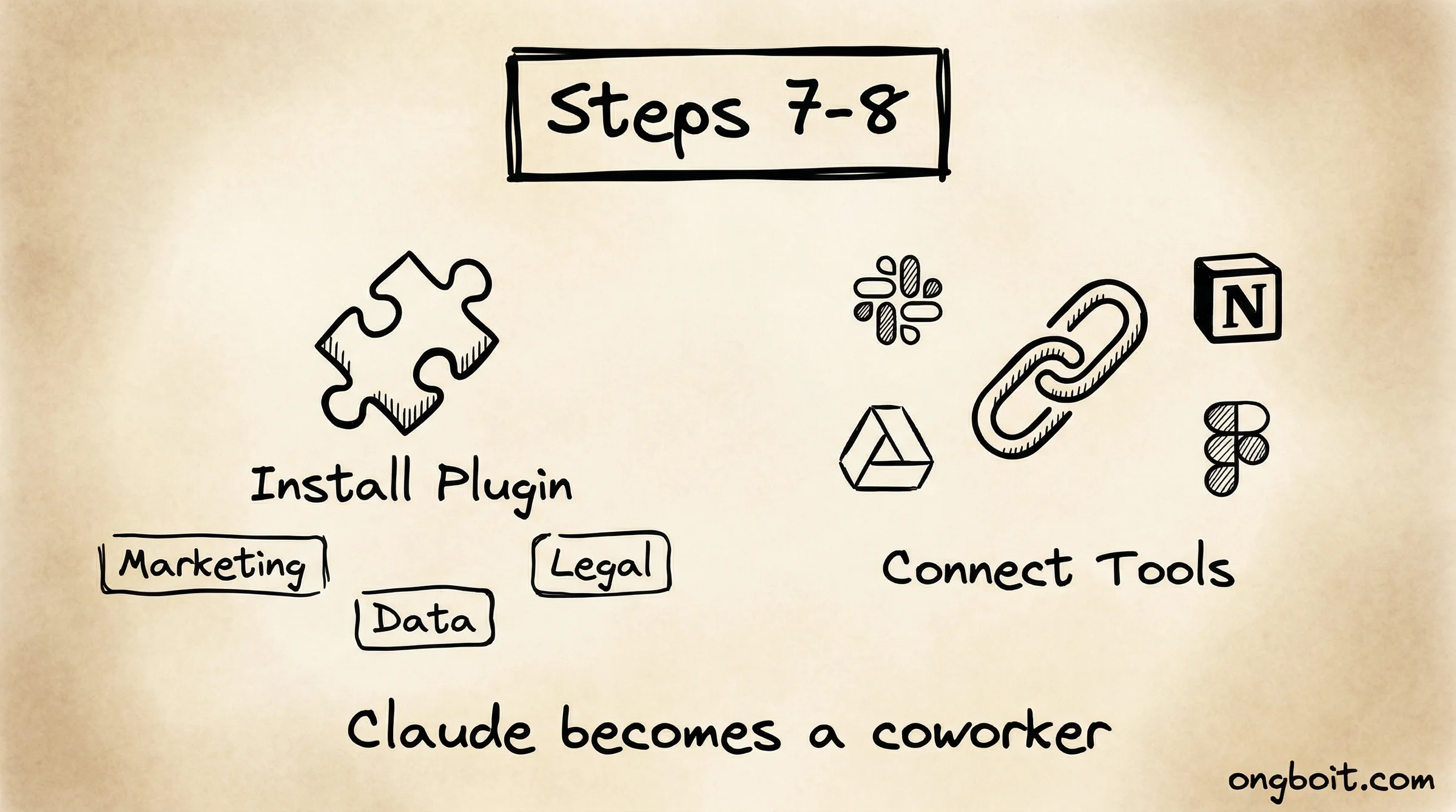
Với 50+ connectors và hàng chục plugins, Cowork biến Claude từ chatbot thành cộng sự thực sự. Theo Anthropic (2025), tất cả connectors đều miễn phí trên mọi gói kể cả Pro. Bạn không cần trả thêm để kết nối Slack, Google Drive hay Notion.
Cài plugin đầu tiên
Vào Customize → Browse Plugins → Install. Gợi ý của mình: bắt đầu với đúng 2 plugin. Đừng cài hết tất cả ngay. Quá nhiều plugin sẽ làm Claude bị “nhiễu” và không biết dùng cái nào.
Sau khi cài, gõ / trong ô chat để xem danh sách slash commands. Ví dụ:
Kết nối tools bên ngoài
Vào Settings → Connectors → Browse → Add. Bạn sẽ thấy danh sách dài: Slack, Google Drive, Notion, Figma và hơn 50 ứng dụng khác. Sau khi kết nối, Claude có thể đọc tài liệu trong Drive, xem channel Slack, hay truy cập database Notion ngay giữa cuộc trò chuyện. Không cần copy-paste gì cả.
Nếu bạn muốn hiểu cơ chế kỹ thuật phía sau các connectors này, đó chính là kiến trúc MCP (Model Context Protocol). Nhưng với Cowork, bạn không cần biết chi tiết đó. Chỉ cần click Add và đăng nhập tài khoản tool tương ứng.
5 Sai Lầm Phổ Biến Khi Setup Cowork?
Mình đã mắc hết mấy lỗi này trước khi tìm ra quy trình đúng. Dựa trên phản hồi từ cộng đồng người dùng Claude và kinh nghiệm dùng trực tiếp, đây là những điều hay xảy ra nhất khiến Cowork không chạy tốt như kỳ vọng.
Sai lầm 1: Dùng model mặc định thay vì Opus 4.6. Model mặc định khi mở app thường không phải Opus. Output sẽ kém hơn đáng kể. Luôn kiểm tra dropdown model trước khi bắt đầu task quan trọng.
Sai lầm 2: Không tạo file context. Nhiều người mở Cowork rồi bắt đầu chat luôn như dùng Claude.ai trên web. Kết quả là Claude không biết bạn là ai, viết theo giọng gì, và phải giải thích lại từ đầu mỗi lần. Bỏ 30 phút tạo 3 file context một lần, tiết kiệm hàng giờ về sau.
Sai lầm 3: Cài quá nhiều plugins cùng lúc. Mình từng cài 8-9 plugin một lúc. Claude bị “nhiễu”, không biết nên dùng tool nào. Bắt đầu với 2, dùng thuần thục rồi mới thêm.
Sai lầm 4: Bỏ qua bước Instructions. Nếu không set instructions, Claude sẽ không tự động đọc file của bạn hay hỏi trước khi thực thi. Bạn phải nhắc mỗi lần, rất mất công.
Sai lầm 5: Để folder Claude-Work quá lộn xộn. Cowork có quyền đọc toàn bộ folder. Nếu bạn nhét quá nhiều file không liên quan, Claude đọc nhầm context và đưa ra gợi ý lạc đề. Nguyên tắc: mỗi subfolder chỉ chứa những gì liên quan trực tiếp đến công việc hiện tại.
Câu Hỏi Thường Gặp
Claude Cowork có cần biết lập trình không?
Không. Cowork được thiết kế cho người không có nền tảng kỹ thuật. Toàn bộ thao tác là click và gõ văn bản thường. Bạn không cần terminal, không cần command line, không cần biết code. Nếu bạn biết dùng Google Docs và Dropbox thì bạn dùng được Cowork.
Cowork có chạy trên Linux không?
Hiện tại chưa. Theo thông tin từ Anthropic (2025), Claude desktop app chỉ hỗ trợ macOS và Windows. Người dùng Linux muốn có trải nghiệm tương tự sẽ phải dùng Claude Code hoặc chờ Anthropic ra bản Linux. Mình chưa thấy thông báo chính thức về timeline.
Connectors có tốn thêm phí không?
Không. Theo Anthropic, tất cả connectors hiện tại đều miễn phí trên mọi gói kể cả Pro $20/tháng. Bạn chỉ cần có tài khoản của các dịch vụ muốn kết nối, ví dụ Google Workspace hay Notion, chứ không trả thêm phí cho Anthropic.
Cowork khác gì Projects trên Claude.ai?
Projects trên Claude.ai web cho phép bạn upload file và lưu instructions cho từng project. Cowork trong app desktop làm tương tự nhưng mạnh hơn vì đọc được file trực tiếp trên máy tính, có connectors kết nối tools bên ngoài, và có plugins với slash commands. Cowork là phiên bản nâng cấp của Projects.
Mình có thể dùng Cowork và Claude Code song song không?
Có. Nhiều người trong team kỹ thuật dùng Skills trong Claude Code cho tác vụ lập trình, còn dùng Cowork cho tác vụ viết nội dung và quản lý tài liệu. Hai công cụ không xung đột. Tài khoản Pro ($20/tháng) cũng đủ để dùng cả hai.
File context nên dài bao nhiêu là đủ?
Không cần dài. Mình thấy mỗi file 200-400 từ là đủ. Quan trọng là thông tin chính xác và súc tích. File dài không bằng file đúng. Với my-voice.md, tốt nhất là 2-3 đoạn văn mẫu thực tế của bạn, không cần giải thích lý thuyết nhiều.
Nếu Claude vẫn không đọc file context thì làm sao?
Kiểm tra lại 2 điều: một là folder Claude-Work đã được chỉ định đúng trong Settings chưa, hai là Instructions đã được paste đúng chỗ chưa. Nếu vẫn không được, thử thêm câu “Read all files in ABOUT ME folder before starting” trực tiếp vào đầu prompt. Sau khi xác nhận Claude đọc được, bạn không cần nhắc nữa nếu Instructions đã set đúng.
Kết Luận
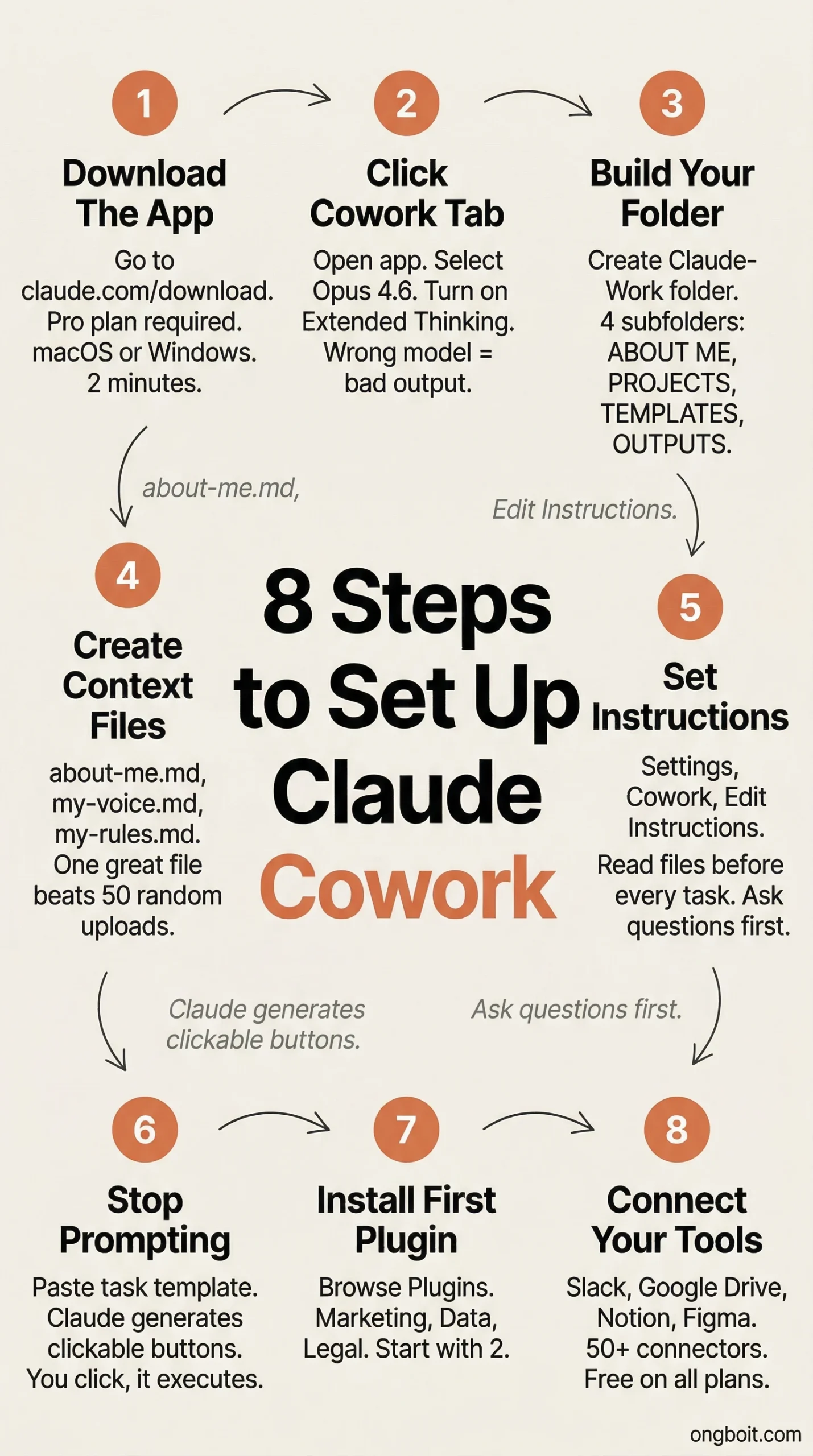
Setup Claude Cowork đúng cách không mất nhiều thời gian. Tám bước từ tải app đến kết nối tools có thể hoàn thành trong một buổi chiều. Điểm mấu chốt là tổ chức folder tốt và viết 3 file context trước khi làm bất cứ thứ gì khác.
Mình thấy Cowork thay đổi khá nhiều cách mình làm việc với nội dung. Không còn phải giải thích lại từ đầu mỗi lần mở chat mới. Claude nhớ giọng văn của mình, biết project mình đang làm, và hỏi lại khi thiếu thông tin thay vì đoán mò.
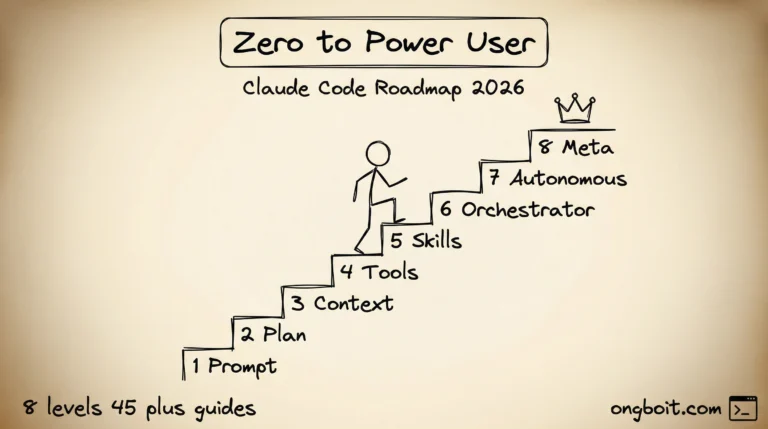
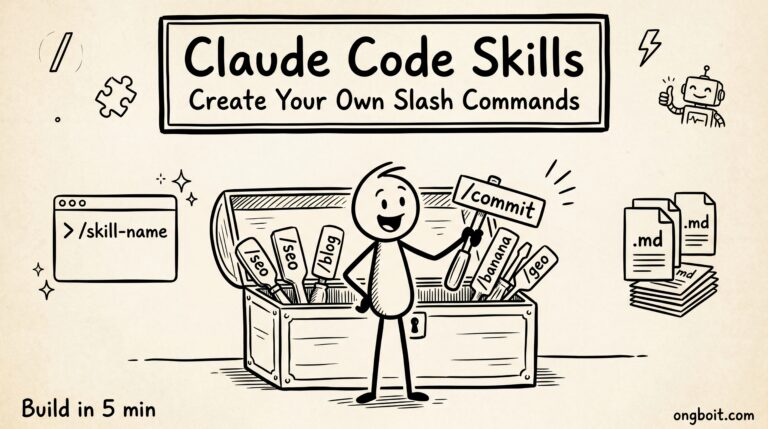
Nếu bạn là developer hoặc đang tò mò về sự khác biệt kỹ thuật giữa hai sản phẩm, bài so sánh Claude Code vs Cowork sẽ cho bạn cái nhìn đầy đủ hơn. Còn nếu bạn đã quen Cowork và muốn mở rộng khả năng của Claude, hãy tìm hiểu thêm về hệ sinh thái Skills – đó là bước tiếp theo tự nhiên.
Xem thêm: Roadmap Claude Code từ zero đến power user để có lộ trình học tập rõ ràng cho cả Claude Code lẫn Cowork.
Bạn đã setup Cowork chưa? Hoặc đang vướng ở bước nào? Comment bên dưới, mình sẽ trả lời.