Claude Code Voice Mode & Remote Control: Điều Khiển AI Bằng Giọng Nói (2026)

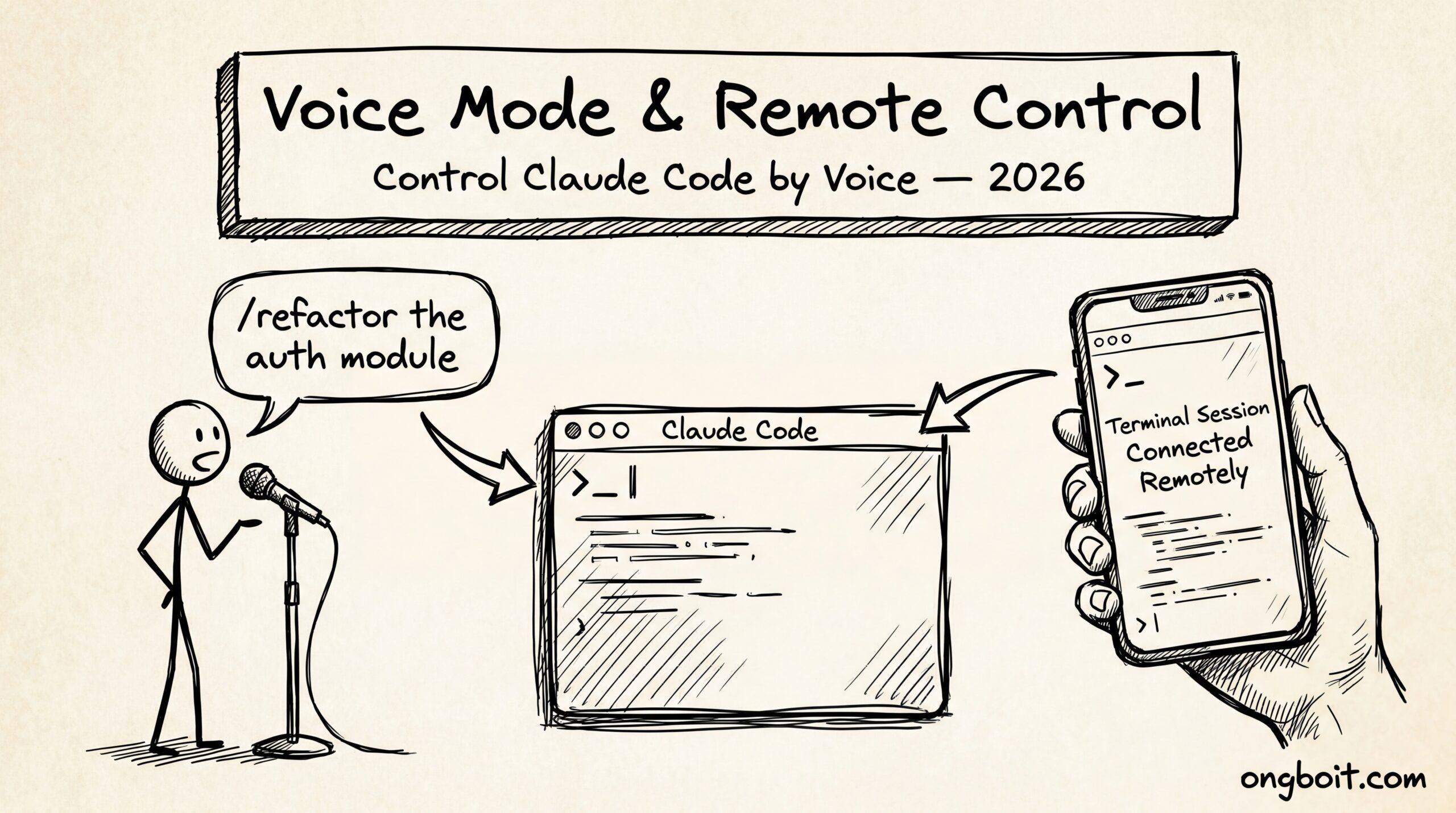
Claude Code là gì từ phiên bản 2.1.69 hỗ trợ Voice Mode (push-to-talk, giữ Space để đọc lệnh) với độ chính xác ~97% cho tiếng Anh kỹ thuật, hỗ trợ 20 ngôn ngữ nhưng chưa có tiếng Việt. Kết hợp Remote Control (/rc) để điều khiển từ điện thoại, Desktop App có giao diện visual diff, và Chrome Integration duyệt web bằng AI.
Voice EN
hỗ trợ
từ điện thoại
mới 2026
Bạn có bao giờ code mà tay bận cầm cà phê, hoặc đang nằm sofa muốn review PR trên điện thoại không? Mình thì có, và đó chính xác là lúc mình bắt đầu tìm hiểu Voice Mode cùng Remote Control trong Claude Code.
Từ phiên bản 2.1.69, Anthropic đã bổ sung hàng loạt tính năng biến Claude Code từ một CLI đơn thuần thành một hệ sinh thái đa thiết bị. Bạn có thể đọc lệnh bằng giọng nói, điều khiển từ điện thoại, dùng giao diện desktop, và thậm chí cho AI duyệt web hộ. Theo tài liệu chính thức Anthropic (2026), voice mode đạt độ chính xác ~97% với từ vựng kỹ thuật tiếng Anh.
Bài viết này hướng dẫn chi tiết cách thiết lập và sử dụng từng tính năng. Mình cũng chia sẻ những lưu ý quan trọng cho developer Việt Nam, bao gồm vấn đề tiếng Việt chưa được hỗ trợ và cách workaround hiệu quả.
Claude Code Voice Mode Là Gì?
Voice Mode là tính năng push-to-talk cho phép bạn đọc lệnh bằng giọng nói thay vì gõ phím, có sẵn từ Claude Code v2.1.69+ (2026). Với độ chính xác ~97% cho từ vựng kỹ thuật tiếng Anh, đây là cách nhanh nhất để ra lệnh khi tay bạn đang bận.
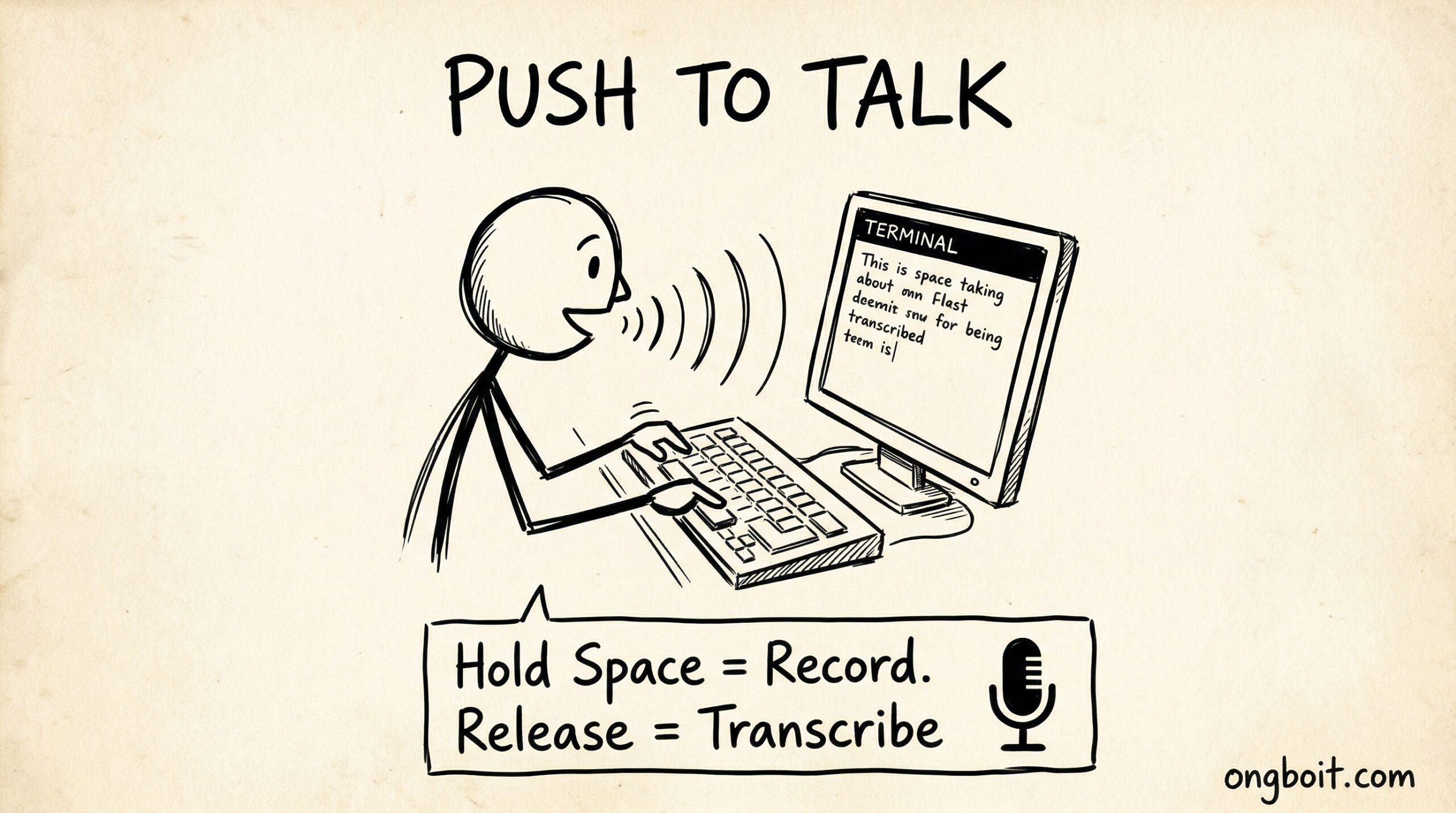
Cách hoạt động rất đơn giản. Bạn giữ phím Space, nói prompt, rồi thả ra. Claude Code tự động chuyển giọng nói thành văn bản và thực thi. Audio được stream trực tiếp lên server Anthropic để xử lý, không chạy local.
Điểm đặc biệt là voice engine được tinh chỉnh cho từ vựng lập trình. Nó nhận diện chính xác các thuật ngữ như “regex”, “OAuth”, “JSON”, “localhost” mà không cần đánh vần. Bạn nói “create a new React component with useState hook” và nó hiểu ngay, không nhầm thành “use state hook” hay “you state hook”.
Voice mode cũng cho phép trộn giữa gõ phím và giọng nói. Văn bản được chuyển đổi sẽ xuất hiện tại vị trí con trỏ, nên bạn có thể gõ một nửa prompt rồi nói phần còn lại. Rất tiện khi prompt dài nhưng lười gõ hết.
Bật Voice Mode Trong Claude Code Thế Nào?
Theo hướng dẫn Anthropic (2026), bạn chỉ cần gõ slash commands /voice để bật hoặc tắt voice mode. Yêu cầu duy nhất: đăng nhập bằng tài khoản Claude.ai (không hỗ trợ API key, Bedrock, hay Vertex).
Bước 1: Kiểm tra phiên bản
Voice mode yêu cầu Claude Code v2.1.69 trở lên. Kiểm tra bằng lệnh:
claude --versionNếu phiên bản cũ hơn, cập nhật bằng claude update hoặc cài lại từ npm.
Bước 2: Bật voice mode
Trong phiên Claude Code đang chạy, gõ:
/voiceThông báo “Voice mode enabled” sẽ xuất hiện. Từ giờ, giữ Space để nói, thả ra để Claude xử lý.
Bước 3: Tùy chỉnh phím tắt
Mặc định là Space, nhưng bạn có thể đổi sang phím khác nếu Space gây xung đột. Chỉnh file ~/.claude/keybindings.json:
{
  "voice:pushToTalk": "ctrl+shift+v"
}
Mình thường đổi sang Ctrl+Shift+V vì Space hay bị nhấn nhầm khi đang suy nghĩ. Bạn chọn tổ hợp phím nào quen tay nhất.
20 Ngôn Ngữ Hỗ Trợ, Tiếng Việt Có Được Không?
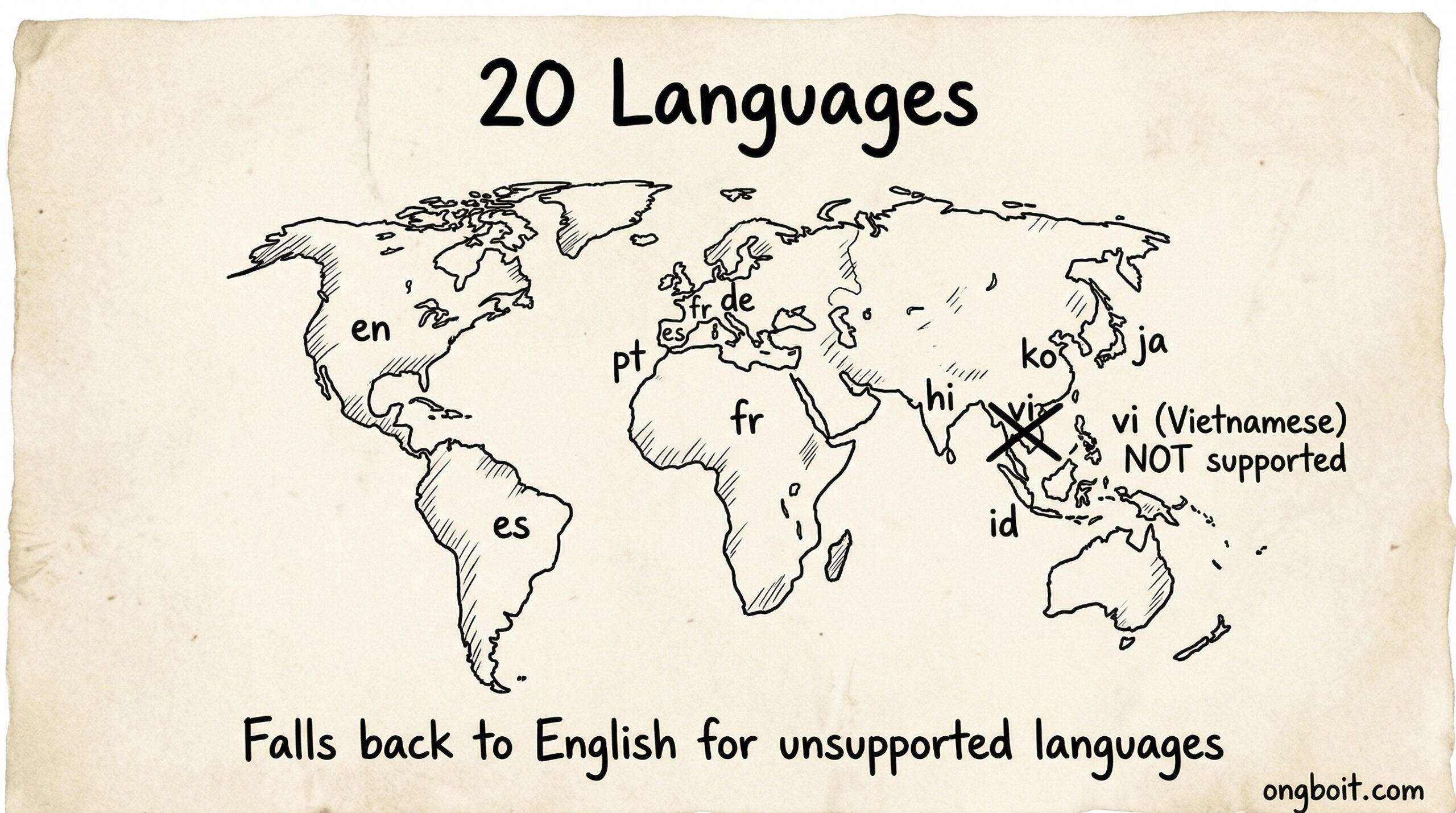
Claude Code voice mode hỗ trợ 20 ngôn ngữ bao gồm tiếng Anh, Pháp, Đức, Nhật, Hàn, Tây Ban Nha, theo tài liệu Anthropic (2026). Tiếng Việt hiện chưa nằm trong danh sách, và khi thử sẽ tự động fallback về tiếng Anh.
Đây là giới hạn quan trọng nhất với developer Việt Nam. Bạn không thể nói “tạo component React có useState” bằng tiếng Việt. Voice engine sẽ không hiểu hoặc chuyển đổi sai hoàn toàn.
Workaround cho developer Việt
Mình đã thử nhiều cách và đây là workflow hiệu quả nhất:
- Nói prompt bằng tiếng Anh: Phần lớn thuật ngữ lập trình vốn là tiếng Anh, nên thực tế không quá khó. “Refactor this function”, “add error handling”, “write unit test” đều rất tự nhiên.
- Dùng voice cho phần technical, gõ phím cho phần Vietnamese: Khi cần Claude trả lời bằng tiếng Việt, gõ thêm “trả lời bằng tiếng Việt” ở cuối prompt.
- Claude vẫn hiểu và trả lời tiếng Việt: Dù voice input phải là tiếng Anh, text response của Claude hoàn toàn hỗ trợ tiếng Việt. Bạn nói “explain this code in Vietnamese” và nó trả lời đúng tiếng Việt.
Lỗi IME tiếng Việt trên CLI
Ngoài voice mode, việc gõ tiếng Việt trực tiếp trong Claude Code CLI cũng gặp bug với bộ gõ IME. Ký tự bị nhảy, dấu thanh hiển thị sai. Cộng đồng đã phát triển bản fix tại github.com/0x0a0d/fix-vietnamese-claude-code.
Hy vọng Anthropic sẽ bổ sung tiếng Việt trong các bản cập nhật tới. Hiện tại, mình thấy dùng tiếng Anh cho voice input không phải rào cản lớn với developer. Thuật ngữ chuyên ngành hầu hết đã là tiếng Anh rồi.
Remote Control: Điều Khiển Từ Điện Thoại Được Không?
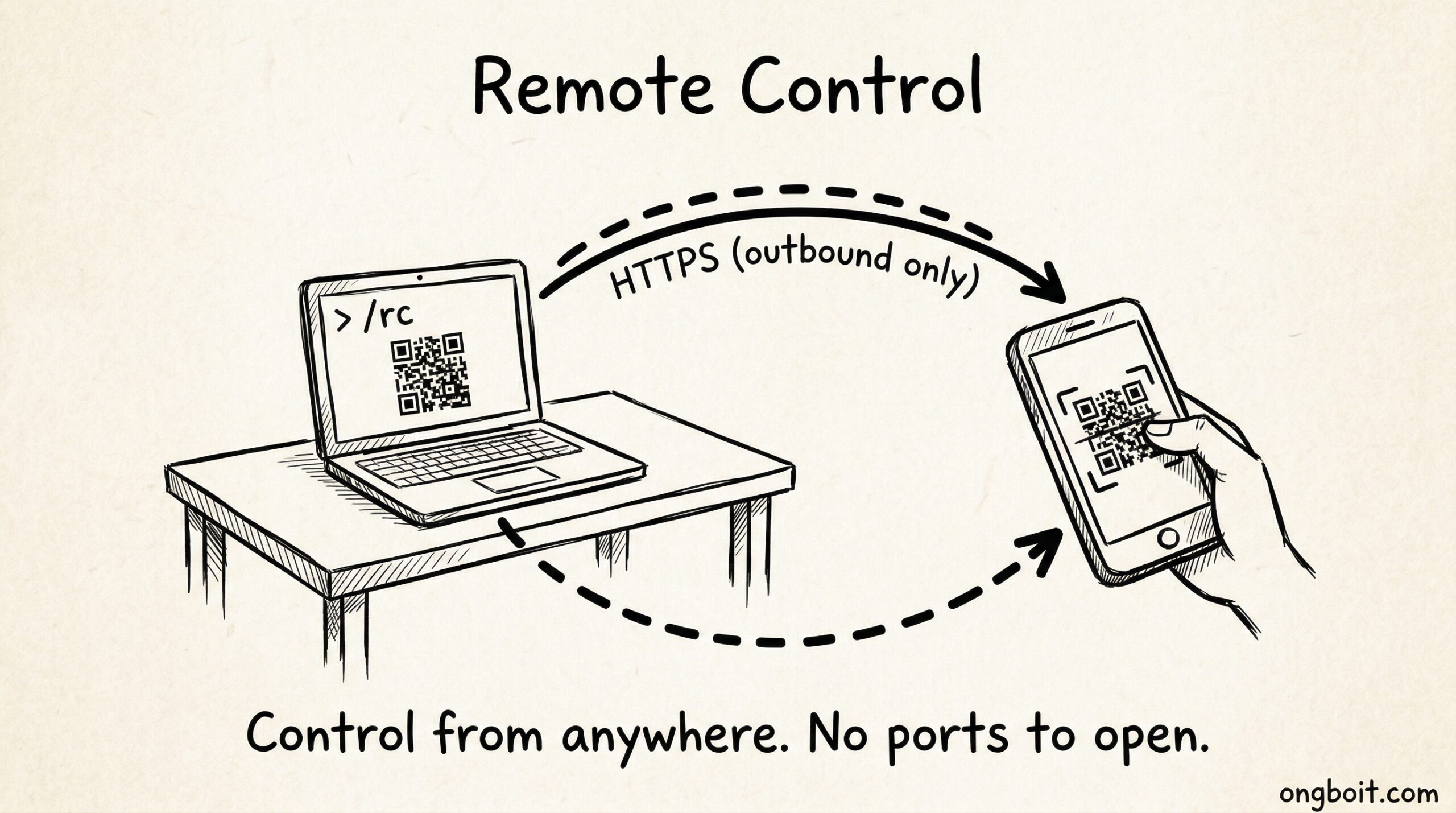
Remote Control cho phép kết nối từ điện thoại, tablet, hoặc trình duyệt đến phiên CLI đang chạy trên máy, theo tài liệu Anthropic (2026). Chỉ cần gõ /rc hoặc claude remote-control, quét QR code, và bạn đã kết nối.
Đây là tính năng mình dùng nhiều nhất sau voice mode. Tưởng tượng: bạn đang chạy một task dài trên máy bàn, muốn ra ngoài ăn trưa mà vẫn theo dõi tiến độ. Rút điện thoại ra, quét QR, xong. Mọi output hiển thị real-time trên màn hình điện thoại.
Cách thiết lập Remote Control
# Cách 1: Trong phiên đang chạy
/rc

# Cách 2: Khởi động với remote control
claude remote-control

# Cách 3: Server mode (cho team)
claude remote-control --name "build-server" --capacity 5
Terminal sẽ hiện QR code. Quét bằng Claude mobile app hoặc mở link trong trình duyệt bất kỳ. Kết nối sử dụng outbound HTTPS, không cần mở port inbound nào. Điều này quan trọng vì bạn không cần cấu hình firewall hay port forwarding.
Multi-device sync
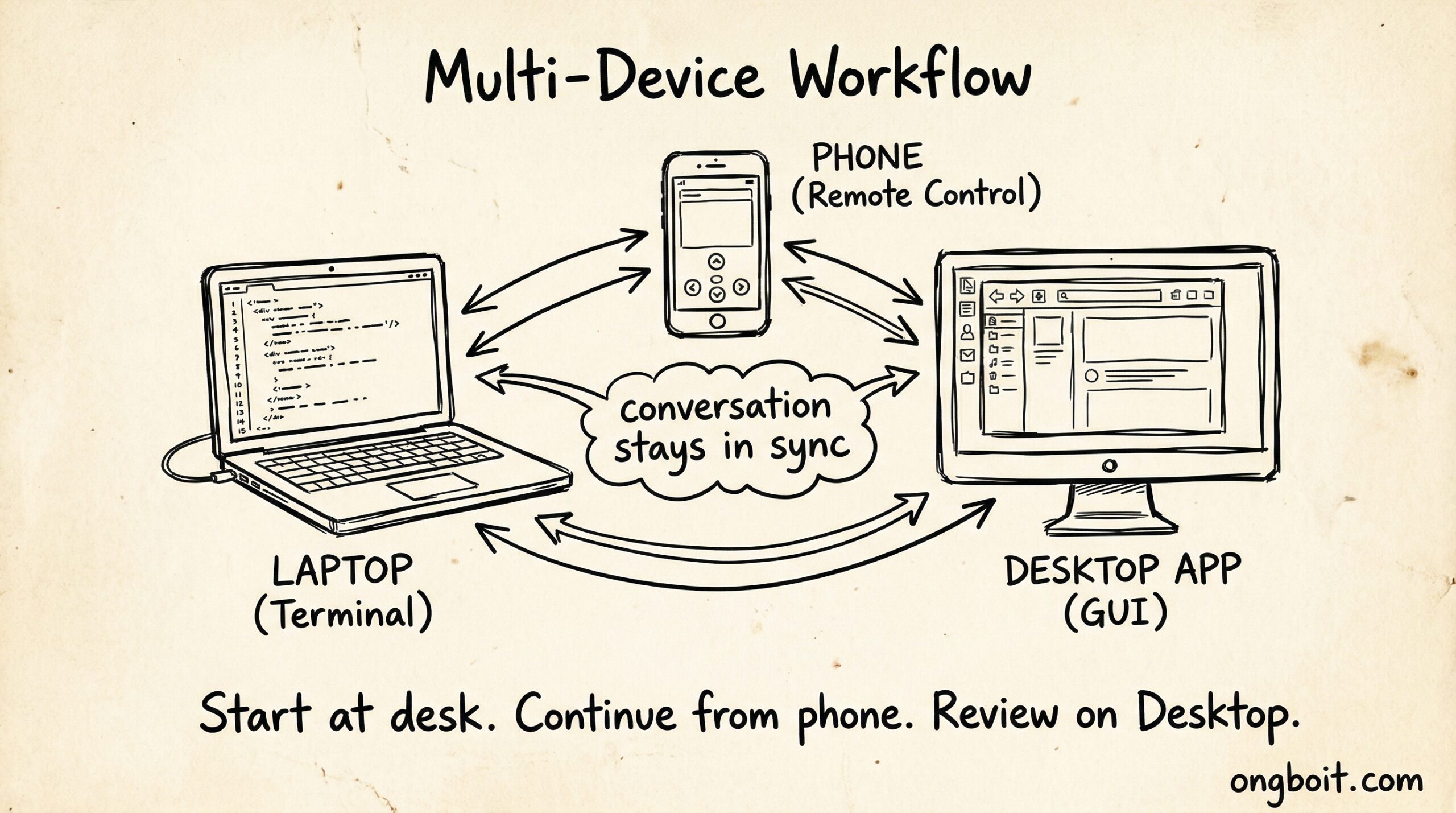
Một phiên Claude Code có thể kết nối đồng thời từ nhiều thiết bị. Terminal trên máy bàn, trình duyệt trên laptop, app trên điện thoại, tất cả nhìn thấy cùng output. Nếu mạng bị ngắt, hệ thống tự động reconnect trong vòng khoảng 10 phút.
Server mode cho team
Với cờ --name và --capacity N, bạn có thể tạo một server Claude Code cho cả team kết nối. Ví dụ tạo server “staging-debug” với capacity 5, cho phép 5 người cùng theo dõi và tương tác với phiên debug. Tính năng này hoạt động trên mọi plan: Pro, Max, Team, Enterprise.
Ngoài remote control, Channels là một cách giao tiếp khác cho phép bạn gửi tin nhắn từ Telegram, Discord hoặc Slack trực tiếp vào phiên Claude Code đang chạy. Rất tiện khi bạn muốn điều phối từ điện thoại mà không cần mở app riêng.
Desktop App Có Giao Diện Đồ Họa Không?
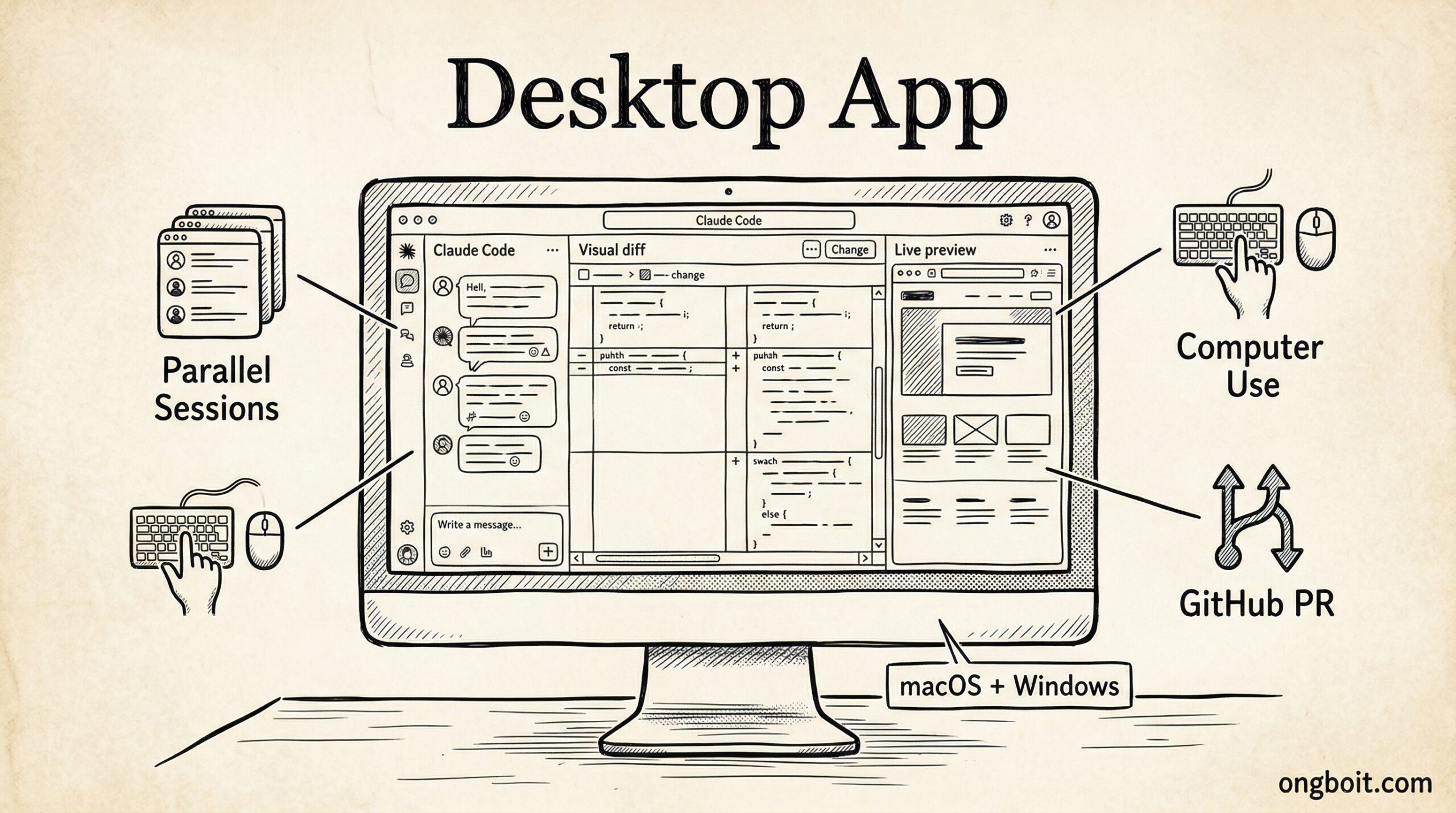
Claude Desktop tích hợp tab “Code” biến Claude Code từ CLI thành giao diện đồ họa đầy đủ, hỗ trợ visual diff, live preview, và parallel sessions, theo tài liệu Anthropic (2026). Desktop App hiện có trên cả macOS và Windows.
Mình dùng Desktop App khi cần review code phức tạp. Visual diff hiển thị rõ ràng từng dòng thay đổi, tốt hơn nhiều so với output text trong terminal. Bạn cũng có thể chạy nhiều phiên song song, mỗi phiên một tab riêng.
Tính năng nổi bật
- Visual diff: So sánh code trước/sau trực quan, highlight từng dòng thay đổi.
- Live preview: Xem kết quả HTML/CSS ngay trong app, không cần mở trình duyệt.
- Computer Use: Claude có thể tương tác với giao diện máy tính, click, gõ, chụp màn hình.
- Parallel sessions: Chạy nhiều tác vụ cùng lúc, mỗi cái một tab.
- GitHub PR monitoring: Theo dõi pull request, tự động review, sửa lỗi, và merge nếu được phép.
Dispatch: gửi task từ điện thoại
Tính năng Dispatch cho phép bạn gửi task từ điện thoại, Desktop App trên máy sẽ tự động tạo phiên mới và thực thi. Ví dụ bạn đang đi đường, nhận notification bug report, mở app trên điện thoại gửi “fix the null pointer exception in auth.js”. Máy bàn ở nhà nhận lệnh và bắt đầu code.
Khi nào nên dùng Desktop App thay vì CLI? Mình thấy Desktop phù hợp khi review PR, debug UI, hoặc làm việc với nhiều file cùng lúc. Còn CLI vẫn nhanh hơn cho những task đơn lẻ, đặc biệt khi kết hợp với Hooks và Sub-agents.
Chrome Integration: Duyệt Web Bằng AI Thế Nào?
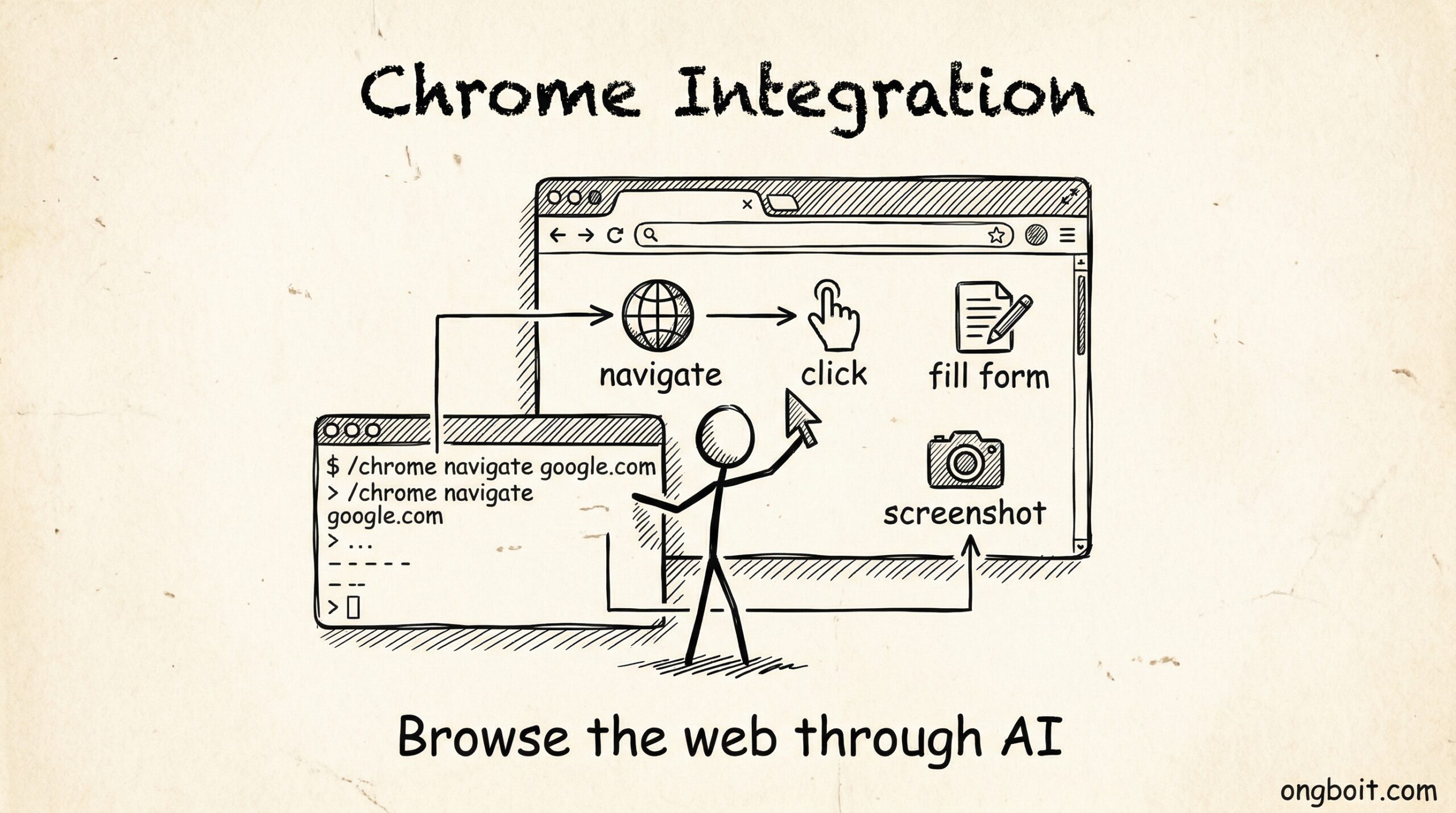
Lệnh /chrome kết nối Claude Code với trình duyệt Chrome hoặc Edge, cho phép AI điều hướng, click, điền form, và đọc console, theo tài liệu Anthropic (2026). Extension yêu cầu phiên bản v1.0.36 trở lên.
Tại sao cần tính năng này? Bởi vì nhiều workflow lập trình cần tương tác với trình duyệt. Test UI, kiểm tra API response, đọc log từ dashboard, hay thậm chí điền form tự động. Trước đây bạn phải mô tả cho Claude bằng text. Giờ nó nhìn thấy trực tiếp.
Cách sử dụng
# Kết nối với Chrome
/chrome

# Claude có thể:
# - Navigate đến URL bất kỳ
# - Click element, điền form
# - Đọc console logs
# - Chụp screenshot
# - Record GIF cho bug report
Điểm hay nhất: Chrome Integration chia sẻ trạng thái đăng nhập với trình duyệt của bạn. Claude có thể truy cập dashboard, admin panel, hay bất kỳ trang nào bạn đã login sẵn. Không cần chia sẻ mật khẩu hay token riêng.
Mình hay dùng tính năng record GIF khi cần tạo bug report. Nói “navigate to /settings, click the save button, and record a GIF of the result”, Claude làm hết. Tiết kiệm được vài phút mỗi lần so với thao tác thủ công.
Mobile App: Code Review Khi Di Chuyển Được Không?
Claude Code mobile app cho phép theo dõi và tương tác với phiên CLI từ iOS và Android, kết hợp với Remote Control để tạo trải nghiệm đa thiết bị hoàn chỉnh, theo Anthropic Docs (2026). Gõ /mobile trong CLI để lấy QR code tải app.
Mobile app không phải để thay thế việc code trên máy tính. Nó phục vụ 3 mục đích chính:
- Monitoring: Theo dõi output của task đang chạy khi bạn rời bàn.
- Quick review: Đọc code changes, approve hoặc reject ngay trên điện thoại.
- Dispatch tasks: Gửi lệnh mới cho Desktop App thực thi, như đã nói ở phần trên.
Kết hợp mobile app với Remote Control thì workflow trở nên rất linh hoạt. Bạn khởi chạy task trên máy, ra ngoài theo dõi trên điện thoại, và can thiệp khi cần. Tất cả đồng bộ real-time.
Voice + Remote Kết Hợp Workflow Thực Tế Thế Nào?
Khi kết hợp voice mode với remote control, bạn có thể điều khiển Claude Code hoàn toàn rảnh tay. Theo trải nghiệm cá nhân, workflow này giảm khoảng 30-40% thời gian thao tác so với gõ phím thuần túy, đặc biệt với những prompt dài trên 50 từ.
Workflow mình đang dùng hàng ngày
Đây là quy trình mình đã tinh chỉnh qua vài tháng sử dụng:
- Sáng: Bật Claude Code trên máy bàn, gõ
/voicevà/rc. - Code bằng voice: Giữ Space, nói “refactor the payment module to use strategy pattern”. Rảnh tay uống cà phê.
- Review trên điện thoại: Di chuyển? Quét QR, theo dõi output trên mobile.
- Chrome integration: Cần test UI? Gõ
/chromerồi nói “navigate to localhost:3000 and click the checkout button”. - Dispatch khi rời máy: Đang ở ngoài nhận bug report? Gửi task từ mobile, Desktop App xử lý.
Bạn có thể kết hợp thêm Skills vs Hooks để tự động hóa các bước lặp lại. Ví dụ tạo Skills riêng cho workflow testing, rồi gọi bằng voice: “run my test skill on the auth module”.
Giới Hạn Và Lưu Ý Gì Quan Trọng?
Voice mode và remote control có một số giới hạn bạn cần biết trước khi dùng. Theo Anthropic Docs (2026), audio được stream lên server, không xử lý local, nên cần kết nối internet ổn định.
Về privacy: audio từ voice mode được stream trực tiếp lên server Anthropic. Nếu bạn đang làm việc với dữ liệu nhạy cảm, hãy cân nhắc dùng text input thay vì voice. Anthropic có chính sách không dùng dữ liệu Claude Code để training, nhưng nên thận trọng.
Về hiệu suất mạng: cả voice mode và remote control đều cần internet ổn định. Voice mode stream audio real-time nên lag mạng sẽ ảnh hưởng trực tiếp đến trải nghiệm. Remote control tốt hơn vì chỉ gửi text.
Câu Hỏi Thường Gặp
Claude Code voice mode có miễn phí không?
Voice mode có sẵn trên mọi plan khi đăng nhập Claude.ai, bao gồm cả plan miễn phí (nếu còn quota). Tuy nhiên, theo Anthropic Docs (2026), bạn cần phiên bản v2.1.69 trở lên và tài khoản Claude.ai. API key, Bedrock, Vertex không hỗ trợ voice.
Voice mode có nhận diện tiếng Việt không?
Hiện tại không. Claude Code voice mode hỗ trợ 20 ngôn ngữ nhưng chưa có tiếng Việt. Khi nói tiếng Việt, hệ thống fallback về tiếng Anh và cho kết quả sai. Workaround: nói prompt bằng tiếng Anh, thêm “respond in Vietnamese” để nhận phản hồi tiếng Việt.
Remote control có cần mở port không?
Không cần. Remote control sử dụng outbound HTTPS, theo tài liệu Anthropic (2026). Bạn không phải cấu hình firewall hay port forwarding. Chỉ cần máy có kết nối internet, quét QR code là xong.
Desktop App có thay thế được VS Code extension không?
Hai công cụ phục vụ mục đích khác nhau. Desktop App là giao diện độc lập cho Claude Code với visual diff, dispatch, parallel sessions. VS Code extension tích hợp trực tiếp vào editor quen thuộc. Mình dùng cả hai: VS Code cho coding hàng ngày, Desktop App cho review và monitoring.
Chrome integration có chia sẻ cookie không?
Có. Chrome Integration chia sẻ trạng thái đăng nhập với trình duyệt Chrome của bạn, theo Anthropic Docs (2026). Claude có thể truy cập mọi trang bạn đã login sẵn. Extension yêu cầu v1.0.36+ và chỉ hoạt động với Chrome và Edge.
Có thể dùng voice mode qua MCP server không?
Không. Voice mode là tính năng của Claude Code CLI, không phải MCP protocol. MCP server giao tiếp qua JSON-RPC, không hỗ trợ audio input. Tuy nhiên, bạn hoàn toàn có thể dùng voice để gọi MCP tools: nói “use the database MCP to query users table”.
Remote control có timeout sau bao lâu?
Khi mất kết nối mạng, remote control tự động thử reconnect trong khoảng 10 phút. Nếu sau 10 phút vẫn không khôi phục được, phiên sẽ bị ngắt. Bạn cần quét QR code mới để kết nối lại. Phiên Claude Code trên máy vẫn chạy bình thường.
Kết Luận
Claude Code đã vượt xa khỏi một công cụ CLI thuần túy. Với voice mode, remote control, desktop app, chrome integration, và mobile app, bạn có một hệ sinh thái đầy đủ để code từ bất kỳ đâu, bằng bất kỳ thiết bị nào.
Giới hạn lớn nhất cho developer Việt Nam hiện tại là voice mode chưa hỗ trợ tiếng Việt. Nhưng thực tế, phần lớn thuật ngữ lập trình vốn là tiếng Anh, nên rào cản không quá lớn. Và với bản fix IME từ cộng đồng, việc gõ tiếng Việt trong CLI cũng đã được giải quyết.
Mình khuyên bạn bắt đầu từ 2 tính năng: voice mode cho các prompt dài, và remote control để theo dõi task khi rời bàn. Sau đó mở rộng sang Desktop App và Chrome Integration khi đã quen workflow. Nếu bạn chưa từng dùng Claude Code, hãy đọc bài giới thiệu trước để nắm nền tảng.
Xem thêm: Roadmap Claude Code từ zero đến power user để có lộ trình học tập rõ ràng.