
Một bug được report trong channel Slack của team, kèm đủ ngữ cảnh: ai gặp, tái hiện thế nào, log ra sao. Thường thì một dev sẽ copy hết sang terminal, mở Claude Code, giải thích lại từ đầu. Mất công, mà cái ngữ cảnh quý nhất lại nằm ngay trong Slack.
Có cách để giao thẳng: tag @Claude trong chính cái thread đó, mô tả việc cần làm, và Claude tự mở một phiên Claude Code trên web, đọc repo, viết code, rồi trả về một pull request. Bài này chỉ cách setup, cách dùng, phân biệt nó với vài thứ hay bị lẫn, và những giới hạn cần biết trước.
TL;DR: Tag
@Claudekèm một task code trong channel Slack, Claude tự nhận diện ý định, mở một phiên Claude Code on the web trên repo GitHub bạn đã kết nối, làm việc, rồi trả summary kèm nút Create PR ngay trong thread. Cần gói Pro/Max/Team/Enterprise có Claude Code và bật Claude Code on the web. Chỉ chạy trong channel, không chạy trong DM.
Hợp nếu: team bạn bàn việc trong Slack và muốn giao task code ngay từ đó. Bỏ qua nếu: bạn làm một mình, cần tương tác realtime, hoặc repo không ở GitHub.
Claude Code trong Slack là gì, và Claude Tag là gì?
Trả lời nhanh: một cách giao task lập trình thẳng từ Slack, bằng cách tag @Claude trong một channel. Claude phân tích tin nhắn, nếu là việc code thì nó mở một phiên Claude Code trên web thay vì trả lời như chatbot thường. Tính năng này xây trên app Claude for Slack có sẵn, thêm lớp định tuyến thông minh.
Có một điểm dễ rối về tên. Tài liệu ghi rõ rằng Claude Code trong Slack đang được thay bằng “Claude Tag” cho các workspace Team và Enterprise. Claude Tag là cách để @Claude chạy dưới một danh tính chung của tổ chức, do admin cấu hình quyền, nhưng vẫn cùng một app Slack, không phải cài lại gì, và setup cũ vẫn chạy trong lúc chuyển (theo tài liệu Claude Code, truy cập 01/07/2026). Anthropic công bố Claude Tag ngày 23/06/2026 trong thông báo riêng. Nói gọn: bạn thấy hai tên, nhưng là cùng một tính năng đang đổi nhãn.
Mỗi phiên chạy dưới tài khoản Claude của chính bạn, dùng repo bạn kết nối và giới hạn gói của bạn. Nó không phải một con bot dùng chung ngân sách của team.
Cần gì trước khi dùng?
Cần bốn thứ khớp nhau. Thiếu một cái là Claude chỉ trả lời chat thường chứ không mở phiên code. Đây cũng là chỗ nhiều người vấp khi thử lần đầu.
- Gói Claude có Claude Code: Pro, Max, Team, hoặc Enterprise (với quyền Claude Code access).
- Claude Code on the web: phải được bật cho tài khoản của bạn.
- GitHub: tài khoản GitHub kết nối vào Claude Code on the web, với ít nhất một repo đã xác thực.
- Slack liên kết Claude: tài khoản Slack của bạn nối với tài khoản Claude qua app Claude.
Bước 1-5: Cài và kết nối
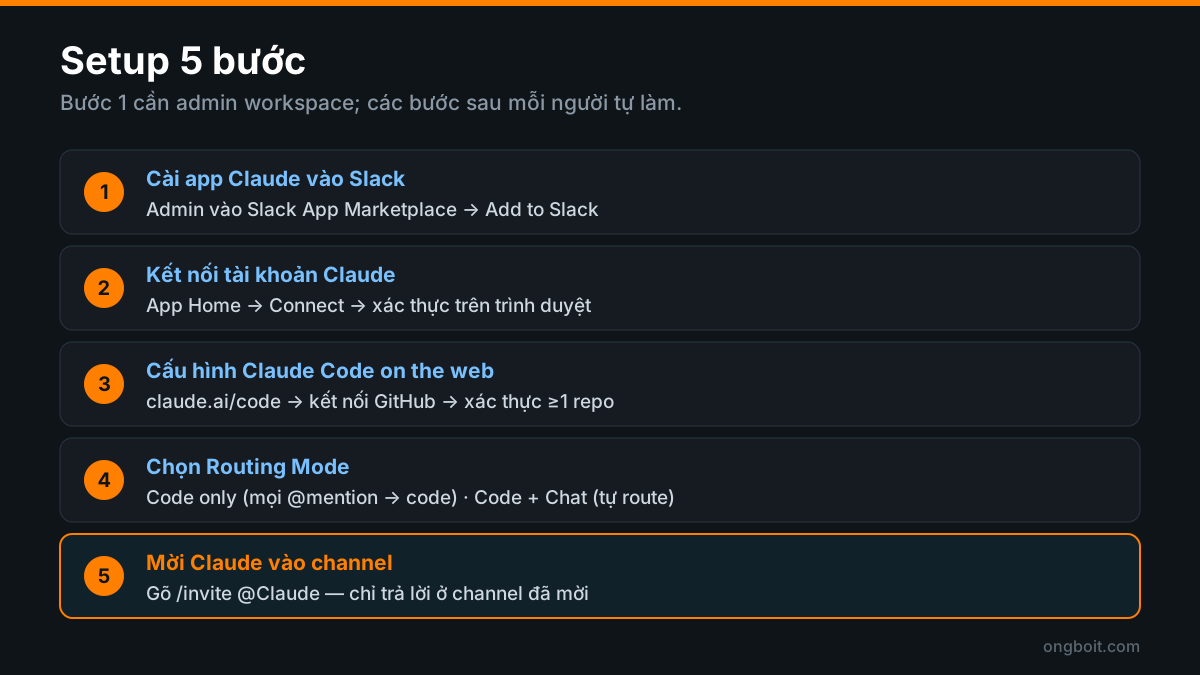
Setup gồm năm bước, phần lớn làm một lần. Bước đầu cần quyền admin của workspace, các bước sau mỗi người tự làm cho tài khoản mình.
- Cài app Claude vào Slack. Một admin workspace vào Slack App Marketplace, tìm app Claude và bấm “Add to Slack”.
- Kết nối tài khoản Claude. Mở app Claude trong Slack, vào tab App Home, bấm “Connect” rồi hoàn tất xác thực trên trình duyệt.
- Cấu hình Claude Code on the web. Vào claude.ai/code đăng nhập cùng tài khoản, kết nối GitHub, và xác thực ít nhất một repo bạn muốn Claude làm việc.
- Chọn Routing Mode. Trong App Home có mục Routing Mode: Code only (mọi @mention đều thành phiên code) hoặc Code + Chat (Claude tự route: việc code thì mở phiên code, còn lại trả lời chat; lỡ route sai thì có nút “Retry as Code”).
- Mời Claude vào channel. Claude không tự vào channel nào. Gõ
/invite @Claudetrong channel bạn muốn dùng; nó chỉ trả lời @mention ở channel đã được mời.
Dùng thế nào? Tag @Claude trong channel
Cách dùng đơn giản: tag @Claude trong một channel hoặc thread, mô tả bug, refactor, hay feature cần làm. Claude đọc ngữ cảnh trong thread để hiểu vấn đề, chọn repo, rồi bắt tay. Một lưu ý quan trọng: chỉ chạy trong channel (public hoặc private), không chạy trong tin nhắn riêng (DM).
Luồng một phiên trông như sau:
- Bạn @mention Claude kèm yêu cầu code.
- Claude phân tích và nhận diện đây là việc code.
- Một phiên Claude Code được tạo trên claude.ai/code.
- Claude cập nhật tiến độ ngay trong thread Slack khi làm.
- Xong, Claude @mention bạn kèm summary và các nút hành động.
- Bạn bấm “View Session” để xem toàn bộ transcript, hoặc “Create PR” để mở pull request.
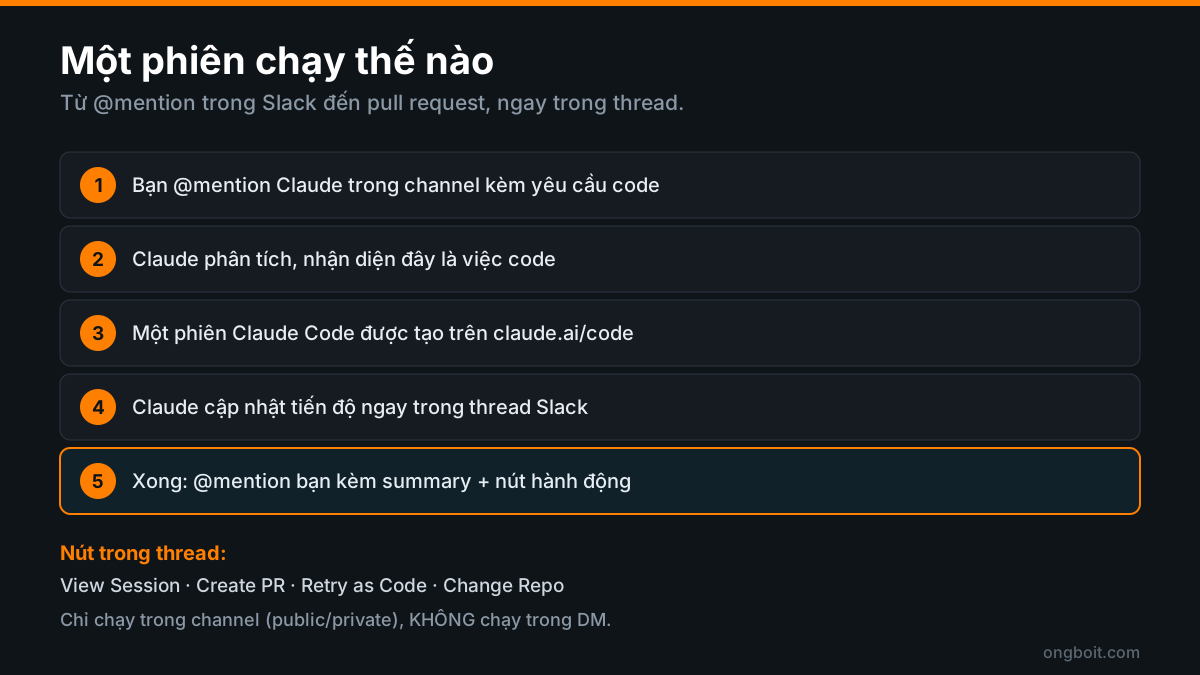
Ngoài hai nút đó còn có “Retry as Code” (nếu Claude lỡ trả lời như chat mà bạn muốn phiên code) và “Change Repo” (nếu nó chọn nhầm repo). Mẹo để nó chọn đúng: nhắc tên repo trong yêu cầu, và trả lời trong thread để Claude có đủ ngữ cảnh.
Một ví dụ cụ thể cho dễ hình dung. Trong channel #bugs, có người report lỗi đăng nhập OTP kèm ảnh chụp và bước tái hiện. Bạn trả lời ngay vào thread đó: @Claude bug đăng nhập OTP ở repo app-backend, user report ngay trên thread này, sửa giúp rồi mở PR. Claude đọc cả thread (gồm cái report và ảnh), chọn repo app-backend, mở phiên trên web, và khi xong thì @mention bạn kèm nút Create PR. Cả team thấy tiến trình ngay trong Slack, không ai phải rời chat.
Theo mình, nếu team dùng Slack chủ yếu để bàn bug thì để Routing Mode = Code + Chat hợp hơn Code only. Phần lớn @mention trong một channel chung là hỏi đáp thường, chỉ một phần là task code; để Code only sẽ biến mọi câu hỏi thành một phiên code không cần thiết, tốn rate limit của bạn. Code only hợp hơn với channel lập ra riêng cho việc code.
Claude Code trong Slack, tự build bot, hay Slack MCP? Ba thứ khác nhau
Đây là chỗ hay nhầm khi search “claude code slack”, vì có tới ba thứ khác nhau cùng dính hai từ này. Phân biệt rõ để tìm đúng cái mình cần.
- Claude Code trong Slack (chính thức). Chính là cái bài này nói: tag @Claude, Claude mở phiên trên web, trả PR. Không cần code gì, chỉ cài app và kết nối.
- Tự build một Slack bot bằng Agent SDK. Bạn viết một con bot riêng gọi Claude Agent SDK để xử lý tin nhắn Slack theo ý mình (ví dụ repo mã nguồn mở mpociot/claude-code-slack-bot). Đây là đường cho ai muốn kiểm soát hoàn toàn.
- Slack MCP server. Nối một MCP server của Slack vào Claude Code CLI để Claude đọc và post tin nhắn Slack như một công cụ, phục vụ hướng ngược lại.
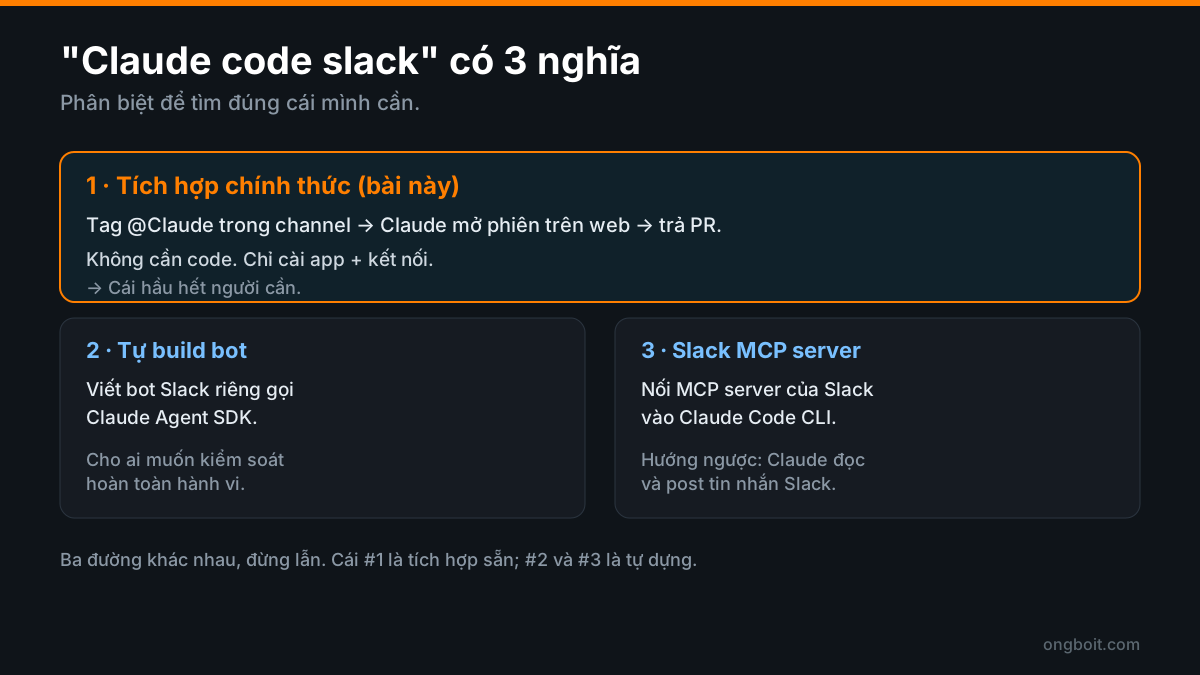
Với hầu hết người đọc, cái bạn cần là loại thứ nhất. Hai loại sau là cho nhu cầu tự dựng.
Giới hạn và lưu ý bảo mật
Trước khi dựa vào nó cho quy trình team, biết vài ranh giới để khỏi kỳ vọng sai.
- Chỉ GitHub. Hiện tại chỉ hỗ trợ repo trên GitHub.
- Một PR mỗi phiên. Mỗi phiên tạo được một pull request.
- Dùng giới hạn gói cá nhân. Phiên tính vào rate limit gói của người gọi, không phải một quota chung.
- Bắt buộc có Claude Code on the web. Ai không có quyền này thì chỉ nhận được câu trả lời chat thường.
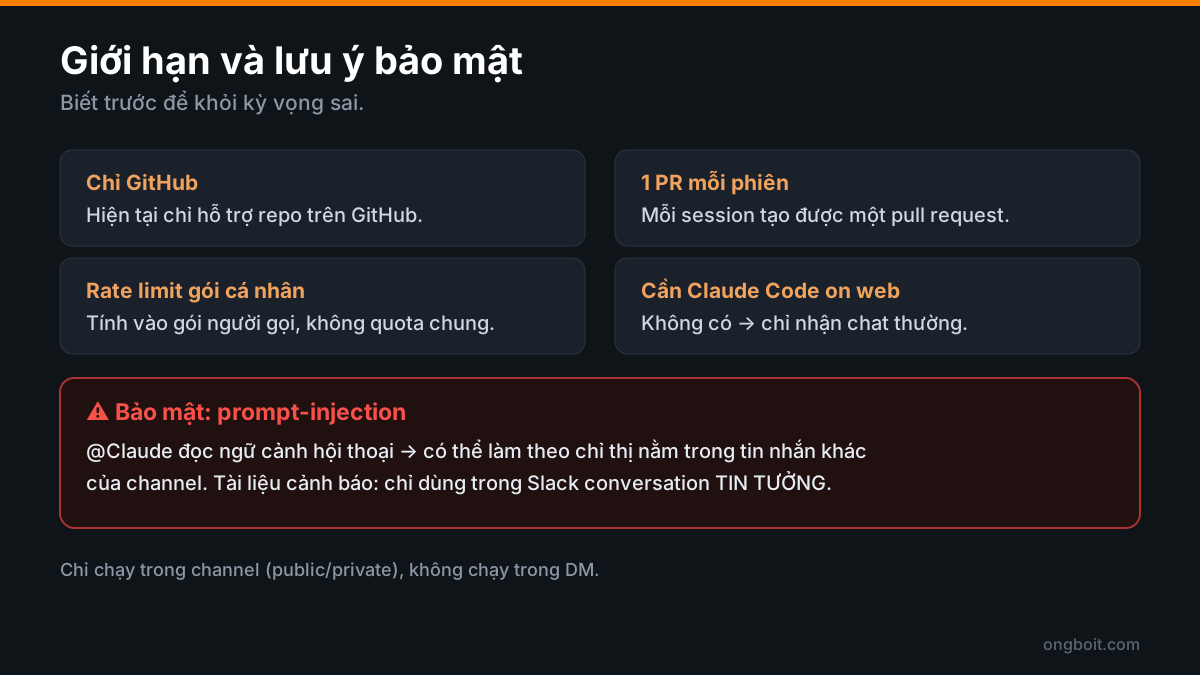
Về bảo mật, có một điểm đáng nhớ. Khi bạn tag @Claude, nó được đọc ngữ cảnh hội thoại để hiểu yêu cầu, nghĩa là nó có thể làm theo chỉ thị nằm trong các tin nhắn khác của channel. Tài liệu cảnh báo thẳng: chỉ dùng Claude trong những Slack conversation bạn tin tưởng, để tránh bị người khác chèn chỉ thị (prompt-injection) qua tin nhắn trong thread.
Sửa lỗi hay gặp
Phần lớn lỗi lần đầu đến từ việc thiếu một mắt xích prerequisite, không phải hỏng hóc gì.
- “Claude Code is not enabled for your account”. Không phải admin cần bật gì. Nó nghĩa là tài khoản bạn chưa có cloud environment. Đăng nhập claude.ai/code một lần bằng đúng tài khoản đã nối Slack; lần ghé đầu tạo môi trường mặc định, và lỗi tự hết ở lần mention sau. Mỗi người phải tự làm.
- Phiên không khởi động. Kiểm tra: tài khoản Claude đã Connect trong App Home chưa, đã bật Claude Code on the web chưa, và đã kết nối ít nhất một repo GitHub chưa.
- Chọn nhầm repo. Bấm “Change Repo” để chọn lại, và lần sau nhắc tên repo trong yêu cầu cho chắc.
FAQ
Cần gói gì để dùng Claude Code trong Slack?
Gói Pro, Max, Team, hoặc Enterprise có quyền Claude Code access, và phải bật Claude Code on the web. Không có web access thì @Claude chỉ trả lời chat thường chứ không mở phiên code.
Dùng trong tin nhắn riêng (DM) được không?
Không. Claude Code trong Slack chỉ hoạt động trong channel, cả public lẫn private. Nó không chạy trong DM. Muốn dùng phải /invite @Claude vào channel trước.
Repo GitLab có được không?
Hiện tại thì không. Tài liệu ghi giới hạn hiện tại là chỉ hỗ trợ repo trên GitHub. GitLab có thể tới sau, nhưng thời điểm này thì chưa.
Claude Code trong Slack khác Claude Tag chỗ nào?
Về cơ bản là cùng một tính năng đang đổi nhãn. Claude Tag là bản cho workspace Team/Enterprise, chạy @Claude dưới danh tính chung của tổ chức với quyền do admin cấu hình, nhưng cùng app Slack và không phải cài lại. Setup cũ vẫn chạy trong lúc chuyển.
Tự build bot Slack riêng được không?
Được, nhưng đó là đường khác. Bạn viết một con bot gọi Claude Agent SDK để xử lý tin nhắn Slack theo logic của mình, thay vì dùng tích hợp chính thức. Hợp khi cần kiểm soát hoàn toàn hành vi.
Kết luận
Claude Code trong Slack biến một cuộc bàn bug trong channel thành một pull request, mà không ai phải rời chat hay giải thích lại ngữ cảnh. Tag @Claude, để nó mở phiên trên web, rồi bấm Create PR. Nhớ ba điều: cần gói có Claude Code on the web, chỉ chạy trong channel, và hiện chỉ GitHub.
Và đừng lẫn ba thứ: tích hợp chính thức (bài này), tự build bot bằng Agent SDK, và Slack MCP server là ba đường khác nhau. Chọn đúng cái hợp nhu cầu.
Muốn đi tiếp, đọc Claude Code là gì cho phần nền, và MCP server cho Claude Code nếu bạn muốn nối Slack theo hướng ngược lại.