
Bởi Ông Bố IT · DevOps engineer, dùng Claude Code hằng ngày cho automation · Cập nhật 04/2026
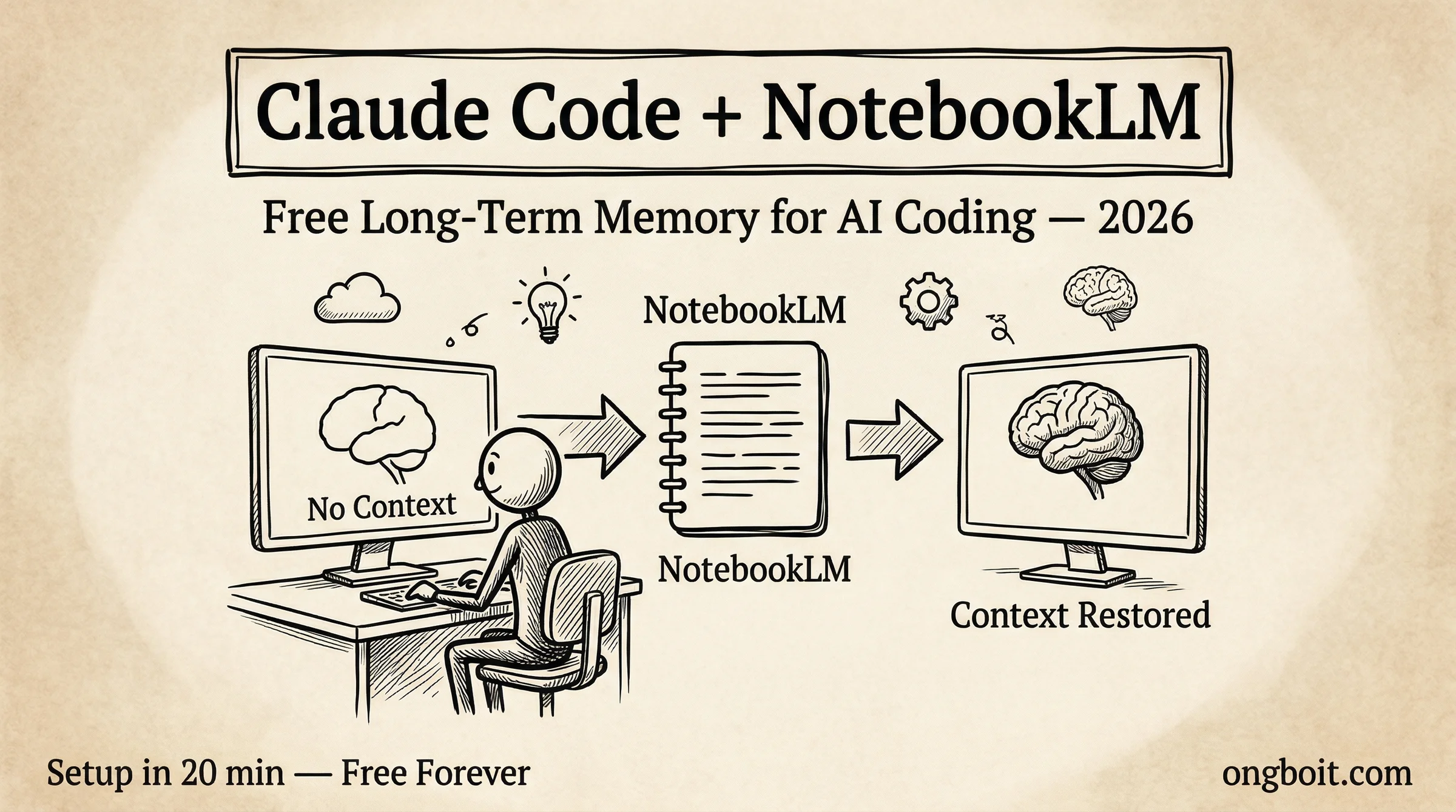
Claude Code không có bộ nhớ dài hạn, mỗi session là tờ giấy trắng. Workflow Claude Code + NotebookLM giải quyết vấn đề này hoàn toàn miễn phí. NotebookLM (miễn phí, có mặt tại hơn 200 quốc gia) giải quyết vấn đề này bằng cách lưu toàn bộ context dự án và tạo “Context Brief” trước mỗi session mới. Setup mất khoảng 20 phút, hoàn toàn không tốn phí. Bài này hướng dẫn 5 bước cụ thể với checkpoints kiểm tra từng bước.
NotebookLM (Google)
trong free tier
(free tier)
dùng mãi
Để giải quyết vấn đề Claude Code mất context, bạn kết hợp Claude Code + NotebookLM: dùng NotebookLM làm bộ nhớ ngoài miễn phí. Quy trình gồm 5 bước: tạo Notebook riêng cho dự án, upload tài liệu (CLAUDE.md, ghi chú, lịch sử session), tạo Context Brief trước mỗi session, paste vào CLAUDE.md tạm thời, rồi cập nhật NotebookLM sau khi làm xong. Toàn bộ setup claude code notebooklm mất 20 phút và hoàn toàn miễn phí với tài khoản Google.
Tại Sao Claude Code Cần NotebookLM Làm Bộ Nhớ Dài Hạn?
Bạn đã bao giờ trải qua cảnh này chưa? Hôm qua, bạn cùng Claude Code refactor cả module authentication, thống nhất không dùng Redis cache nữa vì codebase chưa đủ scale, và viết xong 8 test cases cho edge cases khó nhất. Sáng nay mở terminal lên, Claude Code hỏi: “Dự án này đang làm gì vậy? Tech stack là gì?”
Đây không phải bug. Đây là thiết kế. Claude Code là stateless theo session, không có persistent memory. Mỗi session mới là một tờ giấy trắng. Xem chi tiết memory tự động.
File CLAUDE.md giúp được phần nào nhưng là file tĩnh: bạn phải tự cập nhật thủ công và nó không thể lưu hết mọi quyết định kiến trúc, lý do từ chối một approach, hay context của tuần trước.
Đó là lý do workflow claude code notebooklm được nhiều developer chọn. NotebookLM giải quyết vấn đề này theo hướng khác hoàn toàn. Không phải chatbot, không phải AI code assistant. Nó là một hệ thống RAG (Retrieval-Augmented Generation): bạn upload tài liệu vào, rồi query thông minh để lấy ra đúng thông tin bạn cần. Miễn phí. Không cần API key. Không cần setup server.
Bạn Cần Gì Trước Khi Bắt Đầu?
Để bắt đầu với claude code notebooklm, danh sách prerequisites ngắn gọn:
- Tài khoản Google (miễn phí): truy cập notebooklm.google.com
- Claude Code đang dùng (bất kỳ plan nào, kể cả free tier)
- Một dự án active: có CLAUDE.md càng tốt, nhưng không bắt buộc
- Thời gian: ~20 phút để setup lần đầu, ~5 phút/session sau đó
Bạn không cần: API key, trả phí, cài thêm software, hay kiến thức về RAG hay vector database. NotebookLM tự xử lý hết phần kỹ thuật phía sau. Nếu bạn đang dùng được Claude Code thì bạn làm được workflow này mà không gặp vấn đề gì.
Bước 1: Tạo Notebook Riêng Cho Từng Dự Án
Bước đầu tiên trong workflow claude code notebooklm: mỗi dự án có một Notebook riêng. Đừng nhét mọi thứ vào một chỗ, context sẽ bị lẫn lộn và queries sẽ trả về kết quả không chính xác.
Các bước thực hiện:
- Vào notebooklm.google.com, đăng nhập bằng tài khoản Google
- Click nút “Create new” ở góc trên trái
- Đặt tên notebook theo tên dự án, ví dụ:
claude-ongboit-devhoặctrending-dashboard-2026 - Thêm mô tả ngắn để sau này không nhầm giữa các dự án
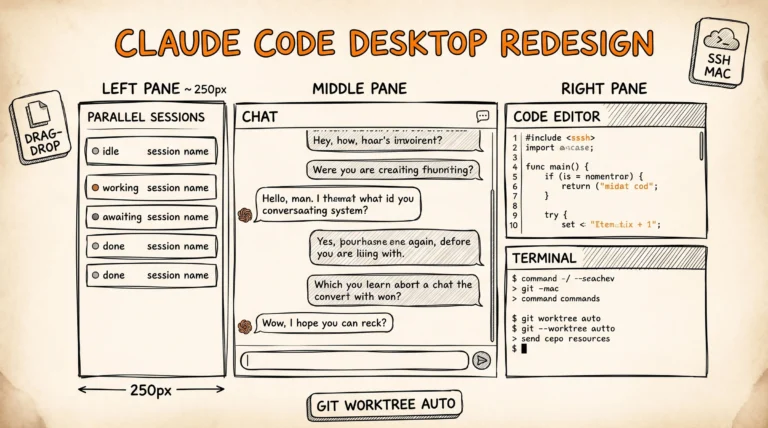
Sau khi tạo xong, bạn sẽ thấy giao diện gồm 3 phần: bên trái là panel Sources (nơi upload tài liệu), ở giữa là khu vực chat để query, bên phải là Studio (nơi tạo Audio Overview và các output khác).
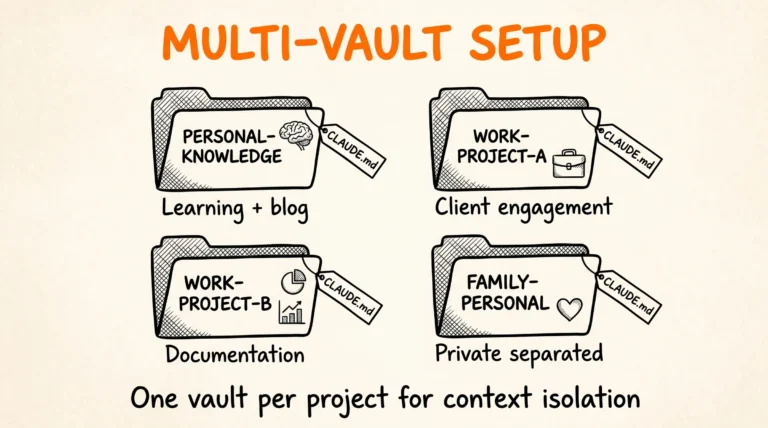
Mình hiện tại có 4 notebooks: một cho ongboit.com, một cho trending dashboard project, một cho các skills Claude Code đang viết, và một notebook “shared context” chứa các kiến thức DevOps chung mình hay tra cứu. Tách riêng như vậy giúp query chính xác hơn nhiều.
Nên Upload Những Tài Liệu Nào Vào NotebookLM?
Đây là bước quan trọng nhất. Chất lượng context brief sau này phụ thuộc hoàn toàn vào chất lượng tài liệu bạn upload ở bước này. Garbage in, garbage out.
Những gì nên upload:
Cách upload:
- Click “+ Add source” trong panel Sources
- Chọn “Upload file” để upload PDF/TXT/MD, hoặc “Copied text” để paste trực tiếp
- NotebookLM xử lý trong vài giây rồi hiện source mới trong danh sách
Mẹo thực tế: thay vì upload file mỗi lần cập nhật, hãy dùng “Copied text” cho CLAUDE.md và paste nội dung mới vào. Đặt tên source có ngày: “CLAUDE.md – Apr 2026”. Như vậy bạn có thể xóa version cũ và thêm version mới dễ dàng.
Bước 3: Tạo “Context Brief” Trước Mỗi Session Claude Code
Đây là bước trung tâm của workflow claude code notebooklm. Trước khi mở terminal và bắt đầu làm việc, bạn query NotebookLM để lấy một context brief, tóm tắt ngắn gọn trạng thái hiện tại của dự án.
Dùng prompt này để hỏi NotebookLM:
Tóm tắt trạng thái hiện tại của dự án cho mình:
- Dự án đang làm gì? (1-2 câu)
- Quyết định kiến trúc quan trọng nhất gần đây?
- Việc tiếp theo cần làm?
- Những điều không được thay đổi / cần tránh?
- Context đặc biệt gì mình cần biết trước khi bắt đầu hôm nay?
NotebookLM sẽ trả về một tóm tắt khoảng 150-300 từ, tổng hợp từ tất cả sources bạn đã upload. Tiếp theo, copy tóm tắt này và làm một trong hai cách:
- Cách 1 (khuyên dùng): Paste vào đầu CLAUDE.md của session hiện tại, trong một section có label “## Current Context (từ NotebookLM)”
- Cách 2: Paste trực tiếp vào tin nhắn đầu tiên khi bắt đầu session Claude Code
So sánh thực tế trước và sau:
- Trước: Mỗi session đầu, mình mất 10-15 phút giải thích lại context cho Claude Code: tech stack là gì, đang làm feature nào, cái gì đã thử mà không được
- Sau: Paste Context Brief từ NotebookLM vào, Claude Code hiểu ngay từ message đầu tiên và bắt đầu làm việc ngay
Mình đã test kỹ với trending dashboard project. Sau khi paste Context Brief, Claude Code tự nhận ra đúng tech stack (Next.js + n8n + PostgreSQL), nhớ rằng mình đã quyết định không dùng Prisma, và biết feature đang trong giai đoạn Phase 2. Không hỏi lại một câu nào.
Khi Nào Cần Cập Nhật NotebookLM Sau Session Claude Code?
NotebookLM chỉ hữu ích nếu bạn giữ nó được cập nhật. Nếu bạn làm việc 2 tuần mà không cập nhật, context brief sẽ lỗi thời và sẽ gây nhầm lẫn thay vì giúp ích.
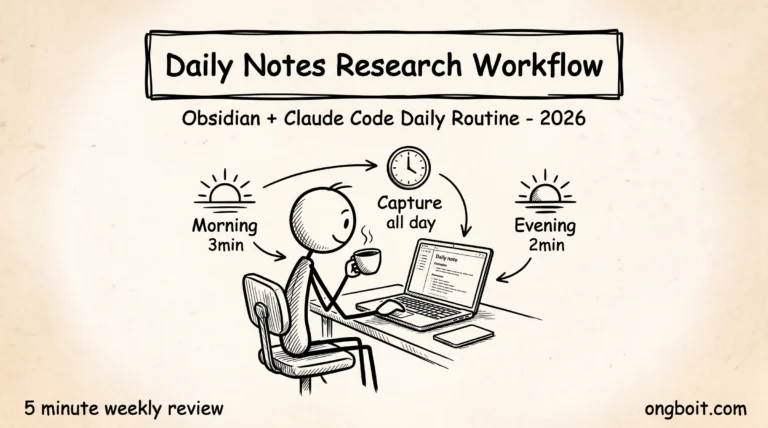
Quy tắc đơn giản: sau mỗi session có thay đổi đáng kể, dành 5 phút cập nhật NotebookLM.
Workflow cập nhật:
- Cuối session, hỏi Claude Code: “Tóm tắt những gì đã làm hôm nay và quyết định kỹ thuật quan trọng”
- Copy tóm tắt đó
- Vào NotebookLM, click “+ Add source” rồi chọn “Copied text”
- Paste tóm tắt, đặt tiêu đề có ngày:
Session 2026-04-12: Hoàn thành auth module - NotebookLM tự index nội dung mới trong vài giây
Cần cập nhật khi:
- Thay đổi kiến trúc hoặc tech stack quan trọng
- Quyết định không dùng một approach và lý do tại sao
- Hoàn thành một milestone lớn
- Phát hiện bug pattern hoặc limitation quan trọng
Không cần cập nhật khi: code routine, bug fixes nhỏ, hay chỉnh sửa text/style thông thường.
Bước 5: Khám Phá Audio Overview Cho Team Review
Tính năng ít người biết nhất trong setup claude code notebooklm: Audio Overview của NotebookLM. Nó tạo ra một cuộc hội thoại dạng podcast (10-15 phút) với hai giọng nói AI thảo luận về nội dung trong notebook của bạn. Nghe có vẻ gimmick, nhưng thực ra khá hữu ích trong một số trường hợp cụ thể.
Khi nào nên dùng Audio Overview:
- Onboarding: Khi thêm thành viên mới vào project, cho họ “nghe” Audio Overview thay vì đọc 30 trang documentation
- Sprint review: Nghe lại tóm tắt toàn bộ codebase trước khi bắt đầu sprint mới
- Detect gaps: Audio Overview hay tóm tắt sai khi documentation thiếu, đây là dấu hiệu bạn cần bổ sung thêm
Cách tạo:
- Trong Notebook, click tab “Studio” ở bên phải
- Click “Generate” trong phần Audio Overview
- Đợi 2-3 phút để generate (phụ thuộc vào số lượng sources)
- Nghe trực tiếp hoặc download MP3
Một điểm hạn chế thực tế: Audio Overview hiện chỉ hỗ trợ tiếng Anh. Nếu bạn viết notes bằng tiếng Việt, chất lượng sẽ không tốt bằng. Với mình, mình viết session notes theo dạng mixed (tiêu đề và key points bằng tiếng Anh, chi tiết bằng tiếng Việt) để tận dụng được tính năng này.
Những Câu Hỏi Phổ Biến Về Claude Code + NotebookLM?
NotebookLM có thực sự miễn phí hoàn toàn không?
Có, hoàn toàn miễn phí với tài khoản Google thông thường. Giới hạn free tier: 100 notebooks, 50 sources mỗi notebook, 500,000 words mỗi source. Với workflow Claude Code cá nhân, free tier là quá đủ. Mình đang dùng free tier sau 3 tháng và chưa bao giờ vượt giới hạn. Gói NotebookLM Plus (trả phí) tăng giới hạn lên, nhưng bạn không cần lo đến khi đang mới bắt đầu.
Tại sao không dùng CLAUDE.md thay vì NotebookLM?
CLAUDE.md là file tĩnh: bạn phải tự cập nhật thủ công và nó chỉ là text thuần. NotebookLM là RAG system động: bạn có thể query theo ngữ cảnh (“quyết định về database trong tuần trước”), nó tổng hợp từ nhiều sources, và trả về câu trả lời chính xác thay vì raw text. CLAUDE.md và NotebookLM làm hai việc khác nhau. CLAUDE.md là “working memory” của session hiện tại, NotebookLM là “long-term memory” giữa các sessions. Xem thêm hướng dẫn tối ưu CLAUDE.md nếu bạn chưa setup file này.
NotebookLM có đọc được code không?
Có thể đọc nhưng hiệu quả nhất với documentation và notes dạng ngôn ngữ tự nhiên. Đừng paste toàn bộ codebase. Thay vào đó, paste architecture decisions, comments quan trọng, và lý do chọn approach thay vì code thuần. NotebookLM được thiết kế để hiểu và tổng hợp thông tin, không phải để phân tích code như Claude Code hay GitHub Copilot.
Có thể dùng NotebookLM cho nhiều dự án cùng lúc không?
Có, và đây là cách dùng tối ưu. Tạo một notebook riêng cho mỗi dự án, không chia sẻ chung. Khi làm dự án nào thì query notebook của dự án đó. Free tier cho phép 100 notebooks nên bạn không phải lo về giới hạn trừ khi đang quản lý cùng lúc hơn 100 projects.
Dữ liệu upload lên NotebookLM có an toàn không?
Google xử lý dữ liệu theo chính sách privacy tiêu chuẩn của Google Workspace. Không nên upload: passwords, API keys, thông tin khách hàng, hay dữ liệu nhạy cảm theo quy định GDPR/PCI. Source code thuần túy, architecture decisions, và project notes là hoàn toàn ổn. Nếu dự án có NDA, kiểm tra với team legal trước khi upload. Theo trang chính thức NotebookLM, dữ liệu được xử lý theo Google Cloud Privacy Policy và không được dùng để train models.
Workflow này có hoạt động với Cursor hay GitHub Copilot không?
Có. Nguyên tắc “external brain as RAG” áp dụng được với bất kỳ AI coding tool nào. Với Cursor, bạn paste Context Brief vào .cursorrules hoặc Cursor Rules. Với Copilot, paste vào system prompt hoặc custom instructions. NotebookLM là tool độc lập và không biết bạn đang dùng Claude Code hay Cursor.
Workflow Claude Code + NotebookLM Có Đáng Setup 20 Phút Không?
Vấn đề Claude Code mất context sau mỗi session là thực tế không thể thay đổi. Đó là cách AI stateless hoạt động. Nhưng với setup claude code notebooklm, bạn có thể xây một lớp memory ngoài hiệu quả mà không tốn thêm một đồng nào.
Tóm tắt lại 5 bước:
- Tạo Notebook riêng cho từng dự án
- Upload CLAUDE.md và tài liệu dự án vào sources
- Query NotebookLM để lấy Context Brief trước mỗi session
- Cập nhật NotebookLM sau mỗi session quan trọng
- Dùng Audio Overview để review hoặc onboard team member mới
Mình đã dùng setup này được 3 tháng với ongboit.com và trending dashboard project. Cảm giác khác biệt rõ nhất là: Claude Code không còn “mất ký ức” nữa. Bắt đầu session mới, paste Context Brief, và làm việc ngay mà không cần giải thích lại từ đầu.
20 phút setup một lần, tiết kiệm 10-15 phút mỗi session. Với dự án dài hạn, số giờ tiết kiệm tích lũy nhanh. Và vì claude code notebooklm hoàn toàn miễn phí, không có lý do gì để không thử. Ngoài ra, workflow này còn giảm context redundancy đáng kể, giúp bạn tiết kiệm token Claude Code khi không phải re-explain từ đầu mỗi session.
Nếu bạn muốn tối ưu thêm, bước tiếp theo là tìm hiểu về Claude Code skills: cách đóng gói các workflow phức tạp để tái sử dụng, giống như NotebookLM nhưng cho quy trình thay vì context. Kết hợp hai thứ lại, bạn sẽ có một setup hoàn chỉnh hơn cho công việc hàng ngày.