Claude Code Auto Mode: Cách Bật và Khi Nào Không Dùng (2026)

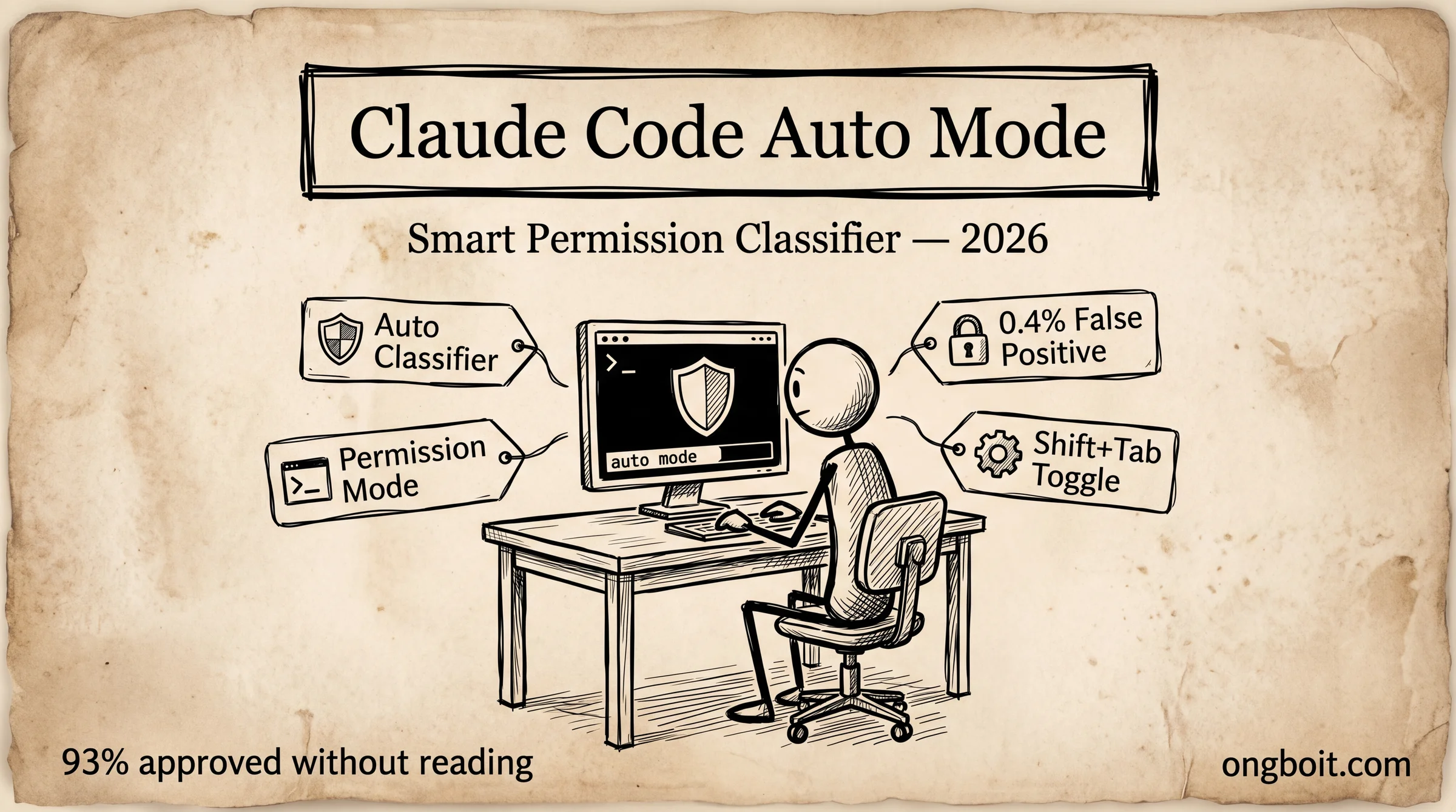
Claude Code Auto Mode: Cách Bật và Khi Nào Không Dùng (2026)
93% prompt permission trong Claude Code đều được người dùng bấm y mà không đọc. Đó là số liệu từ dữ liệu nội bộ của Anthropic, và nó đặt ra một câu hỏi đơn giản: nếu bạn approve hầu hết mọi thứ dù sao, tại sao phải ngồi chờ từng dòng hỏi? Claude Code Auto Mode ra đời để giải quyết đúng cái đó. Nhưng trước khi bật lên và để Claude làm mọi thứ tự động, bài này sẽ giải thích kiến trúc bên trong, 0.4% false-positive rate thực tế, và quan trọng hơn, những trường hợp bạn KHÔNG nên dùng auto mode.
Nguyên tắc mình gọi là “Hiểu Trước Bật Sau”: không phải vì auto mode nguy hiểm, mà vì biết giới hạn của nó giúp bạn dùng đúng chỗ và không bị bất ngờ khi nó bỏ sót điều gì đó.
TL;DR
– Auto Mode dùng AI classifier thay vì hỏi y/n từng bước, phù hợp vì 93% prompt đều được approve dù sao – 0.4% false-positive rate trên 10,000 tool calls thực tế (Anthropic data, tức ít khi chặn nhầm) – Không giống `–dangerously-skip-permissions`: classifier đọc context và áp dụng “Ba Lớp Phòng Thủ” – Có blind spot: 36.8% state-changing actions có thể bypass qua file edits (ArXiv 2604.04978) – Chỉ hỗ trợ Max, Team, Enterprise, API. Plan Pro chưa được hỗ trợAuto Mode Là Gì và Vì Sao Anthropic Xây Dựng Nó?
Auto Mode là chế độ cho phép Claude Code tự approve hầu hết các permission prompt mà không cần bạn bấm y/n từng bước. Thay vì hỏi người dùng, một AI classifier đánh giá từng action và quyết định có an toàn để chạy tự động không.
Anthropic xây dựng auto mode vì dữ liệu cho thấy 93% prompt permission đều được approve, thường mà không đọc. Hệ thống hỏi y/n hiện tại chủ yếu tạo ra friction mà không tăng thêm nhiều security. Auto mode thay thế thói quen “bấm y không đọc” bằng một classifier có khả năng đọc và phán đoán tốt hơn hầu hết người dùng trong thực tế.
Điều quan trọng cần làm rõ ngay: auto mode không giống --dangerously-skip-permissions. Flag đó tắt toàn bộ permission system, không có guardrail nào. Auto mode vẫn chạy classifier, vẫn block các hành động nguy hiểm, vẫn có fallback khi classifier không chắc chắn. Sự khác biệt là Claude tự evaluate thay vì hỏi bạn mỗi bước.
Auto mode ra mắt ngày 24/3/2026 dưới dạng research preview cho Team plan, mở rộng sang Enterprise và API cuối tháng 3, và bỏ nhãn beta từ 16/4/2026 khi Max plan được thêm vào.
Triết lý của tính năng này nằm gọn trong nguyên tắc Hiểu Trước Bật Sau: auto mode phù hợp nhất khi bạn hiểu nó kiểm tra cái gì và bỏ sót cái gì. Phần tiếp theo giải thích đúng điều đó.
Kiến Trúc “Ba Lớp Phòng Thủ”: Classifier Hoạt Động Thế Nào?
Auto mode dùng kiến trúc “Ba Lớp Phòng Thủ” để quyết định có chạy một action hay không, không phải chỉ một AI model đơn giản đoán mò.
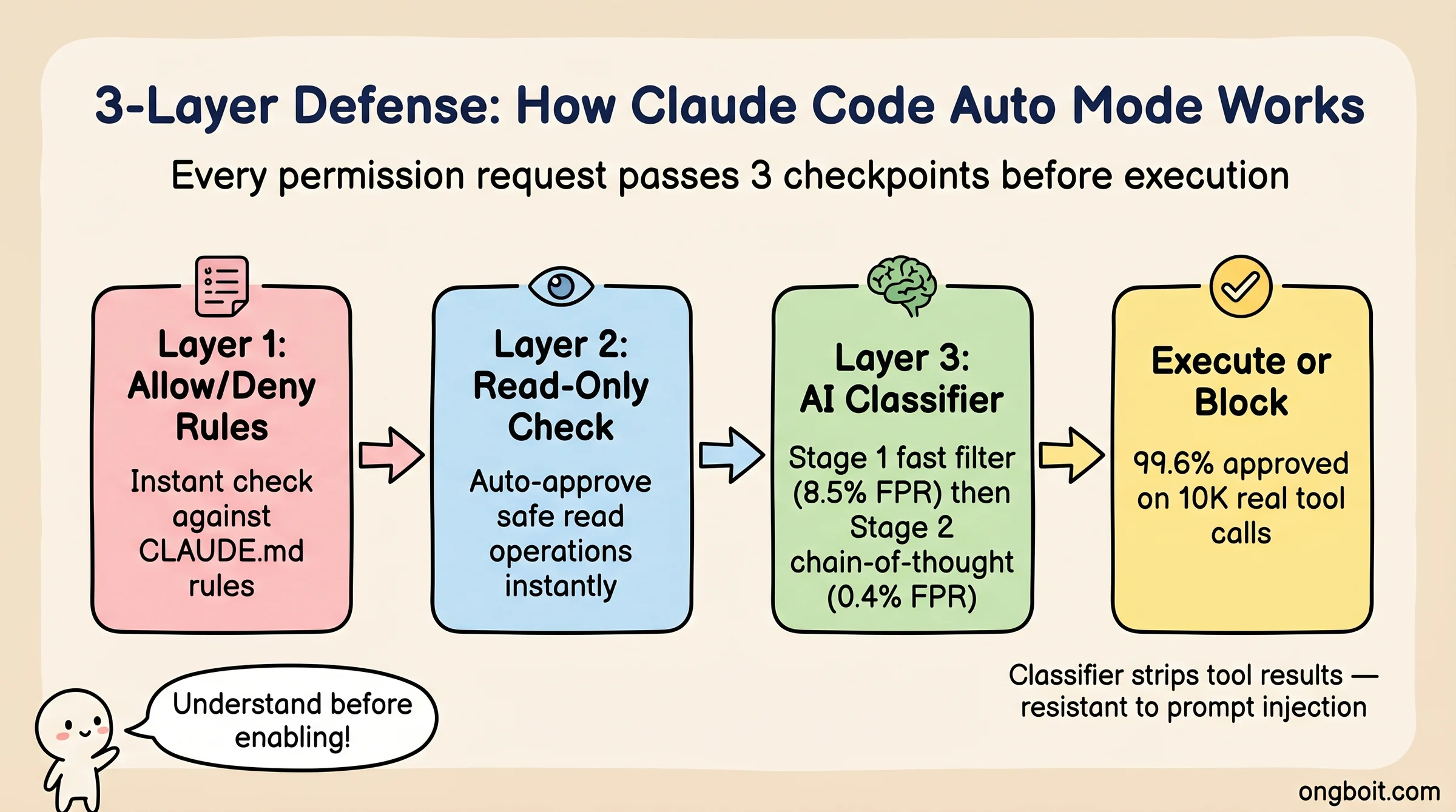
Lớp 1: Allow/Deny Rules (tức thì). Trước khi classifier chạy, hệ thống kiểm tra các rule bạn đã thiết lập. Nếu action match với allow rule hoặc deny rule, quyết định được đưa ra ngay, không cần đến AI.
Lớp 2: Read-Only và In-Project Edits (tức thì). Các hành động read-only (đọc file, HTTP GET) và edits trong working directory của project được auto-approve không qua classifier. Nhanh, không có latency thêm.
Lớp 3: AI Classifier (two-stage). Chỉ khi action không rơi vào lớp 1 hoặc lớp 2, classifier mới được gọi. Classifier chạy trên Claude Sonnet 4.6, bất kể bạn đang dùng model nào cho công việc chính.
Bên trong lớp 3, có hai bước:
- Stage 1 (fast filter): Single-token yes/no, được tuned nghiêng về phía block. Stage 1 có false-positive rate 8.5% (chặn nhầm khi thực ra an toàn) nhưng false-negative rate 6.6% (bỏ sót nguy hiểm). Nhanh, rẻ.
- Stage 2 (chain-of-thought): Chỉ kích hoạt khi Stage 1 flag một điều gì đó. Chain-of-thought đọc toàn bộ conversation context, user messages, tool calls, và nội dung CLAUDE.md để ra quyết định chi tiết hơn.
Kết quả của cả pipeline: 0.4% false-positive rate trên 10,000 tool calls thực tế từ traffic người dùng thật.
Một điểm thiết kế quan trọng: classifier KHÔNG đọc tool results. Nếu Claude vừa đọc một file và file đó có nội dung độc hại cố tình thao túng classifier, nội dung đó bị strip ra trước khi classifier thấy. Đây là lý do auto mode có khả năng kháng prompt injection tốt hơn so với cách tiếp cận naive.
Auto Mode Cho Phép và Chặn Những Gì?
Nắm rõ danh sách này trước khi bật auto mode giúp bạn không bị bất ngờ, đặc biệt trong môi trường có nhiều file nhạy cảm.
Auto mode chặn theo mặc định:
curl | bash(download và execute code trong một lệnh)- Gửi credentials hoặc dữ liệu nhạy cảm ra endpoint bên ngoài
- Production deploys và database migrations
- Xóa hàng loạt trên cloud storage
- Cấp IAM permissions hoặc repo permissions mới
- Chỉnh sửa shared infrastructure
- Xóa vĩnh viễn file tồn tại trước phiên làm việc
- Force push hoặc push trực tiếp lên nhánh
main
Auto mode cho phép theo mặc định:
- Toàn bộ file operations trong working directory (đọc, ghi, xóa file mới tạo)
- Cài đặt dependencies từ lock file hoặc manifest đã có sẵn
- Đọc file
.envvà gửi credentials đến đúng API của chúng - Read-only HTTP requests
- Push lên nhánh mà session bắt đầu, hoặc nhánh do Claude tạo ra
Conversation boundaries (ranh giới bạn đặt ra). Nếu bạn nói với Claude trong chat “đừng push”, “chờ trước khi deploy”, hoặc bất kỳ ranh giới rõ ràng nào khác, classifier đọc lại toàn bộ conversation history và coi đó là hard stop signal. Lưu ý quan trọng: ranh giới này có thể bị mất nếu context compaction xảy ra và message đó bị nén đi, một điểm yếu sẽ được đề cập ở phần “Khi Nào Không Nên Dùng”.
Broad allow rules bị tắt khi vào auto mode. Nếu CLAUDE.md của bạn có rule kiểu Bash(*) hoặc PowerShell(*) (wildcard), những rule này không còn hiệu lực trong auto mode. Rule cụ thể như Bash(npm test) vẫn được giữ. Đây là behavior cần biết nếu bạn đang dùng allow rules rộng.
Cách Bật Auto Mode Trong CLI, VS Code Và Desktop?
Có bốn cách để bật auto mode tùy vào môi trường bạn đang dùng.
Yêu cầu cần đáp ứng trước:
| Điều kiện | Yêu cầu |
|---|---|
| Plan | Max, Team, Enterprise, hoặc API (Pro chưa hỗ trợ) |
| Model | Claude Sonnet 4.6 hoặc Opus 4.8 |
| Phiên bản | Claude Code v2.1.83 trở lên |
| Provider | Anthropic API trực tiếp (Bedrock, Vertex, Foundry chưa hỗ trợ) |
| Team/Enterprise | Admin cần bật trong Claude Code admin settings trước |
CLI:
# Bật auto mode cho session hiện tại
claude --permission-mode auto

# Hoặc bật và giữ làm default
claude --enable-auto-mode
Trong session đang chạy, nhấn Shift+Tab để cycle qua các mode: default → auto → default. Bạn sẽ thấy tên mode thay đổi trong status bar.
settings.json (bật làm mặc định vĩnh viễn):
{
  "permissions": {
    "defaultMode": "auto"
  }
}
File này ở ~/.claude/settings.json. Sau khi lưu, mọi session mới đều bắt đầu bằng auto mode.
VS Code:
Vào Settings > Claude Code > tìm “Initial Permission Mode” > chọn “auto”. Lưu ý: trong VS Code, bạn cần bật toggle “Allow dangerously skip permissions” trước thì mục auto mode mới hiển thị.
Desktop App:
Click vào mode selector cạnh nút send. Desktop cần được bật trong Desktop settings trước khi option này xuất hiện.
Mình bắt đầu thử auto mode sau khoảng 1 tháng dùng Claude Code hàng ngày. Tuần đầu tiên dùng settings.json với defaultMode: auto cho tất cả local projects. Điểm khiến mình tin tưởng nhất là lần Claude block đúng lúc mình đang chuẩn bị git push --force, nhưng branch target trên lệnh bị gõ nhầm thành main thay vì feature/test. Classifier đọc ngữ cảnh, thấy đây là repo production, và dừng lại. Mình đã không nhận ra branch nhầm đó đến khi thấy thông báo blocked.
Khi Nào Nên Dùng Auto Mode?
Auto mode phù hợp nhất khi friction của việc approve từng bước cao hơn rủi ro của một lần bị bỏ sót.
Local development project. Đây là use case lý tưởng nhất. Bạn làm việc trên máy riêng, repo không có production credentials, worst case là xóa nhầm một file source code (vẫn recover được từ git). Auto mode giải phóng toàn bộ thời gian bấm y/n cho những workflow này.
Batch processing và automation tasks. Khi Claude cần thực hiện 50-100 operations liên tiếp, refactor codebase, generate test files, hoặc xử lý bulk file operations. Manual mode với những task này không thực tế, và đây chính xác là loại workflow auto mode được thiết kế để handle.
Agent pipeline không interactive. Khi Claude Code chạy trong non-interactive mode (-p flag) hoặc trong một pipeline lớn hơn. Auto mode cho phép pipeline chạy trơn tru mà không bị chặn giữa chừng.
Codebase không nhạy cảm. Side project, learning project, tutorial code. Không có production secrets, không có shared infrastructure. Ngay cả khi classifier bỏ sót gì đó, tác động là tối thiểu.
Một quy tắc hữu ích từ Zvi Mowshowitz trong phân tích của ông về auto mode: “Auto mode targets users who would otherwise be more unhinged, not those practicing careful human review.” Nếu bạn vốn đã bấm y không đọc, auto mode không thay đổi security posture của bạn. Nếu bạn thuộc 7% đọc kỹ từng prompt, bạn cần đọc phần tiếp theo.
Khi Nào KHÔNG Nên Dùng Auto Mode?
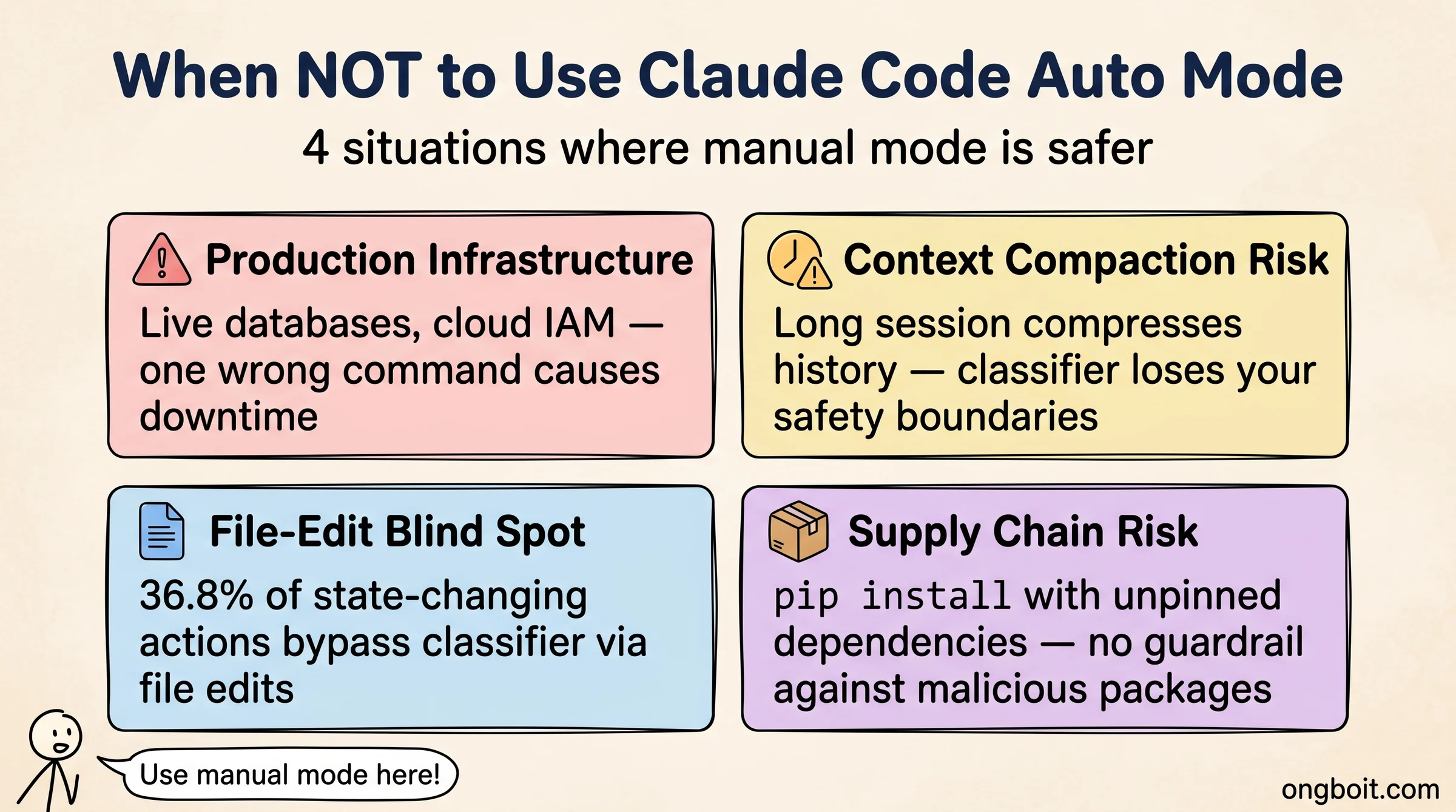
Auto mode không phù hợp trong 4 tình huống: production infrastructure, context compaction rủi ro cao, supply chain với unpinned dependencies, và team có strict security policy.
Production infrastructure. Đây là giới hạn rõ ràng nhất. Khi Claude có access vào production database, cloud infrastructure với IAM quyền thật, hoặc bất kỳ hệ thống nào mà một lệnh sai có thể gây downtime hoặc mất dữ liệu, mình không dùng auto mode. Classifier hoạt động tốt với 10,000 tool calls từ traffic bình thường, nhưng production environments có những edge cases mà classifier chưa được test kỹ.
Khi context compaction có khả năng cao. Nếu bạn đặt ranh giới với Claude như “đừng push lên main” hoặc “chờ mình confirm trước khi deploy”, ranh giới đó sống trong conversation history. Khi conversation dài, Claude Code có thể compact (nén) phần đầu của conversation. Nếu message có ranh giới đó bị compact, classifier không còn thấy nó nữa và sẽ không enforce. Đây là failure mode được official docs đề cập nhưng ít ai nói đến.
Một insight mình gọi là điểm mù của Ba Lớp Phòng Thủ: theo nghiên cứu độc lập từ ArXiv (Ji et al., 2604.04978), khoảng 36.8% các state-changing actions có thể bypass classifier thông qua file edits. Cụ thể là với artifact cleanup tasks, false-negative rate lên đến 92.9%. Điều này không có nghĩa auto mode unsafe, mà có nghĩa file modification là vector mà classifier đang có blind spot rõ nhất. Biết trước điều này giúp bạn đánh giá đúng rủi ro.
Supply chain và unpinned dependencies. Simon Willison chỉ ra một gap cụ thể: auto mode cho phép pip install -r requirements.txt, nhưng không có guardrail nào cho malicious unpinned dependencies. Ngày công bố auto mode (24/3/2026), chính có một incident liên quan đến LiteLLM với dependency độc hại. Nếu bạn đang làm việc với requirements.txt có pinned versions và trusted sources, không có vấn đề. Nếu dependencies chưa được kiểm tra, đây là risk nằm ngoài tầm bảo vệ của auto mode.
Team environment với strict security policy. Với Team và Enterprise plans, admin có thể tắt hoàn toàn auto mode qua managed settings. Nếu tổ chức của bạn có policy về agentic AI actions, kiểm tra với admin trước khi bật.
Honest Assessment: Auto Mode Bỏ Sót Bao Nhiêu Phần Trăm Nguy Hiểm?
Đây là câu hỏi quan trọng nhất và câu trả lời phụ thuộc vào bạn đang hỏi ai.
Anthropic test (17% false-negative rate): Anthropic test classifier trên 52 curated “overeager actions”, tức là các tình huống nguy hiểm được lựa chọn từ real incidents và threat model của đội ngũ kỹ thuật. Trên test set này, pipeline bỏ sót 17%. Đây là test trên traffic thực tế của người dùng Claude Code, các tình huống xảy ra trong môi trường làm việc bình thường.
Independent academic benchmark (81% false-negative rate): Nghiên cứu độc lập từ Ji et al. (ArXiv 2604.04978) test classifier trên 128 prompts được thiết kế để deliberately ambiguous về authorization, tức là những tình huống cố ý tạo ra để thách thức classifier. Trên test set này, false-negative rate là 81%.
Con số 17% và 81% không mâu thuẫn nhau. Đây là insight mình thấy quan trọng nhất về auto mode: đây là hai câu hỏi khác nhau, không phải hai đánh giá mâu thuẫn về cùng một thứ. Anthropic đo trên “những gì người dùng thực sự làm hàng ngày”. ArXiv đo trên “những gì kẻ tấn công hoặc các tình huống edge case nhất có thể thử”. Hai test này như việc test xe trên đường bình thường so với test trên track offroad khó nhất. Cả hai kết quả đều đúng với điều kiện test của chúng.
Hàm ý thực tế: nếu workflow của bạn là everyday development work, 17% FNR trên dangerous actions là con số bạn cần quan tâm. Nếu bạn đang xây dựng automated pipelines mà có thể bị tấn công bởi adversarial inputs từ bên ngoài, 81% FNR trên ambiguous scenarios là con số đáng lo ngại hơn.
Từ trải nghiệm mình: sau 1 tuần test auto mode trên 3 loại project khác nhau, với local CLI tool không nhạy cảm mình không gặp false block nào, workflow chạy hoàn toàn mượt. Với staging environment có một số API keys, classifier block 2 lần đúng và 1 lần hơi nhầm (muốn xóa một generated file nhưng bị hỏi thêm). Với task bulk tạo và xóa 200+ test files, cũng không có vấn đề gì. Kết luận cá nhân: 0.4% FPR phù hợp với thực tế local dev, nhưng với tasks phức tạp hơn trong môi trường có nhiều file hơn, mình vẫn giữ manual mode.
Auto Mode Khác Gì So Với Các Permission Mode Khác?
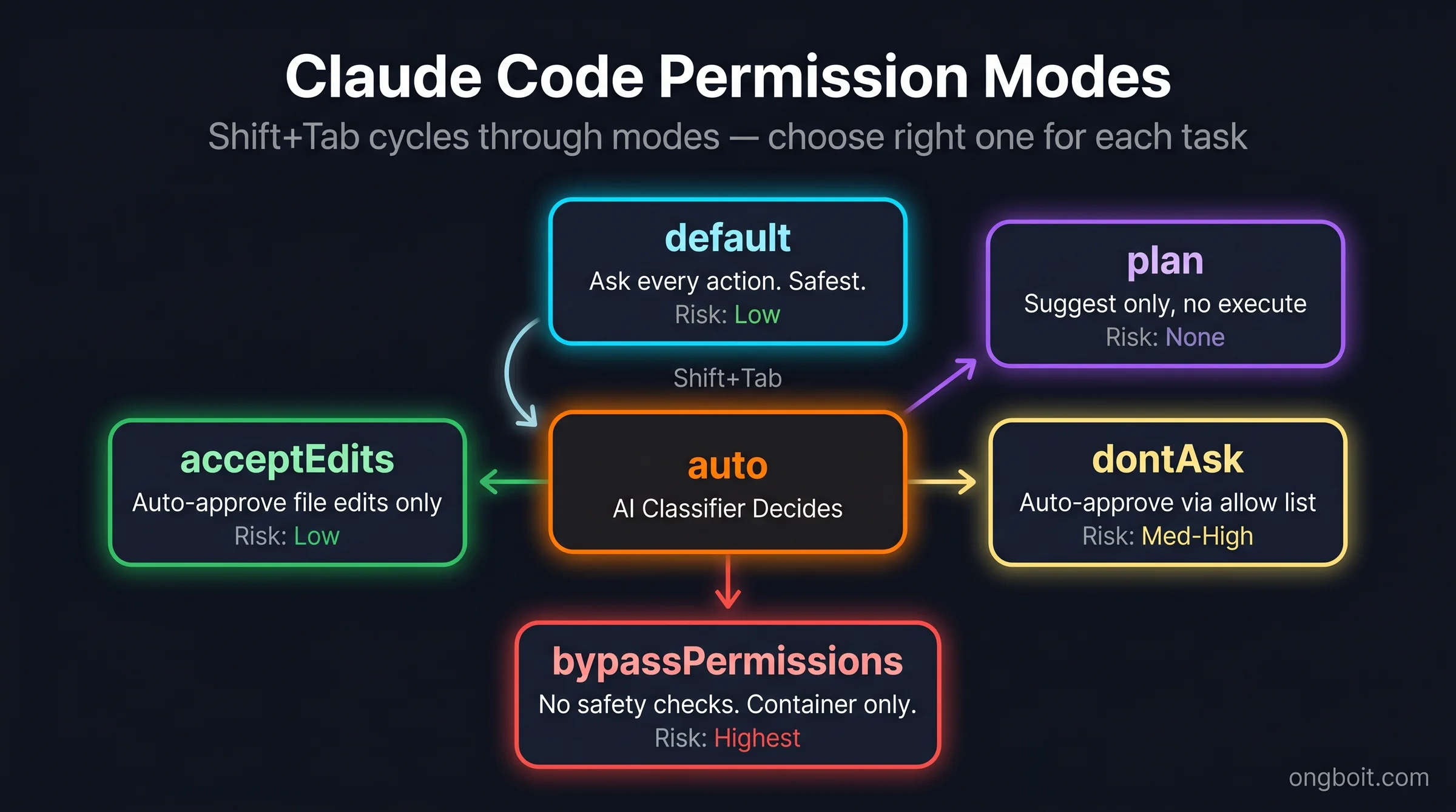
Claude Code có 6 permission modes. Bảng này giúp bạn chọn đúng mode cho đúng context:
| Mode | Hoạt động | Best for | Risk level |
|---|---|---|---|
default |
Hỏi y/n cho mọi action không phải read-only | Lần đầu dùng, học codebase mới | Thấp nhất |
acceptEdits |
Auto-approve file edits, hỏi cho Bash/tool calls | Editing-heavy sessions, vẫn muốn kiểm soát lệnh | Thấp |
plan |
Claude chỉ đề xuất, không thực thi | Review architecture, codebase không quen | Không có (read-only) |
auto |
AI classifier quyết định approve/block | Local dev, batch tasks, non-sensitive projects | Trung bình (17% FNR) |
dontAsk |
Auto-approve theo allow list đã thiết lập | Trusted infra với allow rules cụ thể | Trung bình-cao |
bypassPermissions |
Tắt toàn bộ permission system | Container/sandbox đã isolated hoàn toàn | Cao nhất |
Đối với hầu hết developer dùng Claude Code hàng ngày, mình recommend bắt đầu với auto mode cho local work và giữ default cho bất kỳ project nào có access vào production systems. dontAsk phù hợp khi bạn đã biết chính xác những gì Claude sẽ làm và đã thiết lập allow rules chi tiết. bypassPermissions chỉ nên dùng trong container đã isolated, không bao giờ trên máy tính có file production.
Câu Hỏi Thường Gặp
Auto mode có giống --dangerously-skip-permissions không?
Không. --dangerously-skip-permissions tắt hoàn toàn permission system, không có bất kỳ check nào. Auto mode vẫn chạy classifier, vẫn block các hành động nguy hiểm theo Ba Lớp Phòng Thủ, và vẫn có fallback khi classifier không chắc. Điểm chung duy nhất là cả hai đều giảm số lần bạn phải manually approve.
Auto mode có hoạt động với Claude Haiku và các Claude 3 model không?
Không. Auto mode yêu cầu Claude Sonnet 4.6 hoặc Opus 4.8 (tùy plan). Haiku và tất cả Claude 3 models (3 Haiku, 3.5 Sonnet, 3 Opus) không được hỗ trợ. Classifier bên trong auto mode luôn chạy trên Claude Sonnet 4.6, bất kể bạn chọn model nào cho công việc chính.
Nếu classifier block liên tục thì sao?
Auto mode tự động fallback về manual mode khi có 3 lần block liên tiếp, hoặc 20 lần block trong tổng cộng một session. Trong non-interactive mode (-p flag), lặp lại block sẽ abort session thay vì fallback. Đây là safety mechanism để tránh trường hợp Claude bị mắc kẹt trong loop cố gắng thực hiện gì đó luôn bị chặn.
Auto mode có bị lừa bởi prompt injection trong file không?
Có khả năng kháng tốt hơn nhiều so với không có gì, nhưng không phải bất khả xâm phạm. Classifier không đọc tool results, tức là nội dung file độc hại không thể trực tiếp thao túng classifier. Tuy nhiên ArXiv 2604.04978 xác nhận 81% FNR trên adversarial scenarios. Với workflow xử lý untrusted files từ người dùng bên ngoài, auto mode là một lớp bảo vệ tốt nhưng không phải lớp cuối cùng.
Plan Pro có dùng được auto mode không?
Chưa. Tính đến tháng 4/2026, auto mode chỉ available cho Max, Team, Enterprise, và API plans. Pro plan chưa được hỗ trợ. Đây là một trong những lý do nhiều GitHub issues phàn nàn về “Auto mode unavailable for your plan” vì người dùng nhầm lẫn giữa Pro và Max.
Auto mode có hoạt động trong CI/CD pipeline không?
Hoạt động được trong pipeline với Anthropic API (không phải Bedrock/Vertex). Dùng claude --permission-mode auto -p "task description" trong non-interactive mode. Lưu ý: nếu classifier block nhiều lần liên tiếp trong non-interactive mode, session sẽ abort thay vì fallback, vì vậy cần test pipeline trong môi trường staging trước khi deploy production.
Kết Luận
Auto mode là bước tiến thực tế cho developer dùng Claude Code hooks và muốn giảm friction trong agentic workflow hàng ngày. Ba Lớp Phòng Thủ của classifier xử lý tốt 99.6% tool calls trong thực tế (0.4% FPR), đủ để dùng thoải mái cho local development.
Nguyên tắc Hiểu Trước Bật Sau không phải là cảnh báo về auto mode, mà là framework để dùng đúng chỗ: bật cho local work và batch tasks không nhạy cảm, giữ manual mode cho production environments và contexts có conversation boundaries quan trọng.
Nếu bạn đang tìm cách quản lý token Claude Code hiệu quả hơn, auto mode gián tiếp giúp ích bằng cách giữ session flow liên tục, giảm context breaks do phải chờ approve từng bước.
Để bắt đầu: thêm "defaultMode": "auto" vào ~/.claude/settings.json và chạy thử một local project không nhạy cảm trong một tuần. Bạn sẽ nhanh chóng thấy workflow có cảm giác khác biệt ra sao. Muốn xem thêm các tính năng Claude Code đang được cập nhật, tham khảo tổng hợp tính năng Claude Code.