
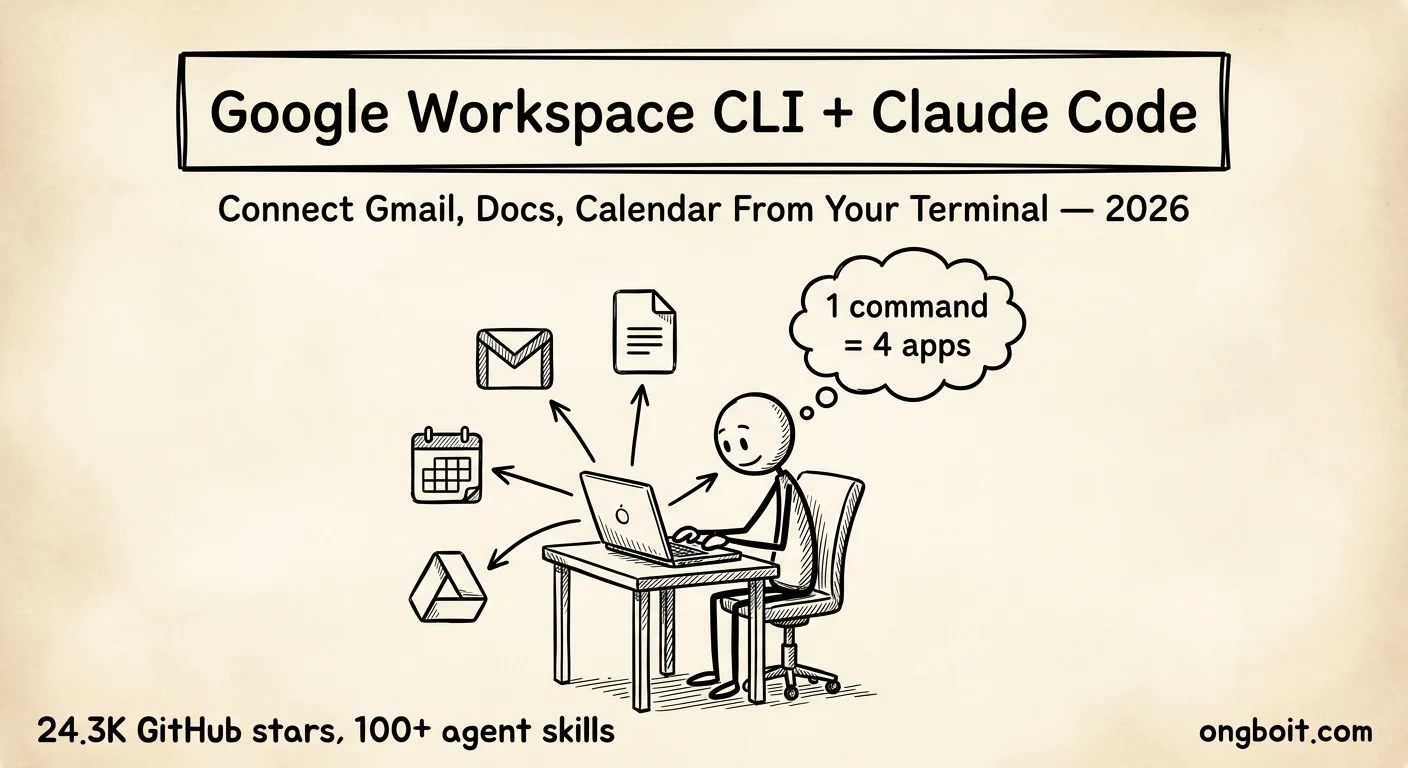
Google Workspace CLI là công cụ mã nguồn mở viết bằng Rust, cho phép Claude Code đọc Gmail, tạo Google Docs, đặt lịch Calendar, và sắp xếp Drive, tất cả trong một lệnh duy nhất. Đây không phải sản phẩm chính thức của Google, nhưng với 26.495+ GitHub stars + 1.384 forks và 100+ agent skills (cập nhật 22/05/2026, tăng từ 24.300 stars hồi đầu năm), nó đang trở thành backbone của nhiều automation workflow thực tế. Repo update lần cuối ngày 12/05/2026, đang phát triển active hướng tới v1.0. Quá trình setup 4 bước mất khoảng 30 phút, và bạn không cần biết lập trình. Đọc bài này để hiểu rõ GWS CLI khác Gemini in Workspace chỗ nào, 5 use cases tiết kiệm thời gian nhất, và hướng dẫn từng bước chi tiết.
Nếu bạn đang tự hỏi làm thế nào để kết nối Claude Code với Google Workspace và thực sự tự động hóa công việc hằng ngày, câu trả lời ngắn gọn là: dùng Google Workspace CLI. Đây là công cụ mã nguồn mở cho phép claude code google workspace hoạt động theo chuỗi, đọc Gmail rồi tạo Docs rồi đặt lịch Calendar, tất cả trong một pipeline. Quá trình 4 bước này mất khoảng 30 phút, không cần cài extension, không cần Zapier, không cần biết code. Bài này mình sẽ hướng dẫn bạn từ đầu đến khi chạy được use case đầu tiên.
- Google Workspace CLI (GWS CLI, binary tên
gws) là open-source viết bằng Rust, 26.495+ GitHub stars + 1.384 forks, 100+ agent skills có sẵn (v0.22.5 ship 31/03/2026). - GWS CLI khác Gemini in Workspace: GWS CLI chạy cross-app chains từ terminal, Gemini chỉ hoạt động trong từng app riêng lẻ.
- Setup 4 bước: tạo Google Cloud project, tạo OAuth credentials, cài CLI, authenticate. Tổng 30 phút.
- AI giúp tiết kiệm 27%+ thời gian làm việc, tương đương 9+ giờ/tuần (WorkInsiders, 2026).
- Gotcha quan trọng nhất: phải add email của bạn làm “Test User” trong OAuth consent screen.
Google Workspace CLI Là Gì?
Google Workspace CLI là công cụ dòng lệnh mã nguồn mở, viết bằng Rust, do các Google developers tạo ra như một side project, không phải sản phẩm chính thức. Repo trên GitHub hiện có 26.495 stars + 1.384 forks và hơn 100 agent skills được cộng đồng đóng góp, output dưới dạng JSON chuẩn, sẵn sàng để AI agents đọc và xử lý tiếp. Project đang active development hướng tới v1.0, phiên bản hiện tại v0.22.5 (31/03/2026).
Điểm khác biệt cốt lõi nằm ở từ “agentic”. Trong khi các tool khác xử lý từng tác vụ đơn lẻ, GWS CLI được thiết kế để chạy theo chuỗi tác vụ cross-app. Một lệnh duy nhất có thể đọc Gmail, trích xuất thông tin, tạo Google Doc, rồi đặt lịch Calendar, tất cả tự động.
Output JSON chuẩn là lý do claude code google workspace hoạt động mượt hơn bất kỳ integration nào khác. Khi kết hợp với Claude Code Skills, Claude đọc được dữ liệu ngay, không cần parse thêm. Không có magic, chỉ có structured data.
💜 Quick Decision Guide
Dùng Google Workspace CLI khi: đã có Claude Code subscription, muốn workflow terminal-first, cần multi-step automation Gmail + Calendar + Docs trong 1 session, OK setup OAuth 30 phút.
Dùng Gemini Workspace add-on thay thế khi: không quen terminal, muốn UI integration trực tiếp trong Gmail/Docs, ưu tiên Google ecosystem, không cần Claude reasoning quality.
Dùng Apps Script khi: cần automation deterministic không AI, free tier đủ dùng, team không có Claude/Gemini Pro.
Tại Sao Cần Claude Code Google Workspace Khi Đã Có Gemini?
Gemini in Workspace rất tốt cho việc tóm tắt email hay viết nháp trả lời trong Gmail. Nhưng nó không thể làm được điều này: “đọc email từ khách hàng, tạo Google Doc báo cáo, rồi đặt lịch họp follow-up.” Đó là cross-app chain, và đây chính xác là thứ GWS CLI được xây dựng để làm. Với 28% thời gian làm việc dành cho email, tự động hóa chuỗi tác vụ này có giá trị rõ ràng (McKinsey/cloudHQ, 2025).
Mình nghĩ cách nhìn đơn giản nhất là thế này: Gemini làm tốt trong một app. Claude code google workspace làm được chuỗi tác vụ xuyên app. Cả hai không xung đột, chúng bổ sung cho nhau.
Claude Code Google Workspace Giúp Làm Được Gì? 5 Use Case Thực Tế?
Mình thấy nhiều bài hướng dẫn cài đặt xong mới nói dùng để làm gì. Cách đó không hiệu quả vì bạn setup xong mà không biết test cái gì. Vì vậy bài này đặt use cases trước phần setup để bạn biết mình đang setup vì mục tiêu gì. Với claude code google workspace, bạn có thể tự động hóa hầu hết tác vụ Gmail và Docs lặp đi lặp lại. Theo WorkInsiders (2026), AI tiết kiệm 27%+ thời gian, tương đương hơn 9 giờ mỗi tuần. Những use cases dưới đây là cách bạn lấy lại số giờ đó.
Use case số 3 là cái mình dùng nhiều nhất. Gõ lệnh bằng tiếng Việt tự nhiên, GWS CLI parse ngày giờ, tạo event trên Calendar với đúng người được invite. Không cần nhớ format, không cần mở browser.
Bạn Cần Gì Trước Khi Cài?
Để cài đặt claude code google workspace thành công, hãy kiểm tra 4 thứ sau. Thiếu bất kỳ cái nào cũng có thể khiến bạn bị stuck ở giữa chừng, và đó không phải trải nghiệm vui.
- Node.js phiên bản 18+ – prerequisite hay bị bỏ qua nhất. Kiểm tra bằng
node --version. Nếu chưa có, tải tại nodejs.org. - Google account – Gmail cá nhân hay Google Workspace trả phí đều được. Cả hai đều work.
- Claude Code đã cài – nếu bạn chưa cài, xem hướng dẫn cài đặt Claude Code trước.
- 30 phút và trình duyệt Chrome – bước OAuth cần Chrome để hoạt động mượt nhất.
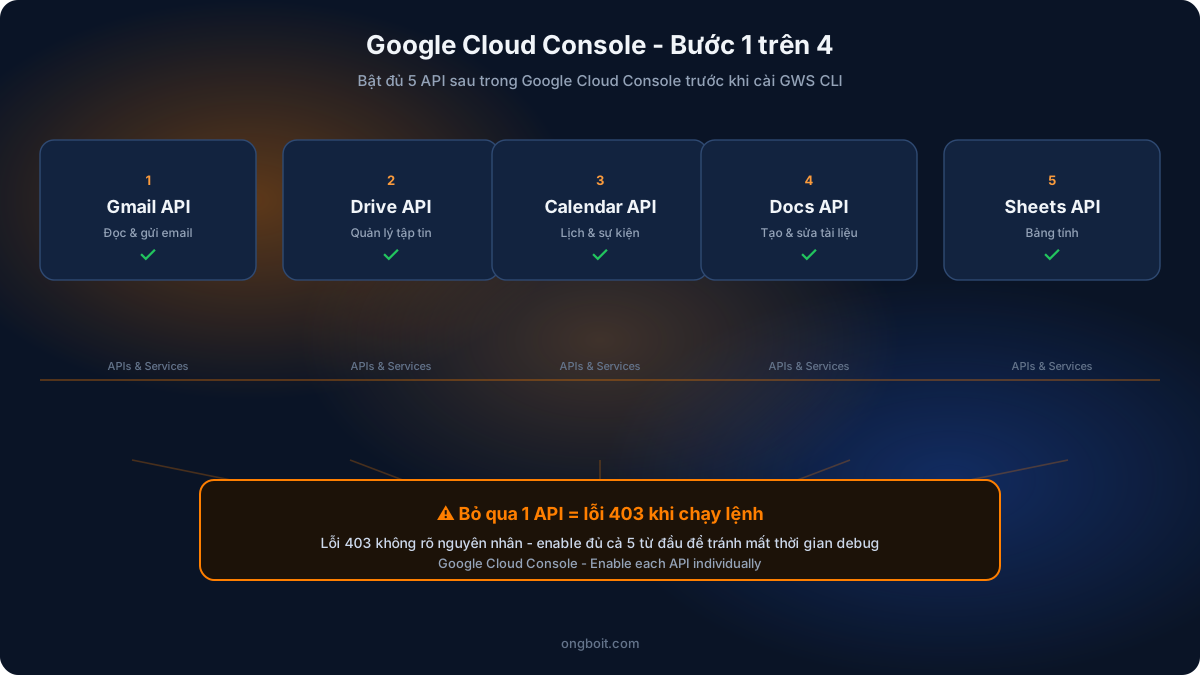
Bước 1: Tạo Google Cloud Project Và Bật 5 APIs Cần Thiết Như Thế Nào?
Google Workspace API yêu cầu bạn có một Google Cloud project để quản lý permissions. Bước này mất 5 phút và chỉ cần làm một lần duy nhất. Không tốn tiền, free tier của Google Cloud đủ dùng cho cá nhân hoàn toàn.
Làm theo các bước sau:
- Vào console.cloud.google.com
- Click Select a project ở thanh trên cùng, rồi click New Project
- Đặt tên project, ví dụ:
my-gws-cli, click Create - Vào APIs & Services > Library từ menu bên trái
- Tìm và enable lần lượt 5 APIs sau:
Bước 2: Tạo OAuth Credentials Và Download JSON (10 Phút)
Đây là bước nhiều người bị stuck nhất, vì có một gotcha không được ghi rõ trong tài liệu chính thức. Bước này mất 10 phút nhưng cần đọc kỹ phần warning bên dưới trước khi làm.
- Trong Google Cloud Console, vào APIs & Services > OAuth consent screen
- Chọn External, click Create
- Điền App name (ví dụ:
GWS CLI Personal) và email của bạn - Ở phần Test users, click Add users và thêm chính email của bạn vào đây
- Save và tiếp tục
- Vào APIs & Services > Credentials
- Click Create Credentials > OAuth client ID
- Application type: chọn Desktop app
- Đặt tên, click Create
- Click Download JSON, đổi tên file thành
credentials.json
File credentials.json sau khi download nên lưu ở thư mục home của bạn, ví dụ ~/credentials.json trên Mac/Linux hoặc C:\Users\TenBan\credentials.json trên Windows. Đừng đặt trong thư mục project vì bạn sẽ cần nó cho nhiều project khác nhau.
credentials.json trong máy, và email của bạn đã được thêm vào danh sách Test Users. Nếu đúng, tiếp tục Bước 3.
Bước 3: Cài Google Workspace CLI (5 Phút)
Phần cài đặt CLI là bước nhanh nhất. Cần Node.js 18+ và một lệnh npm. Nếu bạn chưa cài Node.js, tải tại nodejs.org và chọn phiên bản LTS.
# Kiểm tra Node.js version
node --version
# Phải là v18.0.0 trở lên

# Cài Google Workspace CLI
npm install -g @googleworkspace/cli

# Verify cài đặt thành công
gws --version
Sau khi chạy gws --version, bạn sẽ thấy output dạng @googleworkspace/cli/1.x.x. Đó là dấu hiệu cài thành công.
gws --version trả về số phiên bản không có lỗi. Nếu thấy “command not found”, thử đóng terminal và mở lại, hoặc chạy npm install -g @googleworkspace/cli lần nữa.
Bước 4: Authenticate Và Add Skills Vào Claude Code (10 Phút)
Bước cuối kết nối claude code google workspace với Google account của bạn và thêm skills vào Claude Code. Sau bước này, Claude sẽ có thể gọi Gmail, Docs, Calendar trực tiếp. Đây là khoảnh khắc mọi thứ kết nối lại với nhau.
# Setup auth với credentials.json đã download
gws auth setup --credentials ~/credentials.json

# Login qua browser (Chrome sẽ mở tự động)
gws auth login

# Sau khi browser đóng, verify bằng lệnh này
gws gmail list

# Add GWS CLI skills vào Claude Code
npx skills add https://github.com/googleworkspace/cli
Lệnh gws auth login sẽ mở Chrome và hiện màn hình consent của Google. Click Allow (nhớ đăng nhập đúng email mà bạn đã thêm làm Test User). Sau khi click Allow, browser sẽ chuyển đến trang xác nhận và terminal sẽ hiện thông báo thành công.
Lệnh npx skills add là cách bạn thêm toàn bộ GWS skills vào Claude Code Skills marketplace của mình. Sau đó Claude Code có thể gọi trực tiếp các skills này.
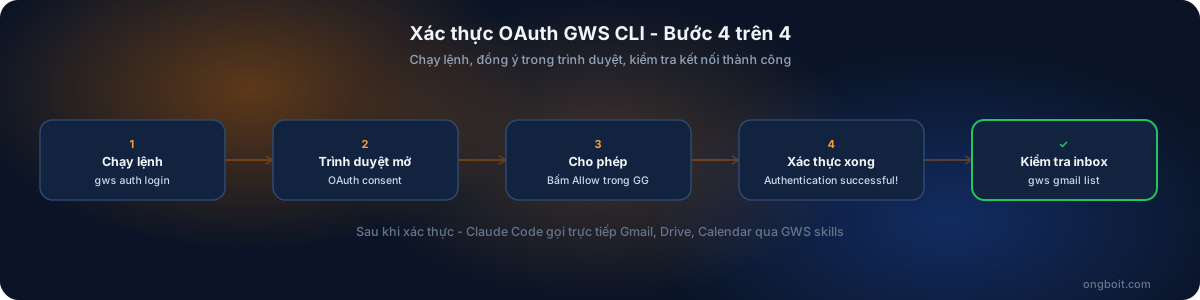
gws gmail list, setup hoàn tất. Chúc mừng, Claude Code của bạn giờ đã kết nối với Google Workspace.
Cách Chạy Lần Đầu: Morning Email Triage?
Use case này là điểm khởi đầu tốt nhất vì kết quả rõ ràng và thấy ngay lập tức. Thay vì đọc 121 email mỗi sáng, bạn để Claude tóm tắt những cái quan trọng nhất. Theo cloudHQ (2025), trung bình người nhận 121 email mỗi ngày, nhưng chỉ một phần nhỏ thực sự cần phản hồi ngay.
Copy prompt sau vào Claude Code:
Dùng GWS CLI để làm morning email triage cho mình:

1. Lấy 20 email mới nhất từ Gmail inbox
2. Phân loại theo độ ưu tiên: Urgent / Important / FYI / Spam
3. Với mỗi email Urgent và Important: tóm tắt trong 1-2 câu
4. Tạo Google Doc tên "Daily Briefing [ngày hôm nay]" với kết quả
5. Gửi cho mình link Google Doc đó
Claude sẽ gọi GWS CLI, fetch data từ Gmail API, phân tích, tạo Doc, và trả về link. Lần đầu chạy sẽ thấy output từng bước trong terminal.
Kết Hợp Với Ecosystem Thế Nào?
Claude code google workspace mạnh nhất khi kết hợp với các tools khác trong Claude Code ecosystem. Đây không chỉ là một integration đơn lẻ, mà là một mảnh ghép trong workflow phức tạp hơn. Mình đang dùng 3 kết hợp này thường xuyên nhất trong công việc hằng ngày.
GWS + Obsidian: Đọc Gmail threads, extract thông tin quan trọng, tự động tạo notes trong Obsidian + Claude Code vault. Mình dùng cái này để build personal knowledge base từ email mà không cần copy-paste thủ công.
GWS + AutoResearch: Phân tích email patterns theo tuần, dùng AutoResearch Claude Code để chạy experiments và tìm ra pattern nào tốn nhiều thời gian nhất. Sau đó build automation cho đúng những cái đó.
GWS + claude-blog skill: Khi viết bài, Claude đọc research notes từ Gmail và Google Docs, tổng hợp làm input cho bài viết. Không cần copy nội dung thủ công, pipeline chạy tự động.
Bộ ba Google APIs cho Claude Code mà mình đang chạy parallel: GWS CLI (bài này, cover Workspace), Claude Code Search Console (cover GSC indexing + search analytics), và Claude Code SEO skill (cover GA4 + PageSpeed Insights). Cả 3 đều free, đều output JSON, đều dùng OAuth/service account thay cho API key. Khi setup cả 3, Claude Code có thể đọc Gmail, viết Docs, query Search Console, đo CWV trong cùng 1 session. Nếu bạn quan tâm collection skills này, xem tổng hợp skills cho Claude Code.
Ông Bố IT Dùng Google Workspace CLI Thế Nào?
Mình setup claude code google workspace lần đầu khoảng 3 tháng trước. Sau một thời gian dùng thực tế, đây là nhận xét thật sự, không phải demo. Nếu bạn muốn hiểu rõ hơn Claude Code là gì trước khi đọc phần này, bài đó sẽ cho bạn context tốt hơn.
3 use cases hoạt động ổn định nhất với mình: morning email triage, meeting notes to Docs, và weekly standup report. Cả ba mình chạy mỗi ngày hoặc mỗi tuần không có vấn đề gì.
2 use cases cần tweak thêm: Calendar scheduling bằng tiếng Việt (đôi khi parse sai thứ khi có dấu tiếng Việt), và Drive organization (GWS CLI chậm với Drive có nhiều hơn 500 files). Mình đang dùng pattern kỹ thuật sub-agents để xử lý Drive theo batch, cách đó ổn hơn nhiều.
Workflow buổi sáng của mình hiện tại: mở terminal, chạy một lệnh, có briefing trong 2 phút. Setup một lần, dùng mỗi ngày. Đó là cách mình muốn automation hoạt động.
Để phân tích dữ liệu SEO từ Google Search Console trực tiếp trong Claude Code, xem thêm về Claude Code Search Console skill với 11 slash commands chuyên biệt.
Honest Limitations: Google Workspace CLI KHÔNG Làm Được Gì?
Mình dùng GWS CLI 2 tháng cho ongboit + client work. Đây là 5 limitation thực tế:
- OAuth setup vẫn 20-30 phút lần đầu. Mặc dù bài này gọi là “30 phút”, thực tế tạo Google Cloud Project + bật 5 APIs + tạo OAuth credentials không thể automate. Mỗi client account = lặp lại quy trình từ đầu.
- Token cost cộng dồn nhanh cho email triage. 1 email triage session (50-100 emails) tốn 8-15K token. Daily routine = 240-450K token/tháng ~$3-5/tháng. Nhỏ cho cá nhân, lớn cho team scale.
- Không real-time sync với Gmail web UI. Email Claude đã đọc qua CLI không tự động mark as read trên web. Phải explicit chạy lệnh mark, dễ duplicate processing nếu mở Gmail web giữa session.
- Calendar conflict detection limited. CLI book meeting OK nhưng không catch conflict với Google Maps travel time hoặc focus block. Vẫn cần verify manually sau khi Claude propose.
- Docs collab break: Claude edit Doc OK với owner, nhưng share permission + comment thread không reflect được trong CLI. Co-edit workflow vẫn cần Google Docs UI.
Bottom line: GWS CLI tốt cho solo workflow automation, không thay được Google Workspace UI cho team collab + real-time coordination.
Bạn Đang Thắc Mắc Gì Về GWS CLI + Claude Code?
Google Cloud có tính tiền không?
Free tier của Google Cloud đủ dùng cho cá nhân hoàn toàn. Gmail API, Drive API, Calendar API, Docs API, Sheets API đều có free quota rất cao. Chỉ khi bạn gọi API với số lượng rất lớn (hàng trăm nghìn lần mỗi ngày) thì mới cần nâng cấp. Dùng cá nhân thì không bao giờ chạm giới hạn đó.
Cấp quyền Gmail cho Claude có an toàn không?
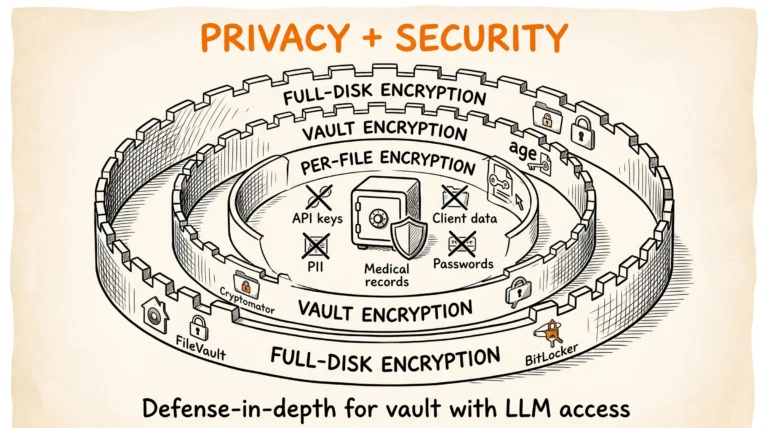
OAuth scopes hoạt động theo cơ chế least-privilege: bạn chỉ cấp đúng quyền bạn cho phép. Scope gmail.readonly chỉ cho phép đọc, không thể gửi hay xóa. Quan trọng hơn, credentials.json được lưu local trên máy bạn, không upload lên Anthropic hay bất kỳ cloud nào. Claude Code gọi GWS CLI locally, không phải qua server bên ngoài.
Gmail cá nhân và Google Workspace trả phí đều dùng được không?
Cả hai đều được. Gmail cá nhân (@gmail.com) và tài khoản Google Workspace trả phí (@company.com) đều có thể dùng OAuth authentication theo cách hướng dẫn trong bài này. Chỉ cần đảm bảo đăng nhập đúng email trong bước OAuth consent và thêm email đó vào danh sách Test Users.
GWS CLI đọc nội dung email không hay chỉ metadata?
GWS CLI đọc full content nếu bạn cấp scope gmail.readonly trong OAuth consent. Nếu chỉ cấp scope gmail.metadata, nó chỉ đọc subject, sender, date, không đọc nội dung. Bạn kiểm soát hoàn toàn scope nào được cấp trong bước tạo OAuth credentials. Mình recommend cấp gmail.readonly cho morning triage workflow hoạt động đúng.
Lỗi “OAuth testing mode” xử lý thế nào?
Lỗi này xảy ra khi bạn quên thêm email của mình làm Test User trong OAuth consent screen. Vào Google Cloud Console > APIs & Services > OAuth consent screen > Test users > Add users, thêm email của bạn vào, save lại. Sau đó chạy lại gws auth login. Lỗi này là nguyên nhân số 1 khiến setup fail silently.
Khác gì Zapier hay Make?
Claude code google workspace là code-first, miễn phí, và agentic. Bạn dùng terminal và lệnh tự nhiên để điều khiển, không có GUI. Zapier và Make là no-code, trả phí theo số lượng workflow runs, và event-driven (khi có trigger thì chạy). GWS CLI phù hợp hơn cho developer muốn control hoàn toàn. Zapier/Make phù hợp hơn cho non-technical users muốn setup nhanh mà không cần terminal.
Có Đáng Setup 30 Phút Không?
Claude Code Google Workspace, tức là GWS CLI kết hợp với Claude Code, biến Claude từ một AI coding assistant thành một trợ lý thực sự kết nối với toàn bộ workspace của bạn. Quá trình 4 bước mất 30 phút, nhưng kết quả là một automation platform bạn có thể dùng hằng ngày, mở rộng theo nhu cầu, và kiểm soát hoàn toàn.
Điểm mình đánh giá cao nhất là cách tiếp cận code-first: không có hidden logic trong GUI, không có pricing per run, không có vendor lock-in. Bạn hiểu chính xác tool đang làm gì vì bạn đọc được lệnh và output JSON.
Bắt đầu với use case đơn giản nhất là morning email triage. Chạy được rồi, bạn sẽ tự thấy các use case tiếp theo. Đó là cách tốt nhất để học claude code google workspace, không phải đọc hết tất cả tính năng trước khi thử.
Nếu bạn chưa cài Claude Code, bước đầu tiên là đọc hướng dẫn cài đặt để có nền tảng trước khi setup GWS CLI. GWS CLI và Claude Code là một cặp bài trùng, không phải hai tool riêng lẻ.
Nếu bạn muốn mở rộng data pipeline từ web vào Google apps, Claude Code Firecrawl là mắt xích còn thiếu. Scrape data từ web bằng Firecrawl, xử lý với Claude, rồi lưu kết quả vào Google Docs hoặc Sheets qua GWS CLI.
Cập nhật tháng 5/2026: GWS CLI hiện ở v0.22.5 (ship 31/03/2026), đang active development hướng tới v1.0. Repo 26.495 stars + 1.384 forks, vừa add helper commands (+standup-report, +meeting-prep, +weekly-digest), Model Armor sanitization cho defense chống prompt injection, và Gemini CLI Extension cho cross-platform reach. Nghĩa là setup hôm nay không chỉ chạy được mà còn được duy trì active với feature mới mỗi 2-3 tuần.