
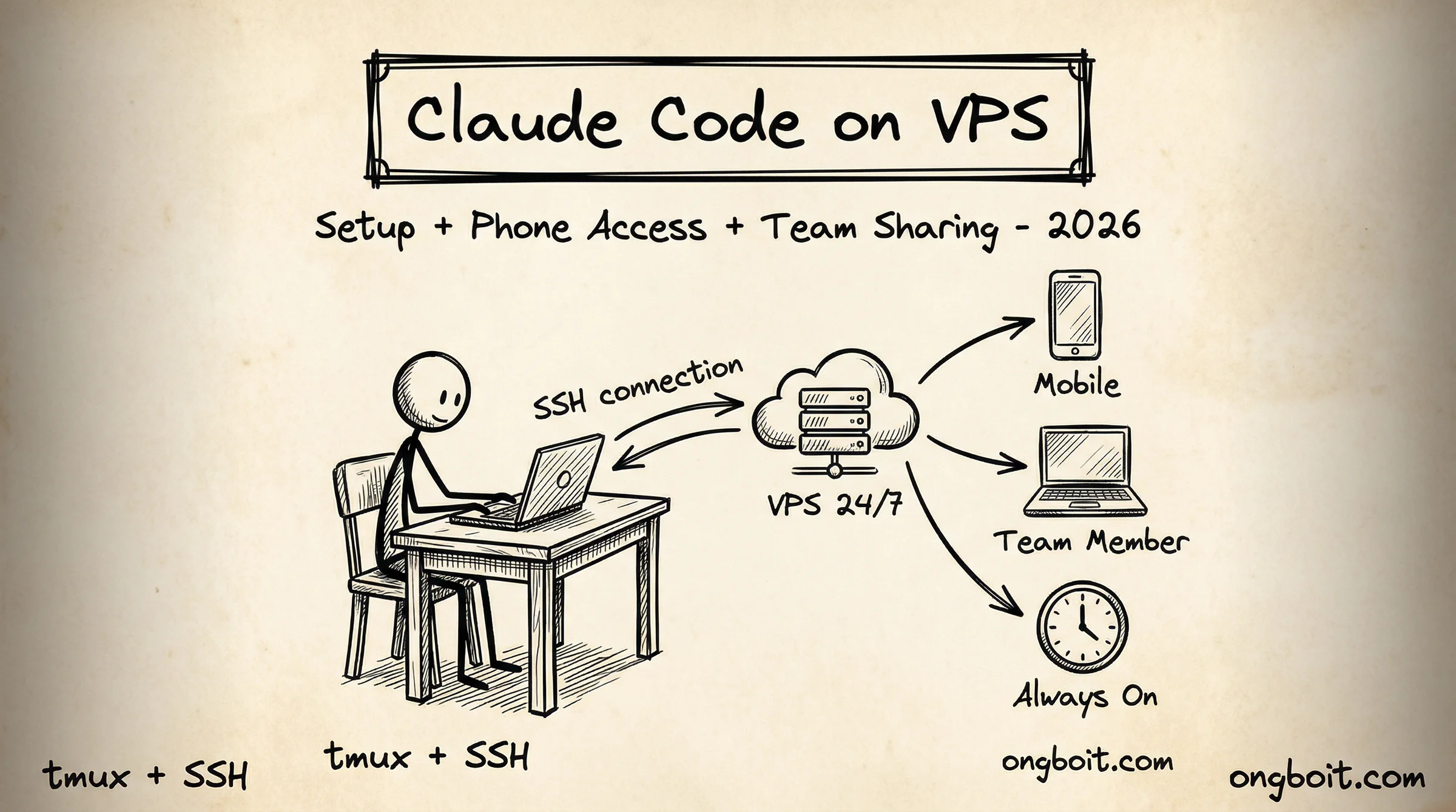
Claude Code VPS là cách biến AI coding agent thành server chạy 24/7, truy cập từ bất kỳ đâu. Bạn đang dùng trên laptop, đang giữa chừng một task phức tạp, phải ra ngoài, đóng máy. Mở lại, session mất, context mất, phải bắt đầu lại từ đầu. VPS giải quyết vấn đề này triệt để.
Bài này hướng dẫn cài đặt Claude Code VPS từ A đến Z: chọn server phù hợp, setup an toàn trong 10 phút, và 3 use case thực tế: làm từ laptop, từ điện thoại, và chia sẻ cho team.
VPS cho phép Claude Code chạy 24/7 không phụ thuộc laptop. Chi phí chỉ $5-6/tháng (Hostinger KVM 1, Singapore). Ba use case chính: làm từ laptop qua VS Code Remote-SSH, từ điện thoại qua SSH hoặc Remote Control, chia sẻ cho team qua tmux. Setup 10 phút theo checklist bên dưới. Bí quyết cốt lõi: tmux giữ session sống dù bạn ngắt kết nối ở đâu.
Tại Sao Nên Chạy Claude Code Trên VPS?
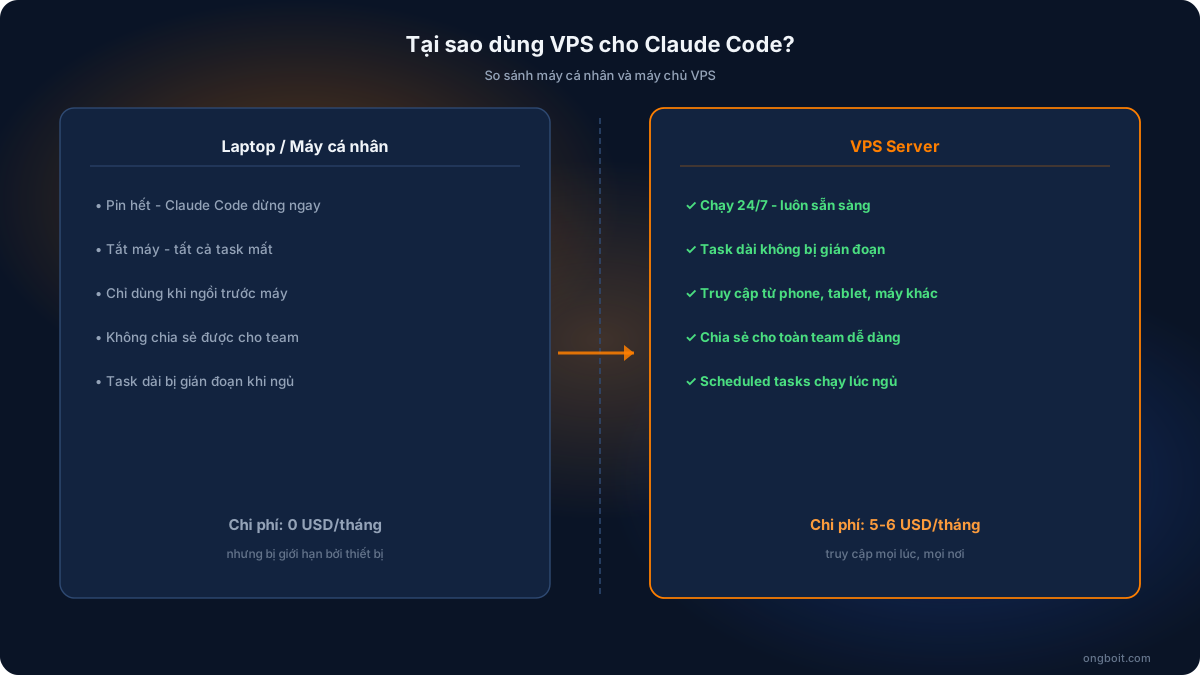
Câu hỏi đầu tiên: laptop đang chạy tốt, tại sao phải tốn thêm tiền VPS? Theo Stack Overflow Developer Survey 2025, hơn 80% developer làm việc remote ít nhất một phần thời gian. Và 84% developer đang dùng hoặc có kế hoạch dùng AI tools (Stack Overflow Developer Survey 2025, truy cập 01/07/2026). Khi remote work và AI kết hợp, VPS trở thành mắt xích quan trọng.
5 lý do thực sự nên dùng VPS cho Claude Code:
- Session sống mãi: Đóng laptop lúc 11 giờ đêm, sáng hôm sau SSH vào, context vẫn nguyên vẹn
- /loop và scheduled tasks chạy khi bạn ngủ: Xem chi tiết tại /loop và Scheduled Tasks
- Agent teams không drain pin laptop: Sub-agents tốn 7x tokens và nhiều CPU, server chịu tốt hơn nhiều, xem Sub-Agents
- Truy cập từ điện thoại: Đang ở ngoài vẫn fix bug được, không cần mang laptop
- Chia sẻ cho team: Member SSH vào cùng VPS, mỗi người có session riêng, share code qua git
Chọn VPS Nào Cho Claude Code?
Linux chiếm 61,5% thị phần VPS (Future Market Insights, 2025, truy cập 01/07/2026), và công cụ này chạy tốt nhất trên Linux Ubuntu. Đây là so sánh 5 provider phổ biến nhất với developer Việt Nam.
Khuyến nghị: Hostinger KVM 1 ($5-6/tháng) vì 3 lý do chính:
- Server Singapore: Latency chỉ ~30ms từ Việt Nam, so với 200ms+ nếu dùng EU datacenter
- Giá tốt nhất: Rẻ hơn DigitalOcean gần một nửa với cùng specs
- Có hướng dẫn chính thức: Hostinger có guide cài Claude Code riêng cho VPS của họ
Nếu bạn đã có WordPress trên Coolify ở Hostinger, kiểm tra RAM còn lại. VPS 8GB thường đủ chạy cả Coolify lẫn hệ thống song song, không cần mua thêm server.
Tổng chi phí: VPS Hostinger KVM 1 ($5-6) + Claude Pro ($20) = $25-26/tháng, khoảng 650.000 đồng. Đổi lại: AI server chạy 24/7, truy cập từ mọi thiết bị.
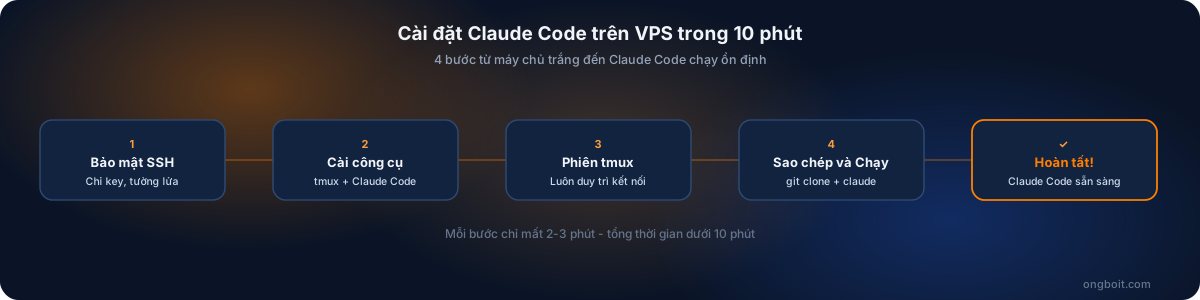
Cách Setup VPS Cho Claude Code Trong 10 Phút?
Phần cài Claude Code CLI đã có hướng dẫn chi tiết tại Cách Cài Đặt Claude Code. Trên VPS Linux, lệnh cài giống hệt: curl -fsSL https://claude.ai/install.sh | sh. Ở đây tập trung vào phần setup đặc thù cho server.
Bước 1: Harden VPS (SSH Key + Firewall)
Bước quan trọng nhất, nhiều người bỏ qua. Server mới mua luôn mở password login, bot quét sẽ tìm thấy trong vài giờ. Làm ngay sau khi nhận VPS:
# Login root lần đầu, tạo user riêng
adduser claude && usermod -aG sudo claude

# Copy SSH key từ máy local lên VPS
ssh-copy-id claude@your-vps-ip

# Tắt password login hoàn toàn
sudo sed -i 's/^#*PasswordAuthentication.*/PasswordAuthentication no/' /etc/ssh/sshd_config
sudo systemctl restart sshd

# Bật firewall + chống brute-force
sudo apt install ufw fail2ban -y
sudo ufw allow OpenSSH && sudo ufw enable
Bước 2: Cài Tools và Claude Code
sudo apt update && sudo apt upgrade -y
sudo apt install tmux ripgrep git -y

# Cài Claude Code (xem chi tiết: /cai-dat-claude-code/)
curl -fsSL https://claude.ai/install.sh | sh
claude login
Dùng claude login thay vì API key trực tiếp. OAuth an toàn hơn: không có secret nằm trong file, không lo lộ key nếu có người vào được server.
Bước 3: tmux, Bí Quyết Quan Trọng Nhất
tmux là lý do VPS vượt xa laptop. Nó giữ terminal session sống ngay cả khi bạn ngắt SSH. Hiểu đơn giản: tmux tạo một “phòng” trên server, bạn vào ra tùy ý mà phòng không bao giờ tắt.
tmux new -s work        # Tạo session tên "work"
claude                  # Khởi động Claude Code trong session

# Khi muốn thoát mà không tắt session:
# Ctrl+B, rồi D        # Detach, session vẫn chạy trên server

# Khi muốn quay lại từ bất kỳ đâu:
tmux attach -t work     # Reconnect, thấy lại y nguyên
Một số lệnh tmux hay dùng hàng ngày:
tmux ls                    # Xem danh sách sessions đang chạy
tmux new -s project-b      # Tạo session mới cho project khác
tmux switch -t project-b   # Switch qua session khác
tmux kill-session -t work  # Tắt session khi không cần
Bước 4: Clone Project và Chạy
git clone https://github.com/you/your-project.git
cd your-project
claude  # Claude đọc CLAUDE.md, tự hiểu context của project
Nếu project có file CLAUDE.md tốt, công cụ này hiểu ngay cần làm gì mà không cần bạn giải thích lại từ đầu. Đây là lý do CLAUDE.md quan trọng với mọi project.
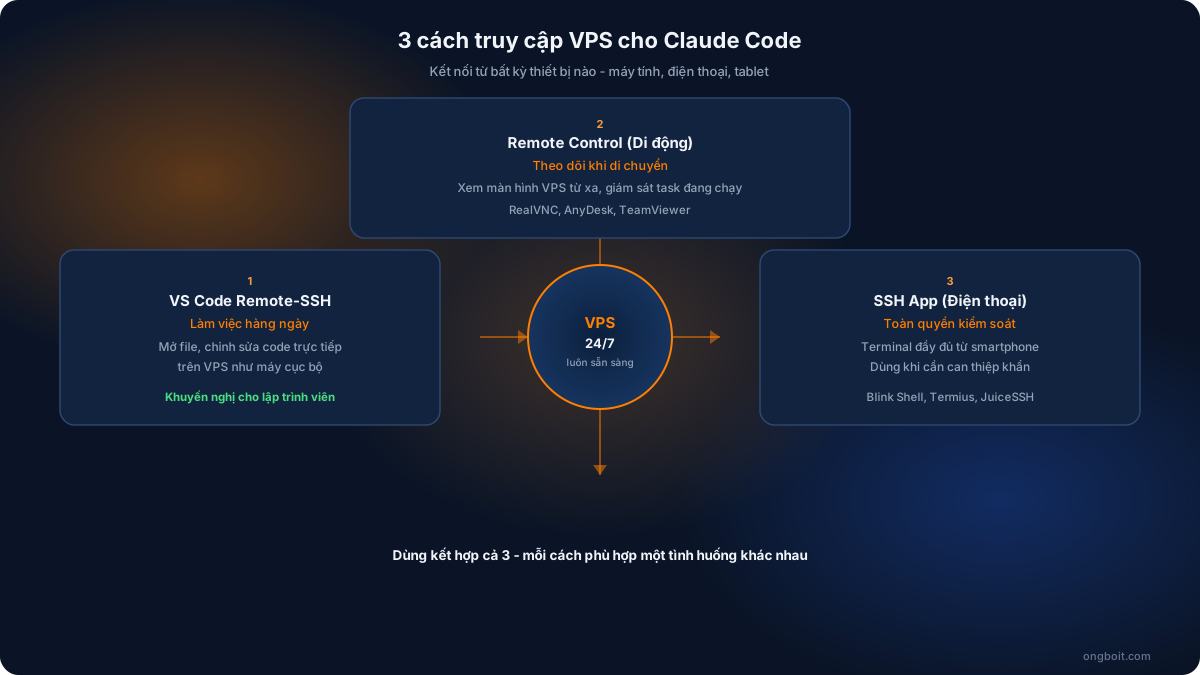
Use Case 1: Làm Việc Từ Laptop Qua VS Code Remote-SSH Như Thế Nào?
Đây là workflow phổ biến nhất. Bạn dùng VS Code trên laptop như bình thường, nhưng mọi file, terminal, và AI agent đều chạy trên VPS.
Laptop (VS Code) ── Remote-SSH ──► VPS ── tmux ──► Claude CodeSetup VS Code Remote-SSH
- Cài extension “Remote – SSH” từ VS Code Marketplace
- Nhấn
Ctrl+Shift+P, gõ “Remote-SSH: Connect to Host” - Nhập
claude@your-vps-ip - VS Code mở folder trên VPS, giao diện y hệt như làm việc local
VS Code Có Cần Cài Trên VPS Không?
Không. VS Code tự cài một “VS Code Server” headless lên VPS, không có giao diện đồ họa. Bạn chỉ cần VS Code trên laptop.
Laptop                       VPS (Linux, không GUI)
┌─────────────────┐          ┌───────────────────────┐
│  VS Code GUI    │──SSH──►  │  VS Code Server       │
│  (bạn nhìn)     │          │  (tự cài, headless)   │
│  Theme, icons   │          │  Extensions           │
│  Sidebar, tabs  │          │  Claude Code CLI      │
│                 │          │  Files, git           │
└─────────────────┘          └───────────────────────┘
Cách Làm Việc Thực Tế
- Mở VS Code terminal, gõ
tmux attach -t work, thấy session ngay lập tức - Edit files bằng VS Code GUI, sidebar, search, tabs như bình thường
- AI agent chạy trong terminal bên cạnh, đọc và sửa files trực tiếp
- Extensions như ESLint, Prettier, GitLens tự cài trên VPS, chạy server-side
Latency gõ phím qua SSH khoảng 20-100ms, đủ để làm việc thoải mái. Hầu hết developer không cảm nhận được sự khác biệt sau vài phút.
Use Case 2: Ra Ngoài Chỉ Có Điện Thoại, Làm Sao Tiếp Tục?
Đây là use case ấn tượng nhất của VPS. Sáng làm trên laptop, chiều ra ngoài, session vẫn chờ bạn trên server.
Laptop (sáng) ── SSH ──► VPS: tmux "work" ◄── SSH ── Điện thoại (chiều)
                              │
                         Claude Code giữ context
                         Files giữ nguyên
                         Conversation giữ nguyên
Cách 1: Remote Control (Dễ Nhất)
Claude Code có tính năng Remote Control tích hợp sẵn. Chi tiết hơn tại Voice Mode và Remote Control.
# Trước khi rời nhà, trong tmux session trên VPS:
claude remote-control
# Nhận URL + QR code ngay lập tức- Mở Claude app trên điện thoại, scan QR code
- Hoặc vào
claude.ai/codetrên trình duyệt điện thoại - Chat bằng tiếng Việt bình thường, công cụ xử lý trên VPS
- Điện thoại chỉ nhận kết quả, không cần làm gì nặng
Cách 2: SSH App Trên Điện Thoại
Phương án trực tiếp hơn, kiểm soát nhiều hơn:
- iOS: Termius (miễn phí), Blink Shell ($20 một lần)
- Android: Termius, JuiceSSH (miễn phí)
# Trên điện thoại, mở SSH app:
ssh claude@your-vps-ip
tmux attach -t work
# Thấy lại session y nguyên, cùng context như buổi sáng
Cách 3: Tailscale (Bảo Mật Không Cần Port Mở)
# Cài Tailscale trên cả VPS và điện thoại
curl -fsSL https://tailscale.com/install.sh | sh
tailscale up

# SSH qua private IP của Tailscale
# Không cần mở port 22 ra internet public
Tailscale tạo VPN riêng giữa các thiết bị của bạn. SSH chạy qua tunnel, không ai thấy server của bạn từ bên ngoài.
Ví Dụ Thực Tế
Bạn đang ngồi quán cà phê. Client nhắn Slack: “site bị lỗi checkout”. Không có laptop. Làm thế nào?
1. Mở Termius trên điện thoại, SSH vào VPS
2.tmux attach -t work, session buổi sáng vẫn ở đó
3. Gõ: “kiểm tra lỗi checkout trên site abc.com, tìm và fix”
4. Nó đọc code, tìm bug, fix, git push, deploy tự động
5. Reply client: “Done”, tất cả trong 5 phút, từ điện thoại
Use Case 3: Chia Sẻ Cho Team Như Thế Nào?
Team nhỏ có thể dùng chung một VPS thay vì mỗi người setup riêng.
Cách 1: Mỗi Member Một User Riêng (Khuyến Nghị)
# Tạo user riêng cho từng member
sudo adduser dev-member1
sudo adduser dev-member2

# Mỗi member tự setup SSH key của mình
# Mỗi người có home directory riêng, tmux session riêng

# Member login và làm việc:
ssh dev-member1@vps-ip
tmux new -s member1-work
claude- Mỗi người chạy công cụ với account Claude của riêng mình
- Share code qua git, cùng một repo trên VPS
- Session không ảnh hưởng nhau, không có conflict
Cách 2: Share tmux Session (Pair Programming)
# Bạn tạo session với shared socket
tmux -S /tmp/shared new -s pair
chmod 777 /tmp/shared

# Member join vào cùng session:
tmux -S /tmp/shared attach -t pair
2 người thấy cùng terminal, cùng output. Dùng tốt cho: code review, onboarding member mới, debug cùng nhau. Không cần Zoom, không cần screen share.
Cách 3: wemux (Nâng Cao, Nhiều Chế Độ)
# Cài wemux
git clone https://github.com/zolrath/wemux.git /usr/local/share/wemux
ln -s /usr/local/share/wemux/wemux /usr/local/bin/wemux

# Host bắt đầu session:
wemux start

# Member chọn chế độ tham gia:
wemux mirror  # Chỉ xem (read-only, không thể gõ)
wemux pair    # Cùng gõ (chia sẻ con trỏ)
wemux rogue   # Độc lập (window riêng trên cùng server)
Lưu Ý Khi Chia Sẻ Cho Team
- API key: Mỗi member tự login Claude Pro của mình bằng
claude login, không bao giờ share account - Permissions: Member không cần quyền sudo, không có lý do gì để cấp
- Git: Mỗi người làm trên branch riêng, merge qua pull request
- Token cost: Mỗi người chịu token của session mình, xem thêm tại cách tiết kiệm token
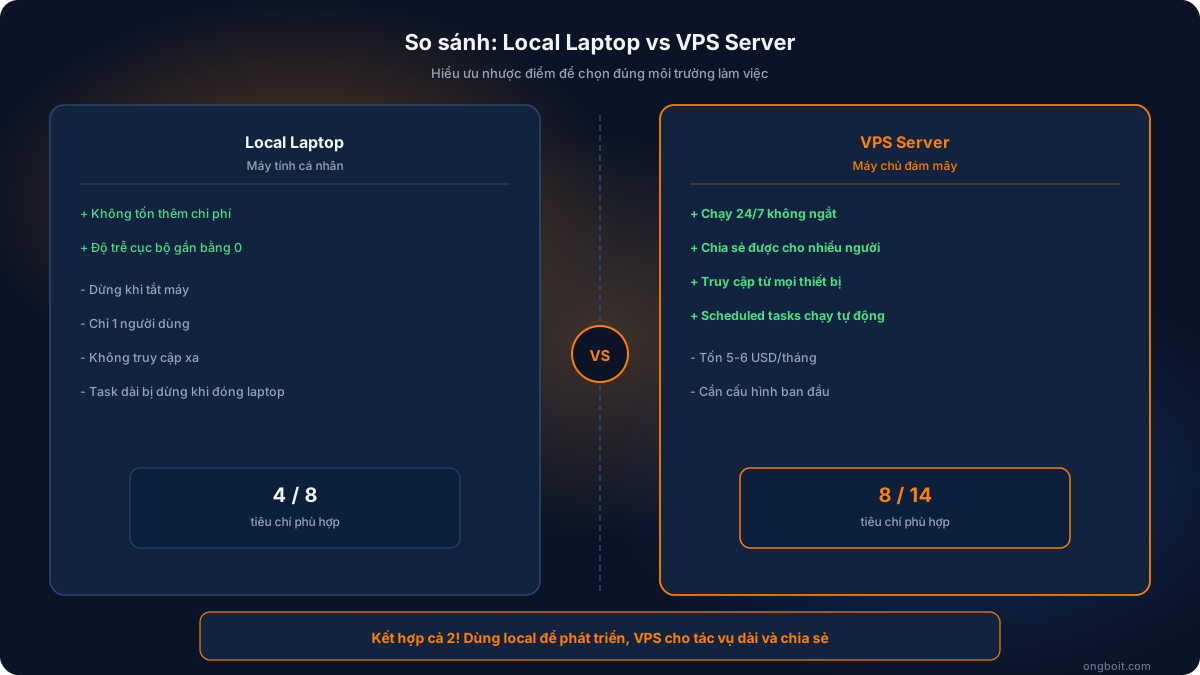
So Sánh Chi Tiết: Khi Nào Dùng Local, Khi Nào Dùng VPS?
Kết luận:
- Chỉ dùng local: Nếu chỉ một mình, làm việc cố định tại nhà, không cần 24/7
- Chỉ dùng VPS: Nếu cần mobile access, scheduled tasks, hoặc team nhiều người
- Dùng cả hai (khuyến nghị): Local cho dev hàng ngày, VPS cho background tasks, mobile, và team sharing
Bảo Mật VPS Cho Claude Code: Cần Lưu Ý Gì?
Server hở bảo mật không phải chuyện hiếm. Một VPS mới mua, chưa harden, có thể bị quét và tấn công trong vòng vài giờ. Làm đúng ngay từ đầu.
PHẢI Làm
- SSH key only: Tắt hoàn toàn password login, chỉ dùng key
- UFW firewall: Chỉ mở port 22, tắt tất cả port khác
- Fail2ban: Tự động block IP sau nhiều lần đăng nhập sai
- Non-root user: Tạo user riêng, không bao giờ chạy bằng root
- .env trong .gitignore: Không bao giờ commit secrets vào git
- API key riêng: Mỗi user tự login Claude, không share account
KHÔNG Được Làm
- Chạy bằng root user
- Để password authentication SSH còn bật
- Share API key hoặc Claude account giữa nhiều người
- Mở port không cần thiết (port 80/443 chỉ cần nếu có web app)
- Commit file
.envhoặc API key vào git
4 Rủi Ro Cần Biết Trước
- API key exposure: Nếu VPS bị xâm nhập, attacker dùng API key của bạn sẽ tốn tiền. Giải pháp: dùng
claude login(OAuth) thay vì lưu key trực tiếp trong file env - Dữ liệu trên server: Code nằm trên VPS của bên thứ ba, không phải máy bạn. Giải pháp: chọn VPS provider uy tín, bật disk encryption nếu dữ liệu nhạy cảm
- SSH brute-force: Bot quét port 22 liên tục. Giải pháp kết hợp: SSH key + Fail2ban + đổi port mặc định sang port khác
- Trusted directory: Chỉ chạy trong thư mục project đáng tin. Không chạy trong thư mục lạ hoặc thư mục hệ thống
10 Use Case Thực Tế Khi Chạy Claude Code Trên VPS
Nhiều doanh nghiệp và freelancer chuyển sang VPS chính vì tính linh hoạt này. Với công cụ này, VPS mở ra hàng chục workflow không thể làm trên laptop.
- “AI Server 24/7”: Dùng /loop monitor site, nếu down thì restart container và gửi Slack notify. Bạn ngủ, hệ thống canh server cho bạn
- “Mobile developer”: Client báo lỗi lúc đang ở ngoài, mở điện thoại, SSH vào, fix và deploy trong 5 phút
- “Content machine”: Scheduled task mỗi sáng: “audit SEO 3 bài mới nhất, tạo report”. Sáng dậy thấy báo cáo đã sẵn trong email
- “Team workspace”: Member mới SSH vào, clone repo, chạy nó. Nó đọc CLAUDE.md tự hiểu project, không cần onboarding dài
- “Pair programming remote”: 2 người cùng thấy output qua tmux share. Senior review code junior đang viết, real-time, không cần screen share
- “Multi-project juggler”: Nhiều tmux session song song, mỗi session một project với context riêng. Switch bằng
tmux switch -t project-b - “CI/CD agent”: GitHub Actions trigger, SSH vào VPS, chạy
claude -p "review PR #123 và comment"headless. Không cần mở terminal thủ công - “Travel developer”: iPad + bàn phím Bluetooth + Termius app. SSH vào VPS, tmux attach, đi du lịch vẫn deploy được
- “Agent teams trên server”: Sub-agents tốn nhiều CPU, quạt laptop gào, pin 2 tiếng hết. VPS xử lý, bạn chỉ xem kết quả trên điện thoại
- “Demo cho khách hàng”: Share tmux read-only qua wemux mirror. Khách xem bạn ra lệnh real-time, không cần Zoom hay screen share
Checklist Setup 10 Phút: Copy Và Làm Theo
□ Mua VPS (Hostinger KVM 1, $5-6/tháng, server Singapore)
□ SSH vào root lần đầu tiên
□ Tạo user mới: adduser claude && usermod -aG sudo claude
□ Copy SSH key: ssh-copy-id claude@your-vps-ip
□ Tắt password login: PasswordAuthentication no trong sshd_config
□ Cài firewall: ufw allow OpenSSH && ufw enable
□ Cài Fail2ban: apt install fail2ban -y
□ Cài tools: apt install tmux ripgrep git -y
□ Cài Claude Code: curl -fsSL https://claude.ai/install.sh | sh
□ Đăng nhập: claude login
□ Tạo tmux session: tmux new -s work
□ Clone project: git clone your-repo && cd your-project
□ Chạy thử: claude
□ Test: Ctrl+B, D để detach → SSH lại → tmux attach -t work → thấy nguyên session
Làm xong 14 bước này trong khoảng 10-15 phút. Sau đó VPS đã sẵn sàng chạy 24/7.
Câu Hỏi Thường Gặp Về Claude Code Trên VPS
Dùng VPS Coolify Hiện Tại Được Không?
Được, nếu VPS còn đủ RAM. Coolify thường dùng 1-2GB RAM, công cụ này cần thêm khoảng 500MB. VPS 4GB trở lên chạy cả hai thoải mái. Kiểm tra bằng free -h trước khi cài thêm. Xem setup Coolify tại bài WordPress trên Coolify.
Nên Dùng Claude Pro Hay API Key Trên VPS?
Claude Pro ($20/tháng) và đăng nhập bằng claude login là tốt nhất. Không cần quản lý API key, không lo lộ secret trên server. Nếu cần tính toán chi phí API chi tiết hơn, xem Claude Code giá bao nhiêu.
VPS Nào Gần Việt Nam Nhất?
Theo thứ tự ưu tiên: Hostinger Singapore (~30ms từ HN/HCM), DigitalOcean Singapore (~40ms), Vultr Tokyo (~50ms). Hetzner chỉ có EU và US, latency 150-200ms, không phù hợp nếu gõ lệnh nhiều qua SSH.
Nếu VPS Restart Thì tmux Session Có Mất Không?
Có, tmux session mất khi server restart. Có 2 cách xử lý: dùng plugin tmux-resurrect để tự động khôi phục session sau khi boot, hoặc tạo systemd service để tự khởi động. Với VPS ổn định, restart rất hiếm, nên thường không cần lo.
Có Cần Docker Để Chạy Claude Code Trên VPS Không?
Không bắt buộc. Nó chạy native trực tiếp trên Linux Ubuntu, không cần container. Docker là tùy chọn nếu bạn muốn isolate môi trường, ví dụ: chạy nhiều project với dependencies khác nhau, hoặc đảm bảo AI không truy cập file ngoài project directory.
Kết Luận
VPS biến công cụ từ “chạy trên laptop” thành AI server thực sự hoạt động 24/7. Chỉ tốn thêm $5-6/tháng, đổi lại là: mobile access từ bất kỳ đâu, scheduled tasks chạy khi bạn ngủ, chia sẻ cho team mà không cần setup phức tạp.
Không cần là chuyên gia server. Checklist 10 phút ở trên là đủ để có môi trường an toàn và hoạt động tốt. Bí quyết cốt lõi chỉ là một công cụ: tmux. Nắm tmux là nắm được toàn bộ workflow VPS.
Khuyến nghị cuối: dùng cả local và VPS song song. Local cho coding hàng ngày vì nhanh và mượt hơn. VPS cho background automation, mobile access khi ra ngoài, và team collaboration. Hai workflow bổ sung cho nhau hoàn hảo.