
Claude Code là CLI agent của Anthropic, hoạt động trên macOS, Linux và Windows. Cài đặt nhanh nhất qua một lệnh curl hoặc irm, mất dưới 2 phút. Bạn cần tài khoản Anthropic (hoặc API key) và kết nối internet. Mình đã cài trên Windows 11, macOS và Ubuntu, bài này tổng hợp đúng những bước thực tế, kèm cách fix lỗi hay gặp nhất.
- Cài qua native script (curl/irm) là cách được khuyến nghị vì có auto-update.
- Windows cần cài Git for Windows trước, macOS/Linux không cần thêm gì.
- Homebrew và WinGet hoạt động nhưng không tự cập nhật.
- npm package đã bị deprecated, không nên dùng nữa.
- Sau cài đặt:
cd project && claude, rồi chạy/initđể khởi tạo CLAUDE.md.

Trước khi bắt đầu, nếu bạn chưa rõ Claude Code là gì và làm được những gì, mình khuyên đọc bài Claude Code là gì trước. Còn nếu bạn đã biết và chỉ cần cài thật nhanh, đọc tiếp ngay bên dưới.
Cài Đặt Claude Code Cần Gì?
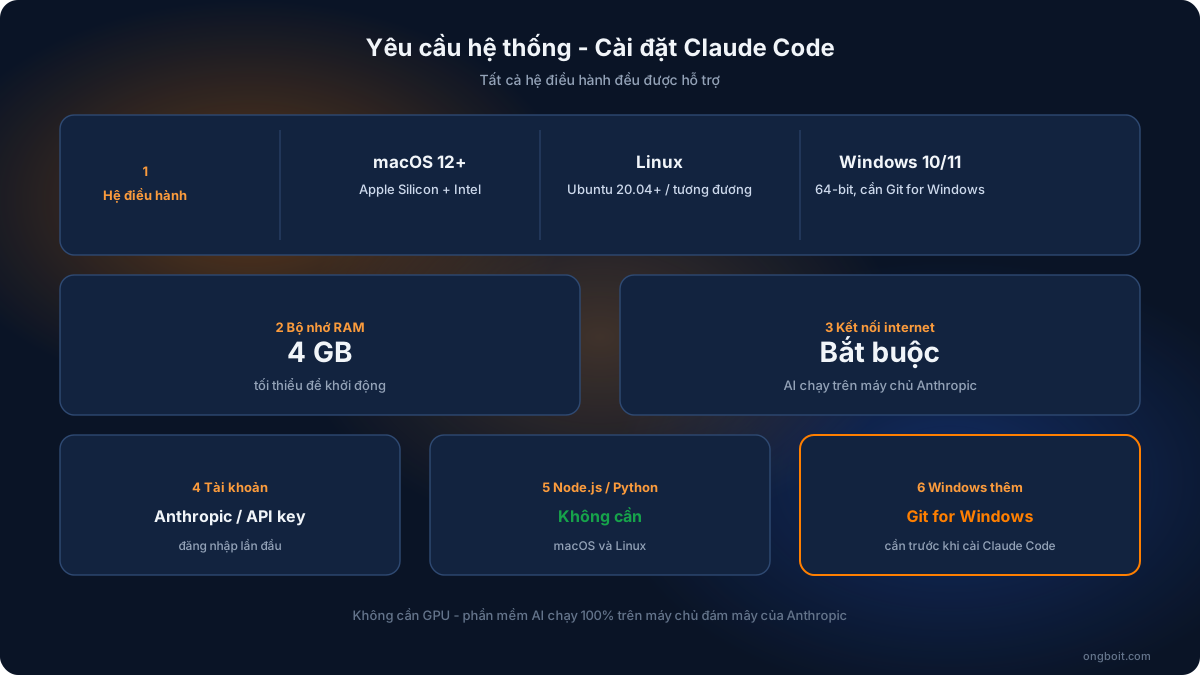
Claude Code yêu cầu tối thiểu 4GB RAM và kết nối internet ổn định. Không cần Node.js, Python hay runtime nào khác trên macOS và Linux. Riêng Windows cần cài Git for Windows trước vì Claude Code dùng bash shell bên trong. Ngoài ra, bạn cần một tài khoản Anthropic hoặc API key để kích hoạt.
Thực tế mình thấy máy 8GB RAM chạy mượt hơn nhiều, đặc biệt khi Claude Code xử lý codebase lớn. 4GB là ngưỡng để khởi động được, không phải để làm việc thoải mái.
Cách Cài Trên macOS Và Linux?
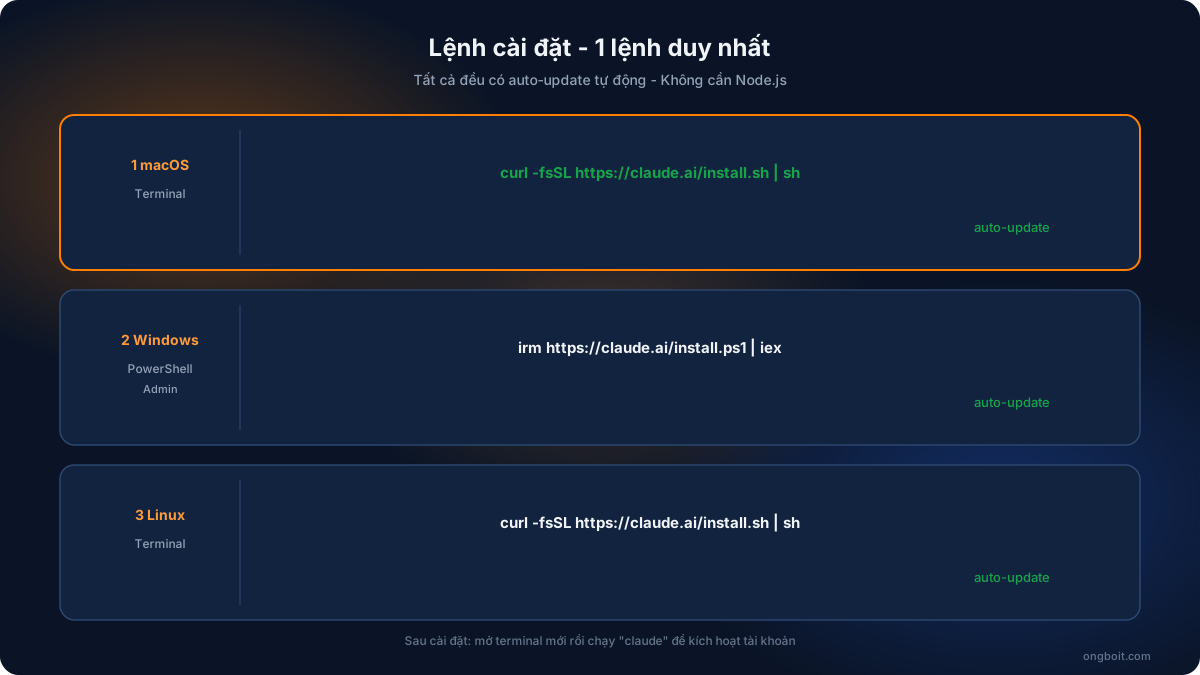
Trên macOS và Linux, cách cài nhanh nhất là một lệnh curl duy nhất. Script tải binary phù hợp với kiến trúc CPU (x86_64 hoặc ARM64), cài vào ~/.local/bin/, và bật auto-update tự động. Theo tài liệu chính thức của Anthropic (2025), đây là phương pháp được khuyến nghị nhất.
Script chạy khoảng 30-60 giây tùy tốc độ mạng. Sau khi xong, mở terminal mới (hoặc chạy source ~/.bashrc) để PATH được cập nhật. Kiểm tra bằng lệnh sau:
Nếu terminal trả về số phiên bản, cài đặt thành công. Nếu báo command not found, PATH chưa cập nhật. Chạy export PATH="$HOME/.local/bin:$PATH" và thử lại.
~/.zshrc chứ không phải ~/.bashrc. Chạy source ~/.zshrc sau khi cài.
Cách Cài Trên Windows?
Windows yêu cầu bước chuẩn bị thêm: cài Git for Windows trước. Claude Code dùng bash shell bên dưới, và Git for Windows cung cấp đúng môi trường đó. Mình đã cài trên Windows 11 Home, quá trình mất khoảng 5 phút bao gồm cả bước Git.
Bước 1: Cài Git for Windows
Tải Git for Windows tại git-scm.com. Trong quá trình cài, chọn “Git Bash Here” và “Use Git from the Windows Command Prompt”. Hai tùy chọn này đảm bảo PATH được thiết lập đúng cho Claude Code.
Bước 2: Cài Claude Code qua PowerShell
Mở PowerShell với quyền Administrator, sau đó chạy lệnh sau:
Script PowerShell tải binary Windows, cài vào %LOCALAPPDATA%Programsclaude-code, và tự thêm PATH vào user environment. Không cần khởi động lại Windows, nhưng cần mở terminal mới để PATH có hiệu lực.
Cài Qua WinGet (Tùy Chọn)
Nếu bạn dùng WinGet, lệnh cài đơn giản hơn. Tuy nhiên, WinGet không hỗ trợ auto-update nên bạn phải cập nhật thủ công khi có phiên bản mới.
winget upgrade Anthropic.ClaudeCode. Mình khuyên dùng native script (irm) để có auto-update tự động.
Cài Qua Homebrew Và npm Có Khác Gì?
Homebrew là lựa chọn phổ biến với developer macOS vì quen thuộc. Lệnh brew install --cask claude-code hoạt động bình thường, nhưng quan trọng cần biết: Homebrew không có auto-update. Bạn phải tự chạy brew upgrade --cask claude-code để cập nhật. Còn npm package thì Anthropic đã chính thức deprecated và không còn được hỗ trợ.
@anthropic-ai/claude-code trên npm đã bị deprecated. Anthropic không còn maintain package này. Nếu bạn đang dùng npm install từ hướng dẫn cũ, hãy gỡ ra và cài lại qua native script.
Kích Hoạt Tài Khoản Lần Đầu Thế Nào?
Lần đầu chạy lệnh claude, Claude Code hỏi bạn muốn đăng nhập bằng cách nào. Có hai lựa chọn: đăng nhập qua tài khoản Anthropic (mở browser) hoặc dùng API key trực tiếp. Đa số người dùng cá nhân chọn đăng nhập browser, còn developer dùng trong CI/CD thường dùng API key.
Đăng Nhập Qua Trình Duyệt
Chạy claude lần đầu. Terminal hiển thị một URL, tự động mở trình duyệt mặc định của bạn. Đăng nhập vào tài khoản Anthropic (hoặc tạo mới tại claude.ai). Sau khi xác nhận trong browser, terminal nhận token tự động và đăng nhập thành công.
Dùng API Key
Nếu không muốn đăng nhập browser, hoặc đang dùng trong server không có GUI, bạn dùng API key. Tạo key tại console.anthropic.com, sau đó set biến môi trường:
Lưu ý về chi phí: tài khoản Anthropic qua browser dùng gói subscription (Pro, Max, Team). API key tính tiền theo token. Nếu bạn chưa rõ về giá, đọc bài giá Claude Code các gói để chọn đúng plan.
Chạy Claude Code Lần Đầu Như Thế Nào?
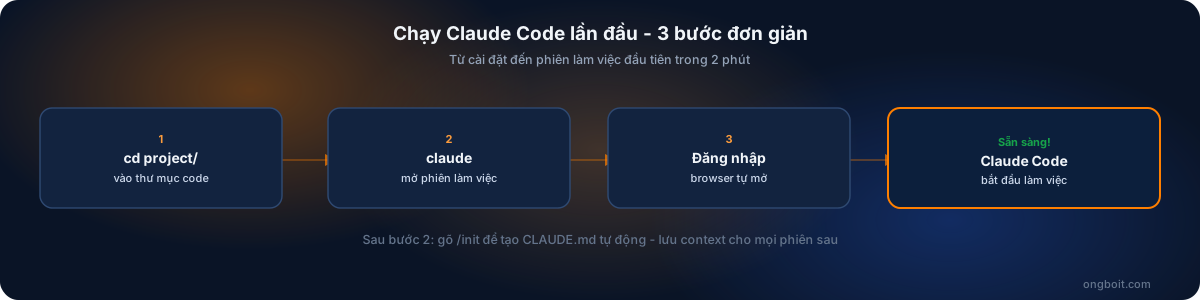
Sau khi kích hoạt tài khoản, bước tiếp theo là mở project và khởi tạo CLAUDE.md. Quy trình chuẩn chỉ ba bước: cd vào thư mục project, chạy claude, rồi gõ /init. Lệnh /init phân tích codebase và tạo file CLAUDE.md chứa context cho mọi session sau. Bạn cũng nên cấu hình Permission Modes ngay từ đầu để kiểm soát quyền truy cập file và tool của Claude Code trong project.
Sau /init, Claude Code đọc cấu trúc thư mục, phát hiện ngôn ngữ lập trình và framework, rồi tạo file CLAUDE.md với context phù hợp. File này được đọc tự động mỗi lần bạn mở session mới trong project đó.
Một vài lệnh slash hữu ích cho buổi đầu:
Nếu bạn muốn biết đầy đủ các lệnh slash, mình có bài riêng về slash commands trong Claude Code với ví dụ thực tế.
Cài Extension VS Code Và JetBrains Như Thế Nào?
Claude Code extension cho VS Code cài từ Marketplace trong chưa 1 phút. Mở VS Code, nhấn Ctrl+Shift+X (Windows/Linux) hoặc Cmd+Shift+X (macOS), tìm “Claude Code”, nhấn Install. Sau đó dùng Ctrl+Esc để mở panel Claude Code bất cứ lúc nào.
Cài Extension VS Code
Extension VS Code dùng cùng tài khoản Anthropic với CLI, không cần đăng nhập lại. Nếu bạn muốn tìm hiểu sâu về tính năng Inline Diff, @-mentions, và CLAUDE.md workspace trong VS Code, mình có bài chi tiết về Claude Code trong VS Code. Nếu đang cân nhắc IDE khác, bài VS Code vs Antigravity so sánh hai lựa chọn phổ biến nhất cho vibe coding.
Cài Extension JetBrains (Beta)
Claude Code extension cho JetBrains IDE (IntelliJ, PyCharm, WebStorm, v.v.) hiện ở trạng thái beta. Mở Settings, chọn Plugins, tìm “Claude Code” trong Marketplace, nhấn Install. Tính năng tương tự VS Code nhưng còn đang được hoàn thiện.
Ngoài VS Code và JetBrains, bạn cũng có thể dùng Claude Code qua Desktop App (tải từ claude.ai) hoặc trực tiếp tại claude.ai/code trên browser mà không cần cài gì cả.
Lỗi Cài Đặt Thường Gặp Và Cách Khắc Phục?
Phần lớn lỗi cài đặt Claude Code xuất phát từ ba nguyên nhân: PATH chưa được cập nhật, thiếu Git for Windows (trên Windows), hoặc quyền truy cập file bị chặn. Bảng dưới tổng hợp 7 lỗi mình và người dùng hay gặp nhất, kèm cách fix nhanh.
Nếu bạn gặp lỗi chưa có trong bảng, thử đặt câu hỏi ngay trong Claude Code bằng /help, hoặc xem tài liệu tại docs.anthropic.com.
Sau khi cài đặt xong Claude Code, bạn có thể thử ngay /autofix-pr để CI tự sửa lỗi cho bạn hoặc voice mode (/voice) để ra lệnh bằng giọng nói. Bước mở rộng tự nhiên tiếp theo là kết nối với các app bạn dùng hàng ngày. Hướng dẫn Claude Code Google Workspace chỉ cần thêm 30 phút setup để Claude đọc Gmail, tạo Docs và đặt lịch Calendar ngay từ terminal.
Sau khi cài Claude Code xong, một trong những tích hợp đáng thêm nhất là Firecrawl. Hướng dẫn Claude Code Firecrawl chỉ mất thêm 5 phút setup và cho phép Claude scrape bất kỳ website nào, vượt qua cả JavaScript rendering lẫn anti-bot protection.
Câu Hỏi Thường Gặp
Claude Code có chạy được trên máy Mac chip M1/M2/M3 không?
Chạy được hoàn toàn. Native script tự nhận diện kiến trúc ARM64 và tải đúng binary cho Apple Silicon. Thực tế mình thấy Claude Code chạy nhanh hơn trên M-series so với Intel vì binary được tối ưu cho ARM64 native. Không cần Rosetta 2.
Cài xong có cần cập nhật thủ công không?
Nếu dùng native script (curl/irm), Claude Code tự cập nhật ở background khi có phiên bản mới. Bạn không cần làm gì thêm. Nếu dùng Homebrew, chạy brew upgrade --cask claude-code. WinGet thì winget upgrade Anthropic.ClaudeCode. Kiểm tra phiên bản hiện tại bằng claude --version.
Dùng Claude Code có tốn tiền không nếu đã có tài khoản Claude Pro?
Claude Pro subscription (20 USD/tháng) không bao gồm Claude Code. Claude Code dùng gói Max (100 USD/tháng) hoặc tính tiền theo API key. Tuy nhiên, bạn có thể dùng thử miễn phí một số prompt đầu. Mình có bài giải thích chi tiết hơn về giá và gói Claude Code.
Có thể cài Claude Code trên máy chủ Linux không có GUI không?
Có. Claude Code chạy hoàn toàn trên headless Linux server. Dùng API key thay vì đăng nhập browser. Set biến môi trường ANTHROPIC_API_KEY trong .bashrc hoặc .env file. Đây là cách dùng phổ biến trong CI/CD pipeline và automation script.
Sau khi cài, mình có cần cấu hình thêm gì để dùng với MCP không?
MCP (Model Context Protocol) cần cấu hình riêng trong file .mcp.json hoặc qua lệnh /mcp. Cài Claude Code là bước đầu, MCP là tính năng nâng cao thêm vào sau. Nếu bạn chưa biết MCP là gì, mình có bài giải thích MCP là gì và cách hoạt động từ đầu.
Claude Code Desktop App khác gì so với CLI?
Desktop App là ứng dụng standalone tải từ claude.ai, có giao diện đồ họa, phù hợp với người không quen terminal. CLI (cài qua curl/irm) là terminal-based, mạnh hơn cho automation và script. Hai cái dùng chung tài khoản Anthropic. Mình ưu tiên CLI vì linh hoạt hơn, nhưng Desktop App phù hợp với người mới bắt đầu.
Kết Luận
Cài đặt Claude Code không phức tạp, chỉ cần đúng phương pháp cho từng nền tảng. Tóm gọn lại: dùng native script (curl trên macOS/Linux, irm trên Windows) để có auto-update. Windows nhớ cài Git for Windows trước. Tránh npm vì đã deprecated.
Sau khi cài, ba bước để bắt đầu làm việc thực sự: cd project, chạy claude, gõ /init. File CLAUDE.md được tạo ra sẽ là nền tảng cho mọi session tiếp theo. Đây là điểm mình thấy Claude Code khác biệt rõ nhất so với các AI coding tool khác: context persistence qua CLAUDE.md thực sự tiết kiệm thời gian sau vài ngày dùng. Giờ bạn đã cài xong, thử build app đầu tiên với Claude Code trong 30 phút để trải nghiệm ngay sức mạnh của nó. Khi cần theo dõi background process, bạn có thể dùng Monitor Tool để stream events thực thời mà không tốn thêm context. Với task phức tạp hoặc migration lớn, xem Ultraplan để plan phức tạp ngay từ terminal.
Nếu bạn đang lên kế hoạch học Claude Code bài bản, xem lộ trình học Claude Code mình đã tổng hợp từ kinh nghiệm thực tế. Còn nếu muốn tối ưu hóa cách đặt câu hỏi cho Claude Code, bài prompt engineering cho Claude Code sẽ có ích. Khi đã quen, hãy khám phá Claude Code skills để tự động hóa workflow lặp đi lặp lại.