Claude Code + WordPress: 14 Cách Kết Nối Qua MCP (2026)

Claude Code quản lý WordPress site từ terminal, tạo bài, quản lý plugin, moderate comments, không cần mở trình duyệt. Theo Anthropic, hơn 500.000 developers đang dùng Claude Code tính đến Q1 2026, và MCP (Model Context Protocol) là cách chính thức để kết nối nó với WordPress.
Mình đã test hầu hết các options, từ MCP plugins, Node.js servers, đến REST API trực tiếp. Blog bạn đang đọc (ongboit.com) được quản lý hoàn toàn bằng Claude Code + WP MCP Ultimate. Bài viết này tổng hợp 14+ cách kết nối, so sánh ưu nhược điểm, và hướng dẫn cài đặt từng bước.
TL;DR: Có 14+ cách kết nối Claude Code với WordPress, chia 3 nhóm: MCP plugins (cài trên WP), Node.js servers (chạy local), và non-MCP (REST API, WP-CLI). WP MCP Ultimate cho bạn 58 abilities trong 1 plugin, setup khoảng 5 phút. Tương thích từ WordPress 6.7+ nhờ polyfill Abilities API (GitHub).
MCP Là Gì Và Tại Sao Cần Nó Cho WordPress?
MCP (Model Context Protocol) là giao thức mở do Anthropic phát triển, cho phép AI kết nối an toàn với data sources bên ngoài. Tính đến tháng 3/2026, cộng đồng đã xây dựng hơn 10.000 MCP servers (MCP Registry). Nói đơn giản: Claude Code là client, WordPress site của bạn là server.
Không có MCP, bạn phải copy-paste nội dung qua lại giữa terminal và trình duyệt. Với MCP thì khác, Claude Code “nhìn thấy” WordPress site của bạn. Nó biết bạn có bao nhiêu posts, plugins nào đang active, comments nào chờ duyệt. Tất cả realtime.
Bạn có thể làm gì từ terminal?
- Tạo và chỉnh sửa bài viết (kèm categories, tags, featured image)
- Quản lý plugins, activate, deactivate, update
- Moderate comments hàng loạt
- Tạo pages, menus, widgets
- Quản lý users và media library
Sức mạnh thực sự nằm ở batch operations. Thay vì click 20 lần trên WP Admin, bạn nói “xóa tất cả demo posts và tạo 7 categories mới”, xong trong vài giây. Bạn đã bao giờ phải làm việc đó thủ công chưa? Mình thì có, và nó không vui chút nào.
Có Bao Nhiêu Cách Kết Nối Claude Code Với WordPress?
Ít nhất 14 options, chia thành 3 nhóm. Theo WordPress Developer Blog, WordPress core team đã chính thức giới thiệu MCP Adapter như cầu nối giữa AI agents và WordPress. MCP đang trở thành tiêu chuẩn kết nối AI với CMS.
Nhóm 1, WordPress MCP Plugins (Cài Trực Tiếp Trên WP)
Cách dễ nhất: cài plugin lên WordPress, plugin tạo MCP endpoint, Claude Code kết nối tới. Không cần chạy server riêng trên máy (trừ mcp-remote bridge cho một số plugins).
| Plugin | Tools | Transport | Ưu điểm | Nhược điểm |
|---|---|---|---|---|
| WordPress/mcp-adapter (Official) | Dynamic | Streamable HTTP + stdio | Official WP team, future-proof | Cần WP 6.9+, mặc định chỉ 3 abilities |
| WP MCP Ultimate | 58 | Streamable HTTP | All-in-one, WP 6.7+, config export | GitHub only, indie developer |
| AI Engine (Meow Apps) | 30+ | Streamable HTTP | 60.000+ installs, mature | Pro cần cho advanced features |
| Royal MCP | ~10 | REST API | Multi-platform | Ít tools |
| OttoKit (SureTriggers) | 1000+ apps | MCP Server | Kết nối nhiều dịch vụ | Learning curve cao |
| WordPress Site |
→ | MCP Plugin WP MCP Ultimate |
→ | /wp-json/mcp/ |
→ | mcp- remote |
→ | Claude Code Terminal |
Nhóm 1: Plugin cài trên WordPress, expose MCP endpoint. Claude Code kết nối qua mcp-remote bridge.
Plugin official (mcp-adapter) đang phát triển nhanh nhưng tính đến tháng 3/2026, nó vẫn cần WordPress 6.9+ và mặc định chỉ expose 3 abilities. Bạn phải cài thêm plugins để mở rộng. Đúng hướng về lâu dài, nhưng chưa “plug and play”.
WP MCP Ultimate thì ngược lại: đóng gói sẵn 58 abilities, polyfill Abilities API cho WP 6.7+. Cài xong là dùng. AI Engine của Meow Apps là lựa chọn “an toàn” nhất, 60.000+ installs trên WordPress.org, có team support. Nhưng nhiều features nằm sau paywall Pro.
Vậy chọn cái nào? Tùy thuộc vào bạn cần gì, mình sẽ phân tích chi tiết ở phần sau.
Nhóm 2, Node.js MCP Servers (Chạy Trên Máy Local)
Nhóm này yêu cầu chạy MCP server trên máy tính, server giao tiếp với WordPress qua REST API. Nhiều tools hơn, kiểm soát tốt hơn, nhưng phải maintain thêm 1 layer.
| Server | Tools | GitHub Stars | Điểm nổi bật |
|---|---|---|---|
| claudeus-wp-mcp | 145 | 147 | Nhiều tools nhất, Full Site Editing |
| InstaWP/mcp-wp | 45+ | 74 | Multi-site, CLI integration |
| docdyhr/mcp-wordpress | 59 | 75 | Test coverage tốt nhất, DXT install |
| ── Remote Server ── | ── Local Machine ── | |||||
| WordPress Site |
REST API → | Node.js MCP Server claudeus-wp-mcp |
stdio → | Claude Code Terminal |
||
Nhóm 2: Node.js server chạy trên máy local, giao tiếp với WordPress qua REST API.
claudeus-wp-mcp với 145 tools là mạnh nhất nếu cần quản lý toàn diện. Nhưng 145 tools cũng chiếm kha khá context window của Claude Code, đôi khi ít hơn lại tốt hơn. Mình sẽ giải thích thêm ở phần dưới.
Với Node.js servers, bạn cần cài Node.js, clone repo, config .mcp.json trỏ tới server local. Phức tạp hơn, nhưng linh hoạt hơn cho developers muốn customize.
Nhóm 3, Không Dùng MCP
Hoàn toàn có thể kết nối Claude Code với WordPress mà không cần MCP:
- REST API trực tiếp via curl, Claude Code gọi
curlcommands tới WP REST API - WP-CLI via SSH, nếu có SSH access vào server
- Custom Python scripts, viết wrappers riêng
| Claude Code Terminal |
→ | CLI Toolscurl · WP-CLI · Python |
REST / SSH → | WordPress Site |
✗ Không có tool discovery |
Nhóm 3: Kết nối trực tiếp không qua MCP. Đơn giản nhưng thiếu tool discovery.
Những cách này hoạt động, nhưng thiếu tool discovery. Claude Code không biết site bạn có khả năng gì cho đến khi bạn chỉ dẫn cụ thể. Với MCP, Claude Code tự khám phá available tools qua protocol, tiết kiệm thời gian hơn nhiều.
Tại Sao Mình Chọn WP MCP Ultimate, Và Khi Nào Bạn KHÔNG Nên
Cập nhật 2026, WordPress 7.0: Mình test lại WP MCP Ultimate trên WordPress 7.0 thì plugin đăng ký 0 ability, Claude Code load thấy 0 tool dù key đúng và account là admin. Đây là lỗi phía plugin trên WP 7.0, không phải lỗi cấu hình.
Nên cách mình khuyên mặc định cho 2026 không còn là plugin, mà là claude-wp-cli, một CLI đi thẳng qua WP REST core nên không phụ thuộc plugin và chạy được trên mọi WordPress kể cả 7.0. Phần plugin bên dưới mình giữ lại cho ai còn chạy WordPress dưới 7.0.
Hiện tại có ít nhất 4 giải pháp MCP cho WordPress đang được maintain tích cực. Theo thống kê GitHub, claudeus-wp-mcp dẫn đầu với 147 stars và 145 tools, trong khi WP MCP Ultimate chỉ có 97 stars (tính đến 15/6/2026) và 58 tools. Vậy tại sao mình vẫn chọn nó? Đây là câu trả lời thật.
Mình từng chọn WP MCP Ultimate vì lười. Không phải lười nghĩa xấu, mà lười kiểu DevOps: ít bước nhất, ít maintenance nhất, đủ tốt cho việc cần làm. 58 tools đủ cho blogging, 145 tools nghe hay nhưng ngốn context window không cần thiết. Đó là lựa chọn đúng khi site còn WordPress 6.x. Lên WordPress 7.0 plugin hết chạy (0 ability), nên giờ mặc định của mình là claude-wp-cli, vẫn đúng tinh thần lười đó nhưng không phụ thuộc plugin.
KINH NGHIỆM THỰC TẾ: Mình đã cài thử cả 4 options trước khi quyết định. claudeus-wp-mcp mạnh thật, nhưng setup mất 15 phút và cần chạy Node.js server riêng. AI Engine ổn định nhất, nhưng features mình cần nằm trong gói Pro ($49/năm). WP MCP Ultimate cài xong trong 5 phút và mình không phải trả đồng nào.
Nhưng nói thật: nếu mình chạy WooCommerce store, mình sẽ KHÔNG chọn WP MCP Ultimate. Nếu mình làm freelance cho clients cần stability, mình sẽ chọn AI Engine. Không có “best option”, chỉ có “best for you”.
claude-wp-cli: cách mình khuyên cho 2026 (không plugin, chạy trên WP 7.0)
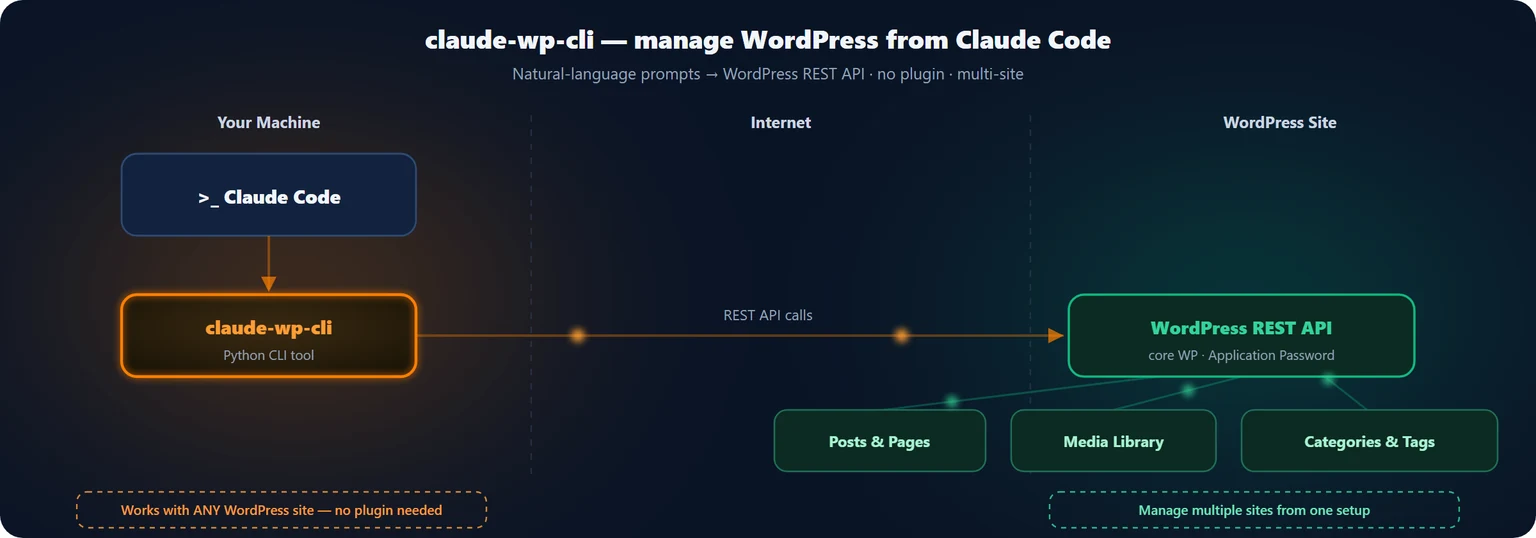
Một CLI Python gọi thẳng WP REST core bằng Application Password, không cài plugin và không cần SSH vào server: claude-wp-cli. Vì không dựa vào plugin, nó chạy được trên mọi WordPress có REST API (5.6 trở lên), gồm cả WordPress 7.0 nơi WP MCP Ultimate đang lỗi. Đây cũng là engine publish bên trong kit claude-growth, mình dùng nó đăng và sửa bài trên ongboit mỗi ngày.
Khác với MCP, nó không nạp một đống tool vào context window. Mỗi thao tác là một lệnh trả JSON, Claude Code đọc JSON đó rồi nối bước tiếp. Vài ví dụ:
python -m cli.main --site my-blog posts list
python -m cli.main --site my-blog posts create --title "Bai moi" --content-file bai.md --category-ids 5
python -m cli.main --site my-blog posts update --id 123 --status publish
Setup gọn: cài Python dependencies, tạo file config per-site với Application Password (Users rồi Profile rồi Application Passwords), xong. Quản nhiều site cùng lúc bằng cờ --site. Lệnh và cách cài đầy đủ nằm ở repo.
Còn nếu bạn vẫn ở WordPress 6.x và muốn so các plugin MCP, flowchart dưới giúp chọn nhanh. Trên WP 7.0 thì bỏ qua nó, đi thẳng claude-wp-cli ở trên.
Flowchart: Chọn MCP plugin dựa trên nhu cầu thực tế của bạn. Không có đáp án đúng duy nhất.
Bảng So Sánh Chi Tiết: 4 Options Đáng Dùng Nhất
| Tiêu chí | WP MCP Ultimate | AI Engine | claudeus-wp-mcp | mcp-adapter (Official) |
|---|---|---|---|---|
| Số tools | 58 | 30+ | 145 | 3 (extensible) |
| Dễ cài đặt | 5/5 | 4/5 | 3/5 | 2/5 |
| Độ tin cậy | 3/5 | 5/5 | 4/5 | 5/5 |
| WooCommerce | Không | Pro only | Full | Extensible |
| Community | 97 stars | 60k+ installs | 147 stars | 1.3K stars |
| Future-proof | 2/5 | 4/5 | 3/5 | 5/5 |
| Context window impact | Thấp (58 tools) | Trung bình | Cao (145 tools) | Rất thấp (3) |
| Giá | Miễn phí | Free + Pro $49/yr | Miễn phí | Miễn phí |
Nói Thật: Khi Nào Chọn Cái Nào?
| WP MCP Ultimate Solo bloggers muốn setup nhanh. Không cần WooCommerce. Thích “cài xong là chạy”. Chấp nhận rủi ro indie dev project (mình quen tác giả trực tiếp). |
AI Engine (Meow Apps) Cần stability cho client work. Muốn support team. Ok với Pro pricing. 60k+ installs là proof of trust. |
| claudeus-wp-mcp Developers muốn maximum control. Chạy WooCommerce. Không ngại setup Node.js server. Cần Full Site Editing. |
mcp-adapter (Official) Đầu tư dài hạn. Đợi WP 6.9+ phổ biến. Muốn future-proof. 1.3K GitHub stars và core team maintain. |
Nói thật của mình:
Mình chọn WP MCP Ultimate vì mình muốn test ngay, không muốn setup Node.js server riêng, và 58 tools đủ cho blogging. Bonus: tác giả plugin là bạn mình, nên mình có thể feedback trực tiếp và được hỗ trợ nhanh. Nếu mình chạy WooCommerce store, mình sẽ chọn claudeus-wp-mcp. Nếu mình cần stability cho client work, mình sẽ chọn AI Engine. Và nếu mình xây site mới từ đầu vào cuối 2026, mình sẽ dùng mcp-adapter vì WP 6.9 sẽ là mainstream lúc đó.
Cập nhật landscape (15/6/2026): số sao GitHub ở trên tính đến 15/6/2026 (volatile, đổi nhanh). Một thay đổi lớn: Automattic đang khai tử plugin wordpress-mcp standalone của chính họ (921 sao) và hợp nhất nó vào mcp-adapter, nên “official WordPress MCP” giờ là một hướng hợp nhất duy nhất (mcp-adapter), không còn 2 dự án tách biệt. Nếu bạn thấy guide cũ trỏ tới Automattic/wordpress-mcp, đó là đường đang sunset.
NHẬN ĐỊNH RIÊNG: Điều mà hầu hết các bài so sánh không đề cập: số lượng tools ảnh hưởng trực tiếp tới context window. claudeus-wp-mcp với 145 tools load toàn bộ tool descriptions mỗi session. Mình đo được khoảng 3.000-4.000 tokens chỉ cho tool definitions. Với WP MCP Ultimate (58 tools), con số chỉ khoảng 1.200-1.500 tokens. Phần context window còn lại để cho conversation thực sự. Đây là trade-off ít ai nói tới.
Hướng Dẫn Cài WP MCP Ultimate Từng Bước
5 bước, khoảng 5 phút. Bạn cần WordPress 6.7+, PHP 8.0+, HTTPS (recommended), và Node.js trên máy local cho npx mcp-remote. Theo tài liệu plugin, WP MCP Ultimate dùng Streamable HTTP transport, cần mcp-remote làm bridge vì Claude Code chưa hỗ trợ kết nối trực tiếp.
Checklist Trước Khi Bắt Đầu
| Yêu cầu | Phiên bản / Chi tiết | Ghi chú |
|---|---|---|
| WordPress | 6.7+ | Plugin polyfill Abilities API, không cần WP 6.9 |
| PHP | 8.0+ | Kiểm tra bằng php -v trên server |
| HTTPS | Recommended | Base64 credentials không encrypt, cần HTTPS |
| Node.js | 18+ (hướng dẫn cài) | Cần cho npx mcp-remote |
| Claude Code | Subscription required | Pro $20/tháng hoặc Max $100-200/tháng (pricing) |
Bước 1, Cài Plugin
Vào GitHub releases, tải file .zip mới nhất. Trong WP Admin:
- Plugins > Add New Plugin > Upload Plugin
- Chọn file
.zipvừa tải - Click Install Now, rồi Activate
Sau khi activate, bạn sẽ thấy menu mới Tools > MCP Ultimate trong WP Admin. Nếu không thấy, kiểm tra lại user role, cần Administrator.
Bước 2, Tạo API Key + Copy Config
Vào Tools > MCP Ultimate trong WP Admin, click Generate để tạo Application Password. Plugin sẽ tự động generate sẵn đoạn config .mcp.json, bạn chỉ cần copy snippet đó.
Snippet trông như thế này (plugin điền sẵn domain và credentials cho bạn):
{
  "mcpServers": {
    "wp-mcp-ultimate": {
      "command": "npx",
      "args": [
        "-y",
        "mcp-remote",
        "https://your-site.com/wp-json/mcp/wp-mcp-ultimate",
        "--header",
        "Authorization: Basic YOUR_BASE64_CREDENTIALS"
      ]
    }
  }
}
Không cần tự encode Base64, không cần tự viết config, plugin lo hết.
Quan trọng: Application Password chỉ hiện 1 lần. Nếu mất, bạn phải tạo lại. Lưu vào password manager ngay.
Bước 3, Tạo File .mcp.json
Paste snippet vừa copy vào file .mcp.json ở project root (hoặc global config tại ~/.claude/.mcp.json). Xong.
Tại sao cần mcp-remote? Claude Code nói “ngôn ngữ” stdio, WP MCP Ultimate nói “ngôn ngữ” HTTP, mcp-remote làm phiên dịch giữa 2 bên. WP MCP Ultimate dùng Streamable HTTP transport (chuẩn MCP 2025-06-18), và mcp-remote chuyển đổi nó thành stdio để Claude Code hiểu được. Package được tải tự động qua flag -y của npx.
Lưu ý quan trọng:
- Endpoint đúng:
/wp-json/mcp/wp-mcp-ultimate, không phải/wp-json/mcp-adapter/v1/sse - Không dùng format
"url"+"headers", sẽ không kết nối được - Cần Node.js cài sẵn trên máy
Nếu cần encode thủ công (ví dụ plugin không generate snippet): chạy echo -n "username:password" | base64 trong terminal để tạo chuỗi Base64, rồi điền vào config theo format ở trên.
Bước 4, Restart Claude Code
MCP servers chỉ kết nối khi Claude Code khởi động. Đóng hoàn toàn rồi mở lại. Claude Code sẽ tự detect .mcp.json và kết nối tới MCP server.
Bạn sẽ thấy trạng thái MCP server trong interface. Hiện “connected”? Bạn đã thành công.
Bước 5, Test Kết Nối
Test bằng curl trước (optional nhưng hữu ích khi debug):
# Thay credentials và domain của bạn
curl -s -o /dev/null -w "%{http_code}"
  -H "Authorization: Basic BASE64_ENCODED_CREDENTIALS"
"https://YOUR-SITE.com/wp-json/mcp/wp-mcp-ultimate"| HTTP Status | Ý nghĩa |
|---|---|
| 405 | Endpoint tồn tại, auth OK, thành công! (405 vì curl gửi GET, endpoint expect POST) |
| 401 | Sai credentials, kiểm tra username/password |
| 404 | Plugin chưa activate hoặc sai URL, kiểm tra permalinks |
Sau khi restart Claude Code, thử hỏi: “List all available MCP tools” hoặc gọi discover-abilities. Thấy 58 abilities? Xong rồi.
Troubleshooting
| Vấn đề | Nguyên nhân | Cách fix |
|---|---|---|
| MCP server không connected | .mcp.json sai format hoặc sai đường dẫn |
Kiểm tra JSON syntax. Dùng npx không phải node. |
| 401 Unauthorized | Sai username hoặc Application Password | Tạo lại Application Password. Kiểm tra Base64 encode. |
| 404 Not Found | Plugin chưa activate hoặc permalink sai | Vào Settings > Permalinks > Save (không cần đổi gì). |
| Connection timeout | mcp-remote không thể kết nối |
Kiểm tra HTTPS, firewall, và Node.js version (>=18). |
MCP Không Kết Nối Được? Fix 4 Lỗi Auth Hay Gặp
Phần đông người setup MCP cho WordPress không vướng ở plugin, họ vướng ở OAuth handshake chết âm thầm. Đây là 4 lỗi auth cộng đồng report nhiều nhất (tổng hợp từ troubleshooting docs của Automattic + guide lỗi MCP WordPress 2026), kèm cách fix:
- Cloudflare chặn AI user-agent. Cloudflare bot-defaults chặn user-agent
Claude-Usernên POST tới/oauth/tokenkhông bao giờ tới, dù bạn đã whitelist IP của Anthropic. Fix: tắt rule “Block AI Scrapers & Crawlers” hoặc whitelist riêngClaude-Usertrong Cloudflare WAF. - Security plugin nuốt endpoint MCP. Plugin bảo mật (Wordfence, iThemes…) chặn
/wp-json/mcp/v1/oauth/*. Fix: thêm path đó vào allowlist/whitelist của plugin. - Cache plugin phá redirect
/authorize. Cache trả về redirect cũ → vòng OAuth gãy giữa chừng. Fix: thêm/wp-json/mcp/*vào danh sách “do not cache”. - nvm nhiều bản Node.
npxvớ phải Node cũ → MCP server không boot. Fix:nvm alias defaultđúng bản, hoặc trỏ full path tới Node bạn muốn.
Lỗi “đang chạy bỗng dừng”? 90% là application password hết hạn hoặc bị revoke, vào Users → Profile tạo lại cái mới.
Demo Thực Tế, Mình Đã Làm Gì Với WP MCP Ultimate
Các demo dưới mình làm khi ongboit còn chạy WordPress dưới 7.0, lúc plugin còn hoạt động. Trên WP 7.0 hiện tại mình làm đúng những thao tác này qua claude-wp-cli, kết quả tương đương.
Theo benchmark của mình trên ongboit.com, batch operations qua MCP nhanh hơn 3-5x so với WP Admin thủ công (WP MCP Ultimate, 58 abilities). Đây không phải con số lý thuyết, mình đo từ các thao tác thực tế bên dưới.
Mỗi demo là việc mình làm thật khi setup blog ongboit.com. Không có gì được dựng lên. Bạn sẽ thấy command thật, output thật, và số liệu thời gian thật.
1. Khám Phá Khả Năng: “Site mình làm được gì?”
| WP Admin Mở trình duyệt, đăng nhập, click từng menu để xem có gì, đọc docs plugin ~15 clicks, 3-5 phút |
Claude Code + MCP 1 prompt, output ngay ~3 giây |
You: Liệt kê tất cả abilities của MCP server

Claude: Gọi tool discover-abilities...

Result: 58 abilities found:
  - create-post, update-post, delete-post, list-posts
  - create-page, update-page, delete-page, list-pages
  - create-category, update-category, delete-category
  - create-tag, update-tag, delete-tag
  - upload-media, list-media, delete-media
  - activate-plugin, deactivate-plugin, list-plugins
  - create-comment, update-comment, delete-comment
  - get-site-settings, update-site-settings
  - create-user, list-users
  ... và 30+ abilities khác
Output đã được rút gọn. Full list có 58 abilities bao gồm posts, pages, media, users, plugins, comments, settings, categories, tags.
2. Xóa 7 Demo Posts, “Dọn Dẹp Nhà Mới”
| WP Admin Posts > Tick từng bài > Bulk Actions > Move to Trash > Apply > Trash > Empty Trash ~12 clicks, 1-2 phút |
Claude Code + MCP 1 prompt, Claude tự list > confirm > xóa ~8 giây (bao gồm hỏi confirm) |
You: Xóa tất cả demo posts trên site

Claude: Gọi tool list-posts...
  Tìm thấy 7 posts:
  1. "Hello World!" (ID: 1)
  2. "Sample Post: Getting Started" (ID: 24)
  3. "Welcome to flavor theme" (ID: 31)
  4. "Demo: Blog Layout Options" (ID: 33)
  5. "Demo: Featured Post Example" (ID: 35)
  6. "Demo: Gallery Style" (ID: 37)
  7. "Demo: Video Post Format" (ID: 39)

  Bạn muốn xóa tất cả 7 posts này? (y/n)

You: y

Claude: Gọi tool delete-post x7...
  Deleted "Hello World!" (ID: 1)
  Deleted "Sample Post: Getting Started" (ID: 24)
  Deleted "Demo: Blog Layout Options" (ID: 33)
  Deleted "Demo: Featured Post Example" (ID: 35)
  Deleted "Demo: Gallery Style" (ID: 37)
  Deleted "Demo: Video Post Format" (ID: 39)
  Deleted "Welcome to flavor theme" (ID: 31)

  Done. 7/7 posts deleted.
Claude Code hỏi confirm trước khi xóa, không tự động xóa data mà không được phép. Đây là human-in-the-loop.
3. Tạo 7 Categories Cùng Lúc
| WP Admin Posts > Categories > Nhập tên > Add > Lặp lại 7 lần. Thêm slug + description mỗi cái. ~28 clicks, 3-4 phút |
Claude Code + MCP 1 prompt, Claude tự gọi 7 lần create-category ~10 giây |
You: Tạo categories: Claude Code, n8n, DevOps, SEO, AI, Dự Án, Cuộc Sống IT

Claude: Tạo 7 categories với slugs phù hợp...

  Gọi tool create-category x7:
  "Claude Code"   -> slug: claude-code     (ID: 4)
  "n8n"            -> slug: n8n              (ID: 5)
  "DevOps"         -> slug: devops           (ID: 6)
  "SEO"            -> slug: seo              (ID: 7)
  "AI"             -> slug: ai               (ID: 8)
  "Dự Án"          -> slug: du-an            (ID: 9)
  "Cuộc Sống IT"   -> slug: cuoc-song-it     (ID: 10)

  Done. 7/7 categories created.
Claude Code tự tạo slug phù hợp từ tên tiếng Việt. Không cần nhập thủ công.
4. Tắt 3 Plugins Không Cần
| WP Admin Plugins > Tìm plugin > Deactivate > Xác nhận. Lặp lại 3 lần. Reload page mỗi lần. ~9 clicks, 1 phút |
Claude Code + MCP 1 prompt, 3 plugins tắt cùng lúc ~4 giây |
You: Deactivate WooCommerce, Events Calendar, và Kadence WooCommerce Email Designer

Claude: Gọi tool deactivate-plugin x3:
  Deactivated: WooCommerce (woocommerce/woocommerce.php)
  Deactivated: The Events Calendar (the-events-calendar/the-events-calendar.php)
  Deactivated: Kadence WooCommerce Email Designer (kadence-woocommerce-email-designer/...)

  Done. 3 plugins deactivated.
Không cần reload page. Không cần tìm plugin trong danh sách dài. Nói tên là xong.
5. Tạo Bài Blog Từ Terminal, “Meta Moment”
DỮ LIỆU THỰC TẾ: Đây là phần thú vị nhất. Bài viết bạn đang đọc, chính bài này, được tạo và publish lên ongboit.com hoàn toàn từ terminal. Không mở trình duyệt. Không copy-paste vào WP Admin editor.
| WP Admin Posts > Add New > Dán nội dung > Format heading > Chọn category > Set featured image > Set excerpt > Preview > Publish ~20+ clicks, 5-10 phút |
Claude Code + MCP 1 prompt với nội dung + metadata ~15 giây |
You: Tạo bài viết mới với:
  - Title: "Claude Code + WordPress: 14 Cách Kết Nối Qua MCP (2026)"
  - Content: [nội dung từ file .tmp/blog-post-claude-code-wp-mcp.md]
  - Category: Claude Code (ID: 4)
  - Status: draft
  - Excerpt: "14+ cách kết nối Claude Code với WordPress..."

Claude: Đọc file blog-post-claude-code-wp-mcp.md...
  Convert markdown to HTML...
  Gọi tool create-post với:
    title: "Claude Code + WordPress: 14 Cách Kết Nối Qua MCP (2026)"
    content: [2,800 words HTML]
    categories: [4]
    status: "draft"
    excerpt: "14+ cách kết nối Claude Code với WordPress..."

  Post created!
    ID: 142
    URL: https://ongboit.com/?p=142
    Status: draft

  Preview tại: https://ongboit.com/?p=142&preview=true
Bài viết bạn đang đọc được publish bằng chính cách này. Meta không? Meta lắm.
Nhưng nó không hoàn hảo, mình gặp vài vấn đề khi dùng hàng ngày:
- Upload media timeout khi file lớn (>2MB). Workaround: upload ảnh qua WP Admin hoặc resize trước.
- Cache plugin conflict, WP Fastest Cache cần được flush sau mỗi thay đổi qua MCP. Mình set auto-flush.
- Gutenberg blocks, create-post tạo Classic Editor content. Nếu bạn dùng Block Editor nhiều, sẽ cần chỉnh lại layout trong WP Admin.
- mcp-remote có thể mất kết nối sau thời gian dài idle (tùy mạng và server). Restart Claude Code để reconnect nếu cần.
Có đáng để dùng không? Với mình: có. Nhưng “đáng” ở đây phụ thuộc vào workflow của bạn. Nếu bạn chỉ viết 1-2 bài/tháng và thích visual editor, MCP chưa thực sự cần thiết. Nếu bạn quản lý nhiều content, batch operations, và thích làm việc từ terminal, nó tiết kiệm được hàng giờ mỗi tuần.
Tổng Kết: Thời Gian Tiết Kiệm Thực Tế
| Thao tác | WP Admin | Claude Code + MCP | Nhanh hơn |
|---|---|---|---|
| Discover abilities | 3-5 phút | ~3 giây | ~60x |
| Xóa 7 posts | 1-2 phút | ~8 giây | ~10x |
| Tạo 7 categories | 3-4 phút | ~10 giây | ~20x |
| Tắt 3 plugins | ~1 phút | ~4 giây | ~15x |
| Tạo blog post | 5-10 phút | ~15 giây | ~30x |
| Tổng (5 thao tác) | ~13-22 phút | ~40 giây | ~20-30x |
Các con số này từ thực tế của mình trên ongboit.com. Bạn sẽ nhanh hơn hoặc chậm hơn tùy thao tác cụ thể và tốc độ mạng. Nhưng pattern rõ ràng: bất kỳ thao tác nào liên quan đến batch operations, MCP thắng áp đảo.
Và lợi ích lớn nhất không phải tốc độ, mà là không cần chuyển context. Mình đang code, cần update blog, nói 1 câu trong terminal, xong, quay lại code. Không mở tab mới, không đăng nhập, không đợi load.
Câu Hỏi Thường Gặp (FAQ)
Claude Code có miễn phí không?
Không. Claude Code cần subscription Anthropic, gói Pro ($20/tháng) hoặc Max ($100-200/tháng). Không có gói miễn phí. Chi tiết tại trang pricing.
MCP có bảo mật không?
MCP dùng Application Passwords, cùng cơ chế mobile apps dùng cho WordPress. Credentials được Base64 encode (không phải encrypt), nên luôn dùng HTTPS. Theo WordPress Developer Resources, Application Passwords là phương thức auth chính thức cho REST API.
Cần biết code để dùng MCP không?
Không cần cho việc dùng hàng ngày. Bạn chỉ cần copy-paste vài lệnh terminal từ hướng dẫn khi setup. Sau đó, tương tác bằng tiếng Việt hoặc tiếng Anh tự nhiên, Claude Code hiểu ý bạn và gọi đúng MCP tools.
WP MCP Ultimate có hỗ trợ WooCommerce không?
Chưa. Tính đến tháng 3/2026, plugin chỉ hỗ trợ core WordPress: posts, pages, comments, plugins, media, users, settings, categories, tags. Cần WooCommerce? Xem claudeus-wp-mcp hoặc AI Engine Pro.
Nên dùng MCP plugin hay Node.js server?
MCP plugin nếu muốn đơn giản, ít maintenance. Node.js server nếu cần nhiều tools, custom logic, hoặc muốn contribute open source. claudeus-wp-mcp cập nhật thường xuyên hơn hầu hết MCP plugins theo GitHub stats.
Có thể quản lý nhiều WordPress sites cùng lúc không?
Có. Thêm nhiều entries trong .mcp.json, mỗi entry trỏ tới 1 site khác nhau (ví dụ: wp-site-1, wp-site-2). Claude Code thấy tất cả MCP servers và bạn chỉ định site nào. InstaWP/mcp-wp được thiết kế riêng cho multi-site nếu cần chuyên biệt hơn.
Plugin conflict với MCP plugin khác thì sao?
WP MCP Ultimate thay thế 3 plugins: MCP Adapter, MCP Expose Abilities, và Abilities API. Deactivate chúng trước khi cài. Chạy 2 MCP plugins cùng lúc trên 1 WordPress site có thể gây conflict endpoint.
Bước Tiếp Theo
Hai đường, chọn theo phiên bản WordPress của bạn.
WordPress 7.0, hoặc muốn không phụ thuộc plugin (khuyên cho 2026): dùng claude-wp-cli, gọi WP REST core bằng Application Password, không cài gì lên WordPress. Đây cũng là engine của kit claude-growth.
WordPress dưới 7.0, và muốn trải nghiệm tool-call kiểu MCP: cài WP MCP Ultimate theo 5 bước:
- Cài WP MCP Ultimate lên WordPress
- Tạo API key tại Tools > MCP Ultimate, plugin cho sẵn
.mcp.jsonsnippet, copy nó - Paste vào file
.mcp.jsonở project root - Restart Claude Code
- Test bằng
discover-abilitieshoặc hỏi “List all MCP tools”
Chi tiết từng bước xem tại phần Hướng Dẫn Cài WP MCP Ultimate Từng Bước ở trên.
Sau đó bạn quản lý WordPress trực tiếp từ terminal, bằng ngôn ngữ tự nhiên.
Hệ sinh thái MCP đang phát triển nhanh. Khi WP 6.9+ phổ biến hơn, WordPress/mcp-adapter có thể trở thành standard. Trên WordPress dưới 7.0, WP MCP Ultimate vẫn là cách nhanh nhất để thử trải nghiệm MCP. Trên WordPress 7.0, claude-wp-cli là đường mặc định của mình.
Gặp vấn đề khi setup? Comment bên dưới hoặc tìm mình trên TikTok @ongbo.it. Bài tiếp theo mình sẽ chia sẻ về so sánh Claude Code với Cursor và Copilot.
Bài viết bởi Ông Bố IT, DevOps Engineer, blogger, và fan cứng của Claude Code. Quản lý ongboit.com hoàn toàn từ terminal.